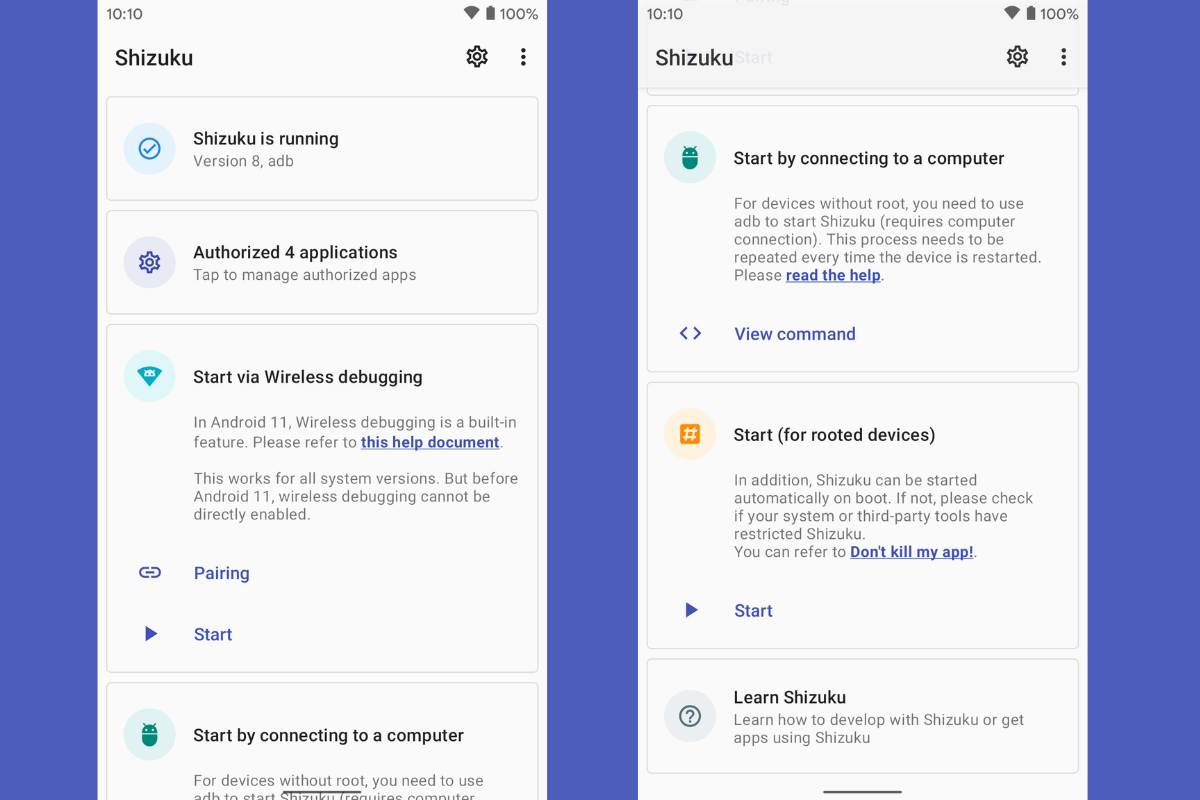
- Shizuku funguje jako prostředník, který uděluje pokročilá oprávnění aplikacím bez nutnosti rootování, a využívá tak možnosti ADB.
- Umožňuje aktivovat přizpůsobení a systémové funkce, zejména ve spojení se SystemUI Tunerem, bez nutnosti neustálé závislosti na počítači.
- Jeho účinnost závisí na verzi Androidu a vrstvě výrobce a plně funguje pouze s aplikacemi přizpůsobenými pro Shizuku.

Pokud se vám líbí vymáčknout z Androidu více výkonu, než umožňuje běžné nastavení Ale nechceš si rootnout telefon, Shizuku Stal se jedním z těch základních nástrojů, o kterých se stále častěji diskutuje na fórech a v komunitách. Umožňuje ostatním aplikacím získat velmi výkonná oprávnění, aniž by musely upravovat systém nebo nadměrně ohrozit zabezpečení či záruku zařízení.
Mnoho nejpokročilejších aplikací pro přizpůsobení, automatizaci nebo správu systémů již podporuje Shizuku a používá ho k… Aktivujte pokročilé funkce, které dříve vyžadovaly přístup root nebo příkazy ADB z počítačeV této příručce se dozvíte, co přesně je Shizuku, jak funguje, jak jej krok za krokem nakonfigurovat podle vaší verze Androidu a jaká nastavení si můžete odemknout v kombinaci s nástroji, jako je SystemUI Tuner.
Co je Šizuku a proč se o něm tolik mluví?
Šizuku je v podstatě zprostředkovatelská služba, která uděluje zvláštní oprávnění jiným aplikacím pro Android bez nutnosti rootnout zařízení. Funguje jako jakýsi „most“ mezi běžnými aplikacemi a systémovými API, které by se normálně daly používat pouze s root přístupem nebo prostřednictvím příkazů ADB.
Místo úpravy operačního systému nebo opravy bootovacího oddílu se Shizuku spoléhá na Android Debug Bridge (ADB) pro spuštění procesu se zvýšenými oprávněnímiJakmile je tento proces spuštěn, umožňuje kompatibilním aplikacím požádat o přístup k provádění pokročilých akcí, jako je zápis do zabezpečených nastavení, správa speciálních oprávnění nebo přístup k nastavením, která Android skrývá před běžným uživatelem.
V praxi se Shizuku prezentuje jako Lehká alternativa k rootování, když potřebujete pouze oprávnění ADBJinými slovy, vše, co jste dříve dělali připojením mobilního telefonu k počítači a prováděním příkazů jeden po druhém, nyní můžete dělat prostřednictvím této služby a aplikací, které ji podporují, aniž byste byli neustále závislí na počítači.
Je však důležité mít na paměti jeden klíčový bod: Ne všechno, co root umožňuje, lze replikovat pomocí Shizuku.Root přístup stále poskytuje plný přístup k systému, zatímco Shizuku je omezen na to, čeho lze dosáhnout prostřednictvím API a pokročilých oprávnění zpřístupněných Androidem. Pro mnoho pokročilých uživatelů je to více než dostatečné, ale nenahrazuje to zcela tradiční root přístup.
Z pohledu průměrného uživatele je doporučení jasné: Shizuku si musíte nainstalovat pouze tehdy, pokud vás o to požádá konkrétní aplikace, nebo pokud předem víte, že ji budete používat.Prozatím není počet aplikací, které na něm závisí, obrovský, i když seznam roste a stále častěji se s ním setkáváme jako s požadavkem v projektech personalizace, automatizace nebo správy oprávnění.
Výhody oproti root serveru a jeho vztah k SafetyNet
Jednou ze silných stránek Shizuku je, že Nemění to integritu systému a nemělo by to ovlivnit kontroly, jako je SafetyNet.To znamená, že citlivé aplikace, jako je Google Pay, bankovní aplikace nebo určité hry, by v zásadě neměly přestat fungovat jen proto, že je Shizuku nainstalován a aktivní.
Aby bylo možné Shizuku spustit a zprovoznit, je nyní nutné Povolit možnosti pro vývojáře a ladění přes USB nebo bezdrátové připojeníA některé aplikace si stěžují, když zjistí, že jsou tyto možnosti povoleny. To není chyba Shizuku jako takové, ale spíše bezpečnostních zásad těchto služeb, takže je dobré to mít na paměti, pokud používáte obzvláště omezující aplikace.
Ve srovnání s klasickým kořenem je Šizukuův přístup mnohem prozíravější: Neodemkne bootloader, neinstaluje systémové moduly ani neupravuje oddíly.Jednoduše spustí službu se zvýšenými oprávněními pomocí ADB a odtud umožní připojení dalších aplikací. Je to způsob, jak si v systému Android užívat „superschopnosti“ s menšími právními, záručními a bezpečnostními riziky.
Shizuku navíc nabízí granulární systém řízení podobný root správcům, jako je Magisk Manager nebo starý SuperSU: Pokaždé, když chce aplikace využít své funkce, musíte ji explicitně autorizovat.To přidává další vrstvu ochrany, protože ne všechno, co nainstalujete, bude moci v systému dělat, co chce, bez vašeho souhlasu.
Jak nainstalovat a aktivovat Shizuku podle vaší verze Androidu
Proces nastavení Shizuku se mírně liší v závislosti na vaší verzi Androidu. Hlavní rozdíl spočívá v tom, zda máte... bezdrátové ladění (k dispozici od Androidu 11 a novějších), protože tato funkce výrazně zjednodušuje počáteční nastavení.
Ve všech případech je první krok stejný: Stáhněte si Shizuku z Obchodu Google Play a nainstalujte si ji jako jakoukoli jinou aplikaci.Po prvním otevření vás aplikace sama provede potřebnými sekcemi, ale je dobré si kroky pečlivě prostudovat.
Konfigurace Shizuku na Androidu 11 nebo novějším (bezdrátové ladění)
V systému Android 11 a novějších verzích můžete spustit Shizuku pomocí Bezdrátové ADB přímo z telefonuBez kabelů a počítače. Nejprve je nutné povolit možnosti pro vývojáře v systému, což je stále stejně jednoduché jako přejít do informací o zařízení a několikrát klepnout na číslo sestavení.
Jakmile budete mít k dispozici vývojářské menu, zadejte Shizuku a sjeďte dolů do sekce o spuštění bezdrátového laděníZobrazí se možnost Párování: po klepnutí na ni aplikace vygeneruje trvalé oznámení, které o něco později použijete k zadání párovacího kódu se službou ADB systému.
Dále přejděte do nabídky pro vývojáře systému Android a povolte hlavní přepínač i možnost Bezdrátové laděníVe stejné podnabídce vyberte možnost Propojit zařízení se synchronizačním kódem, aby vám systém zobrazil šestimístný PIN, který bude aktivní po krátkou dobu.
S párovacím kódem na očích stačí Rozbalte oznámení a klepněte na oznámení od Shizuku. související s párováním. Otevře se textové pole, kam zadáte těchto šest číslic, čímž se proces párování mezi Shizuku a bezdrátovou službou ADB telefonu uzavře.
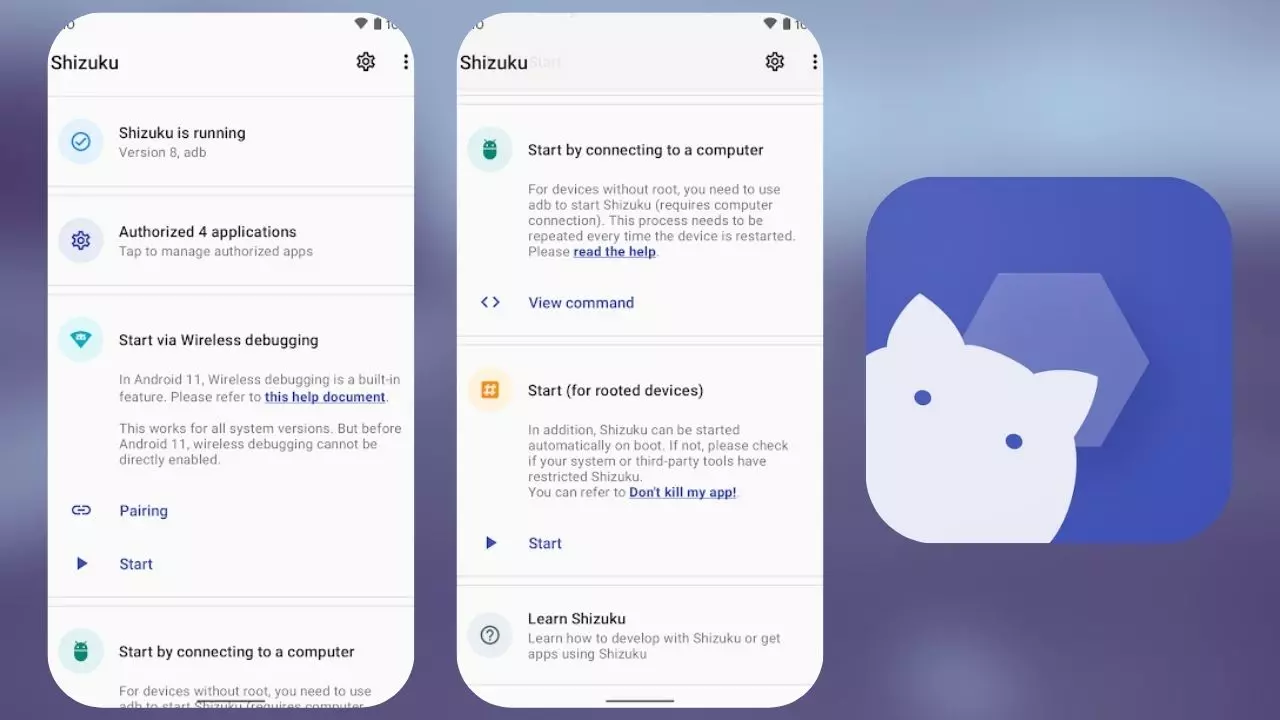
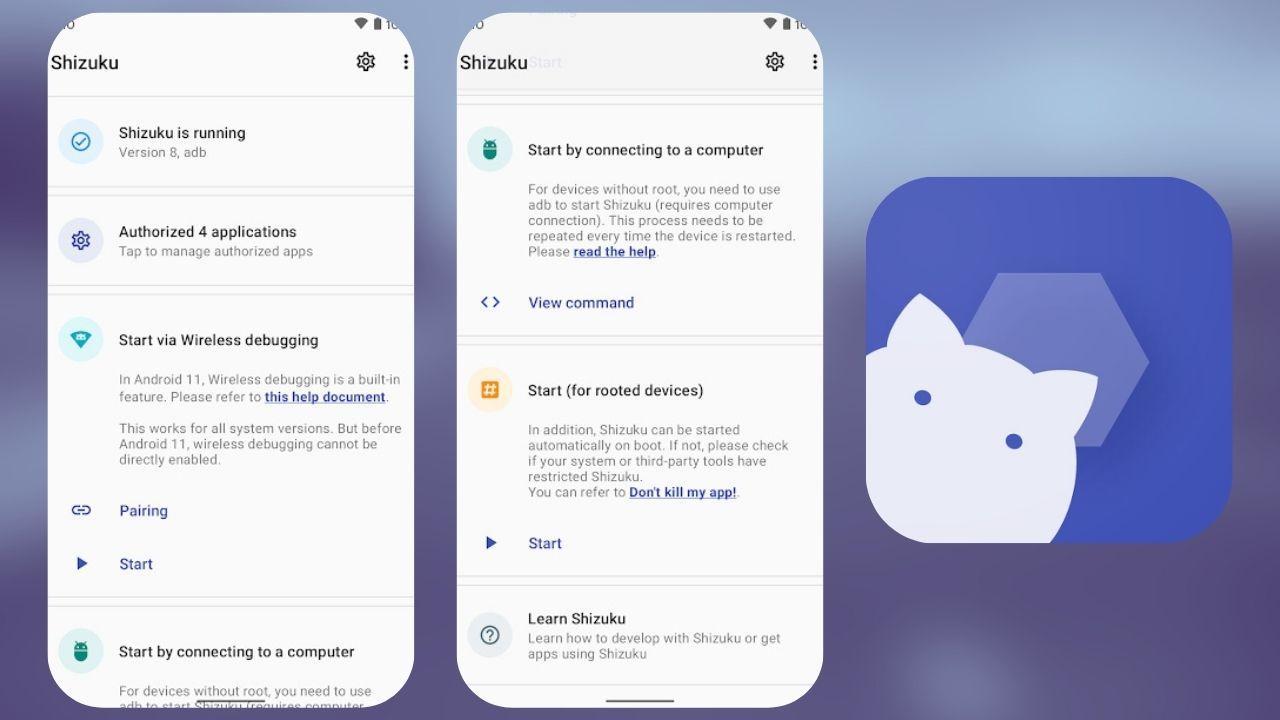
Jakmile je párování dokončeno, vraťte se do aplikace Shizuku a stiskněte tlačítko. startAplikace interně zobrazí příkazy spuštěné na pozadí, ale důležité je zkontrolovat horní část hlavní obrazovky. Pokud se zobrazí zpráva „Shizuku je aktivní“ nebo něco podobného, znamená to, že služba byla úspěšně spuštěna a kompatibilní aplikace nyní mohou požádat o přístup.
Nainstalujte Shizuku na Android 10 nebo starší verze (pomocí počítače a kabelu)
Pokud váš telefon používá Android 10 nebo starší verzi, můžete stále využívat Shizuku, i když postup je poněkud tradičnější: Budete potřebovat počítač s nainstalovaným ADB a kabel USB.Není to složité, ale vyžaduje to pár dalších kroků.
Nejprve v telefonu povolte možnosti pro vývojáře a ladění USB, stejně jako v předchozím případě. Poté připojte zařízení k počítači pomocí datového kabelu a Nakonfigurujte binární soubory ADB na vašem počítačibuď instalací oficiálních nástrojů SDK Platform Tools nebo minimálního balíčku ADB.
Po nainstalování všeho otevřete příkazové okno (CMD nebo PowerShell ve Windows, terminál v macOS nebo Linuxu) ve složce, kde se nachází ADB, a spusťte jej. do zařízení ADB, aby se ověřilo, zda je mobilní telefon správně detekovánNa telefonu se zobrazí dialogové okno s žádostí o autorizaci otisku prstu počítače; potvrďte, aby ADB mohl bez problémů komunikovat.
Dalším krokem je jít do Šizuku a hledat možnost Podívejte se na požadovaný příkaz ADB podle vaší verze systému Android a samotné aplikace. a zkopírujte jej. Aplikace obvykle obsahuje tlačítko „Zobrazit příkaz“ následované tlačítkem „Kopírovat“, takže můžete daný řádek textu odeslat do počítače libovolným způsobem.
Jakmile máte příkaz v počítači, vložte jej do okna ADB a spusťte jej. Tento příkaz spustí službu Shizuku a přiřadí jí potřebná oprávnění, aby… V aplikaci nebudete muset stisknout žádné tlačítko „Start“. V tomto režimu použití se spuštění provádí přímo z příkazu ADB.
Jak Shizuku interně pracuje a jaká má oprávnění
Z technického hlediska Shizuku zahajuje proces s rozšířená oprávnění, která mohou volat interní systémová API jménem jiných aplikací. To znamená, že vytváří jakýsi privilegovaný druh relace, podobný shellu se zvýšenými oprávněními, ale v rámci bezpečnostních standardů Androidu.
Aplikace, které chtějí využívat výhod Shizuku, implementují podporu pro komunikaci s touto službou, takže když potřebují přístup k zabezpečenému nastavení nebo spustit určité metody, Nežádají o povolení přímo systém, ale Šizuku.Uživatel obdrží žádost o autorizaci a rozhodne se, zda mu přístup udělí či nikoli, podobně jako se zachází s oprávněními root.
Mezi oprávněními a možnostmi, které jsou obvykle spravovány prostřednictvím Shizuku, se některé vyznačují obzvláště citlivými funkcemi, například WRITE_SECURE_SETTINGS, přístup k interním statistikám, správa balíčků, čtení určitých protokolů a další pokročilé operace. To vše je zaměřeno na povolení funkcí, které jsou obvykle vyhrazeny pro vývojáře nebo rootnutá zařízení.
Systém také obsahuje oficiální utilitu s názvem náramnýkterý využívá stejný privilegovaný proces, jaký udržuje Shizuku. Díky rish je možné spouštět příkazy na vysoké úrovni, jako byste byli v ADB shellu, ale přímo ze samotného zařízení nebo z automatizačních aplikacíza předpokladu, že vědí, jak to integrovat.
Například můžete použít rish ke spouštění příkazů jako „whoami“, restartování telefonu jednoduchým příkazem nebo spuštění složitějších skriptů, a to vše bez nutnosti pokaždé připojovat kabel k počítači. V kombinaci s nástroji jako Tasker nebo MacroDroid otevírá dveře k velmi výkonným automatizacím. které byly dříve vyhrazeny pro uživatele root.
Shizuku jako pokročilý správce oprávnění
V praxi se Šizuku chová jako centralizovaný správce speciálních oprávnění pro AndroidMísto toho, aby každá aplikace musela sama žádat o přístup ke službám přístupnosti, příkazům ADB nebo dokonce oprávněním správce, Shizuku funguje jako prostředník a tyto požadavky směruje jednotným způsobem.
To trochu připomíná, co dříve dělaly utility jako SuperSU nebo Magisk Manager, ale přizpůsobené světu nerootnutých zařízení. Jakmile Shizuku udělíte potřebný přístup (buď rootnutím, nebo spuštěním služby pomocí ADB), ostatní kompatibilní aplikace si jednoduše vyžádají, co potřebují.
Jednou z velkých výhod tohoto přístupu je, že Zabraňuje tomu, aby každá aplikace zneužívala oprávnění přístupu nebo vás nutila ručně spouštět příkazy ADB. Pokaždé, když chcete aktivovat pokročilou funkci, autorizujete Shizuku pouze jednou a od té doby vše prochází tímto společným filtrem.
Například pokud chcete povolit pokročilé protokolování baterie, upravit nastavení skrytého rozhraní nebo udělit oprávnění „App Ops“ bez nutnosti manipulace s ADB, Shizuku slouží jako hlavní klíč k otevření těchto dveří.Vždy samozřejmě v mezích toho, co Android umožňuje prostřednictvím svých API, a bez dosažení maximální hloubky, kterou by plný root nabídl.
Jedinou významnou nevýhodou je, že aby to všechno fungovalo, Vývojáři aplikací musí explicitně integrovat podporu pro ShizukuNestačí si ho jen nainstalovat a očekávat, že všechny aplikace magicky získají rozšířený přístup: každý projekt se musí přizpůsobit a používat jeho API. Zatím jich není většina, ale jejich počet roste a už existují některé dobře známé příklady.
SystemUI Tuner a Shizuku: kombinace pro stisknutí tlačítka Android bez nutnosti rootnutí
Mezi nástroje, které ze Shizuku nejvíce těží, patří Tuner uživatelského rozhraní systémuaplikace určená pro Odhalte a upravte skryté možnosti rozhraní AndroiduJeho cílem je obnovit a rozšířit starou nabídku „Nastavení systémového rozhraní“, kterou Google postupně skryl a kterou mnoho výrobců jednoduše deaktivovalo.
SystemUI Tuner sám o sobě nevyžaduje root přístup, ale pro uvolnění svého plného potenciálu potřebuje určitá pokročilá oprávnění prostřednictvím ADB, jako je možnost zápisu do Settings.Secure nebo přístup k interním parametrům zobrazení a oznámení. A zde přichází na řadu Shizuku, který mu umožňuje… udělte tato oprávnění přímo z vašeho mobilního zařízeníbez zapnutí počítače.
Po konfiguraci vám kombinace Shizuku + SystemUI Tuner umožní upravit prvky, jako například stavový řádek, pořadí a počet ikon v Rychlém nastavení, Imerzivní režim nebo rychlost animacívždy v rámci omezení stanovených vaší vrstvou přizpůsobení a verzí systému Android.
Vývojář SystemUI Tuneru také nabízí specifický doplněk pro zápis do Settings.System bez root nebo ShizukuVzhledem k tomu, že je deklarován jako aplikace pouze pro testování a odkazuje na starší API (Android 5.1), pravidla Obchodu Play brání distribuci tohoto pluginu přímo prostřednictvím obchodu. Pro instalaci aplikace kompatibilní se Shizuku je nutné jej nainstalovat pomocí speciálních možností, obvykle s ADB a příznakem `-to`.
Díky těmto kombinacím mohou nyní uživatelé, kteří dříve pro provádění změn rozhraní potřebovali root přístup, upravit mnoho z těchto nastavení s relativně malým rizikemTaké s vědomím, že pokud se něco pokazí, je možné vrátit se zpět, odstranit problematické klíče nebo resetovat konfigurace z příkazů ADB nebo ze samotné aplikace.
Hlavní funkce a sekce SystemUI Tuneru s využitím Shizuku
SystemUI Tuner organizuje svá nastavení do různé kategorie Aby vás nezahltili, mnoho z nich využívá rozšířená oprávnění, která díky Shizuku získává. V každé sekci najdete upozornění, když je změna citlivá nebo se může u určitých značek chovat podivně.
V části stavový řádek a oznámeníMůžete například změnit zobrazované ikony (mobilní data, Wi-Fi, budík atd.), vynutit zobrazení procenta baterie, přidat sekundy k hodinám nebo upravit demo režim pro čistší snímky obrazovky. V závislosti na skinu systému Android (AOSP, One UI, MIUI, EMUI atd.) nebudou všechny tyto možnosti fungovat stejně.
Sekce animace a vizuální efekty Umožňuje upravovat rychlost otevírání a zavírání oken, přechody a další pohyby rozhraní, a to mnohem podrobněji než v typických nastaveních pro vývojáře. Zmenšení počtu animací může vyvolat dojem větší plynulosti, zatímco jejich zvýšení je pro ty, kteří preferují výraznější efekt.
V kategorii Interakce a uživatelské rozhraní Tato sekce obsahuje možnosti týkající se navigačních gest, polohy a chování panelu oznámení, správy Rychlého nastavení a konfigurace režimu „Nerušit“ ve spojení s hlasitostí. Zde můžete například nakonfigurovat panel oznámení tak, aby se určité ikony zobrazovaly před jinými, nebo aktivovat agresivnější režimy celé obrazovky.
Oblast Síť a konektivita Zaměřuje se na detaily týkající se mobilních dat, Wi-Fi a režimu Letadlo. Můžete upravit, která rádia se vypnou při aktivaci režimu Letadlo (Bluetooth, NFC, Wi-Fi atd.), upravit nastavení SMS a dat nebo se pokusit obejít určitá omezení tetheringu stanovená některými operátory, vždy v rámci omezení vašeho firmwaru.
Nakonec, část o pokročilé možnosti Je určen pro velmi zkušené uživatele, kteří vědí, které systémové klávesy chtějí upravit. Odtud můžete vynutit interní proměnné, odhalit nastavení skrytá výrobcem a experimentovat s méně zdokumentovanými změnami. Je to samozřejmě místo, kde byste měli postupovat s maximální opatrností a dělat si poznámky ke všemu, co změníte.
Skutečná omezení: výrobci, vrstvy a kompatibilita
Přestože Shizuku a SystemUI Tuner nabízejí velmi širokou škálu možností, je třeba si uvědomit, že Nemohou obejít omezení stanovená jednotlivými výrobcemi nebo vrstvami přizpůsobení.Pokud vaše ROM odstranila nebo opravila systémové nastavení, neexistuje žádná magie, která by fungovala: ani ADB, ani Shizuku ho nebudou moci upravit.
Na zařízeních s Androidem AOSP nebo méně rušivými skiny se většina funkcí obvykle chová dobře, ale na vysoce upravených ROM, jako je MIUI/HyperOS, EMUI nebo některé implementace od Samsungu, Několik možností nemusí fungovat vůbec, fungovat jen částečně nebo přímo způsobovat problémyExistují extrémní případy, například u některých starších verzí TouchWizu, kde SystemUI Tuner sotva funguje.
Často diskutovaným příkladem na fórech je nemožnost skrýt ikonu baterie a zobrazit pouze procento ve stavovém řádku. V mnoha současných firmwarech jsou text a piktogram vázány na stejný přepínač; pokud jeden odstraníte, oba zmizí. V těchto případech, i když vyzkoušíte příkazy SystemUI Tuner, Shizuku nebo ADB, bude výsledek stejný, protože se jedná o omezení vlastního SystemUI výrobce.
Existují také citlivá nastavení, jako je noční režim nebo určité režimy obrazovky, které po aktivaci mohou způsobit zvláštní závady, od od černých obrazovek až po nepravidelné chování rozhraníVývojář obvykle poskytuje nouzové ADB příkazy k zvrácení těchto situací, například odstraněním konkrétních klíčů ze Settings.Secure.
V každém případě odinstalace SystemUI Tuneru nebo ukončení používání Shizuku ne vždy automaticky vrátí všechny změny zpět, zejména na starších verzích Androidu. Je vhodné si někde zapsat, co měníte. a dokonce i exportovat nastavení, pokud to aplikace dovolí, pro případ, že byste se k nim později potřebovali vrátit.
Po všem, co jsme viděli, se Shizuku stal jakýmsi švýcarským nožem pro pokročilé uživatele Androidu: Umožňuje vám aktivovat hluboké funkce, spravovat citlivá oprávnění a maximálně využívat nástroje, jako je SystemUI Tuner. Díky zachování relativně neporušeného systému, v mnoha případech vyhnutí se rootnutí a snížení rizik u citlivých aplikací je to při rozumném používání, respektování změn a omezení jednotlivých výrobců pravděpodobně nejpohodlnější a nejbezpečnější způsob, jak posunout svůj mobilní telefon o krok napřed před tím, co nabízí standardní konfigurace.

Redaktor specializovaný na problematiku technologií a internetu s více než desetiletými zkušenostmi v různých digitálních médiích. Pracoval jsem jako editor a tvůrce obsahu pro e-commerce, komunikaci, online marketing a reklamní společnosti. Psal jsem také na weby o ekonomice, financích a dalších odvětvích. Moje práce je zároveň mou vášní. Nyní prostřednictvím mých článků v Tecnobits, snažím se prozkoumat všechny novinky a nové možnosti, které nám svět technologií každý den nabízí, abychom zlepšili náš život.