- Chyby souborů v Outlooku téměř vždy zahrnují problémy s datovými soubory .pst/.ost nebo neplatnými cestami k souborům.
- Společnost Microsoft nabízí nástroje jako SCANPST, nové datové soubory a profily pro opravu poškození a obnovení přístupu k poštovní schránce.
- Další selhání mohou způsobit faktory jako OneDrive, nedostatek místa, zastaralé ovladače nebo chyby souborového systému.
- V extrémních případech vám specializované nástroje pro opravu e-mailů umožňují obnovit data z vážně poškozených souborů Outlooku.

Někdy narazíme zprávy jako „datový soubor se nepodařilo vytvořit“ nebo „systém nemůže najít zadaný soubor“, „Soubor nenalezen“ v Outlooku. Co se děje? I když se na první pohled může zdát jako záhadná chyba, téměř vždy existuje logické vysvětlení a několik způsobů, jak ji opravit, aniž byste přišli o své e-maily.
V tomto článku shromáždíme a uspořádáme všechna oficiální řešení společnosti Microsoft a další metody Osvědčená řešení pro opravu chyb souborů v Outlooku. Od problémů s chybějícími soubory .pst a .ost až po poškozené datové soubory, chyby při připojování dokumentů, cesty změněné službou OneDrive, zprávy „nepodařilo se nám vytvořit datový soubor Outlooku“ a klasické „systém nemůže najít zadaný soubor“.
Co znamená chyba „Soubor nenalezen“ a další podobné chyby v Outlooku?
Téměř všechny chyby souborů v Výhled točí se kolem nich Datové soubory .pst a .ost nebo cesty k souborům, které již nejsou platné, buď proto, že soubor byl smazán, přesunut, poškozen, nebo proto, že jej systém Windows již nedokáže správně najít.
Mezi nejčastější zprávy, se kterými se můžete setkat, patří mimo jiné:
- „Soubor C:\Users\ nebyl nalezen.“ \Dokumenty\Soubory Outlooku\ Soubor .pst byl odstraněn nebo přesunut.
- „Nepodařilo se nám vytvořit datový soubor Outlooku.“ „Outlook tento soubor nenašel. Ověřte, zda je cesta k souboru a název správné.“
- „Systém nemůže najít zadaný soubor.“
Za těmito zprávami se obvykle skrývá několik z těchto příčin: Datový soubor (.pst nebo .ost) byl smazán nebo uvízl v koši, byl přesunut do jiné složky, je poškozen, cesta se změnila (například kvůli synchronizaci s OneDrive), vyskytly se chyby disku nebo souborového systému, případně i problémy v registru systému Windows a ovladačích zařízení.
Mohou se také objevit Chyby při připojování souborů z Outlooku Chybová zpráva „Tento soubor nebyl nalezen. Ověřte prosím správnost cesty a názvu souboru“, se může zobrazit, i když soubor existuje. V těchto případech mohou nastat problémy s dočasnými cestami, samotnou instalací Office nebo nedávnými aktualizacemi.
Kde jsou uloženy datové soubory .pst a .ost v Outlooku?
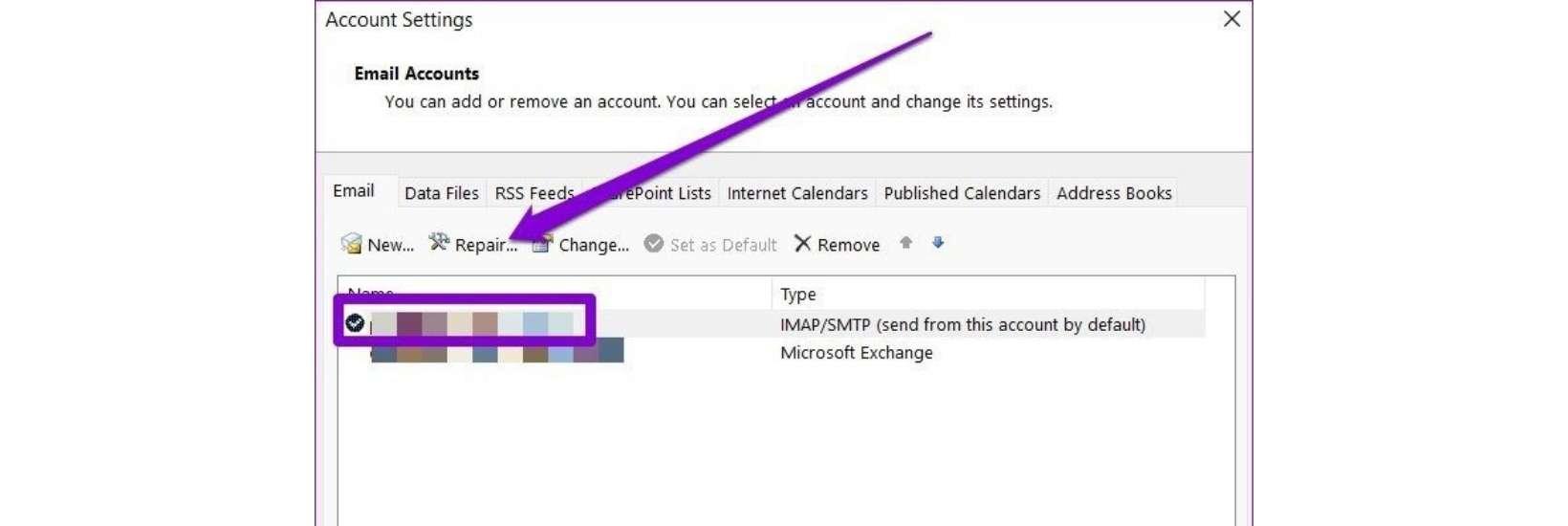
Před jakoukoli opravou je vhodné vědět, kde jsou uloženy datové soubory používané aplikací Outlook, Protože je budete muset vyhledat, zkontrolovat jejich umístění a v případě potřeby i vytvořit nové, Outlook vám umožní snadno zobrazit cestu ke všem datovým souborům, aniž byste museli ručně prohledávat Průzkumník souborů systému Windows.
Pro Zkontrolujte umístění souborů .pst a .ost v desktopové verzi Outlooku:
- Otevřete Outlook.
- Přejít do menu Archiv.
- Přístup Nastavení účtu.
- Vybrat Nastavení účtu a v otevřeném okně přejděte na kartu Datové souboryZobrazí se seznam všech datových souborů Outlooku (PST) a offline souborů (OST) spolu s účtem, ke kterému patří, a přesnou cestou na disku.
Pokud používáte Pokud je váš účet Exchange nebo Microsoft 365 nakonfigurován v režimu mezipaměti, Outlook pracuje se souborem .ost. což je ve skutečnosti kopie poštovní schránky na serveru. V těchto případech, když je soubor .ost poškozen nebo chybí, jej obvykle stačí smazat a Outlook jej automaticky znovu vytvoří při příštím otevření aplikace a připojení k serveru.
Chyby se soubory .pst: když Outlook hlásí, že soubor nebyl nalezen
Typickým problémem je, že Outlook se odmítá otevřít a zobrazí varování, že nemůže najít konkrétní soubor PST.Tato zpráva označuje úplnou cestu a název souboru, které zřejmě již neexistují. Často je doprovázena také zprávou, že nemůžete odesílat ani přijímat e-maily.
Když uvidíte tuto chybu, první věc, kterou musíte udělat, je Přesně potvrďte, který soubor Outlook hledá.Protože zpráva obsahuje celý název souboru, je dobré si ho zkopírovat, abyste ho měli po ruce a mohli zkontrolovat, zda skutečně zmizel, nebo se jen nachází v jiné složce.
Po kliknutí na OK v chybové zprávě Outlook obvykle zobrazí okno pro vyhledání souboru PST.Toto okno se otevře přímo v umístění, které Outlook zaregistroval jako cestu k datovému souboru, nebo v cestě, kterou jste vybrali při vytváření účtu. Je důležité nechat toto okno otevřené, protože ho budete brzy potřebovat, ať už soubor načítáte, nebo vytváříte nový.
Odtud dále jsou tři možné scénáře:
- Soubor je v koši a můžete ho obnovit.
- Byl přesunut do jiné systémové složky a můžete ho najít pomocí vyhledávání.
- Byl zcela ztracen a musíte vytvořit nový soubor .pst od začátku.
Zkontrolujte Koš a obnovte soubor .pst
Pokud byl soubor PST omylem smazán, ale Koš nebyl vyprázdněn, můžete jej stále obnovit. a ať Outlook znovu funguje tak, jak jste ho nastavili.
Pro Zkontrolujte Koš ve Windows:
- Přejděte na plochu systému Windows a dvakrát klikněte na ikonu Koše.
- Uvnitř zkontrolujte, zda se zobrazuje soubor s danou příponou. .pst jehož jméno se shoduje s tím, které vám Outlook zobrazil v chybě.
- Pokud soubor .pst najdete v koši, Klikněte na něj pravým tlačítkem myši a vyberte možnost Obnovit. který jej vrátí do přesné složky, ze které byl smazán.
- Dále se vraťte do okna pro výběr souboru .pst, které Outlook nechal otevřené, ověřte, zda se soubor zobrazuje v seznamu, a klikněte na OTEVŘENO.
Pokud všechno dobře dopadlo, Outlook by se měl normálně spustit a používat tento obnovený datový soubor. zachování e-mailů, složek a nastavení přesně tak, jak byly před problémem.
Pokud se soubor .pst nenachází v koši, Netrvejte na této metodě a přejděte k další, která spočívá v prohledání celého systému a nalezení souboru pro případ, že by se přesunul na jiné místo.
Vyhledejte soubor .pst v celém počítači
Je to docela běžné že datový soubor aplikace Outlook byl omylem přesunut do jiné složky, Například při reorganizaci dokumentů nebo kopírování dat mezi disky. V těchto případech soubor stále existuje, ale Outlook už neví, kde se nachází.
Chcete-li v počítači najít libovolný soubor .pst, můžete Používejte vestavěné vyhledávání ve WindowsNapříklad ve Windows 7 můžete stisknout kombinaci kláves Windows + F otevřete okno rozšířeného vyhledávání; v novějších verzích (Windows 10 a 11) můžete vyhledávat přímo z vyhledávacího pole na hlavním panelu.
Pokud vyhledávání nalezne soubor .pst se stejným názvem, jaký si Outlook nárokoval, Poznamenejte si jeho přesné umístění a ještě lépe jej pomocí možnosti Vyjmout a vložit přesuňte do složky, kterou má Outlook stále nakonfigurovanou jako cestu (tu, kterou jste viděli v okně otevřeném po chybě).
Jakmile soubor PST přesunete zpět do původní složky, vraťte se do okna Outlooku, které jste nechali otevřené, vyberte soubor a klikněte na Otevřít. Program by pak měl začít tento datový soubor používat bez dalších komplikací.
Pokud ani Koš, ani systémové vyhledávání nenajde chybějící soubor PST, Je velmi pravděpodobné, že byl trvale smazán. nebo že disk utrpěl nějaké poškození, takže budete muset vytvořit nový datový soubor.
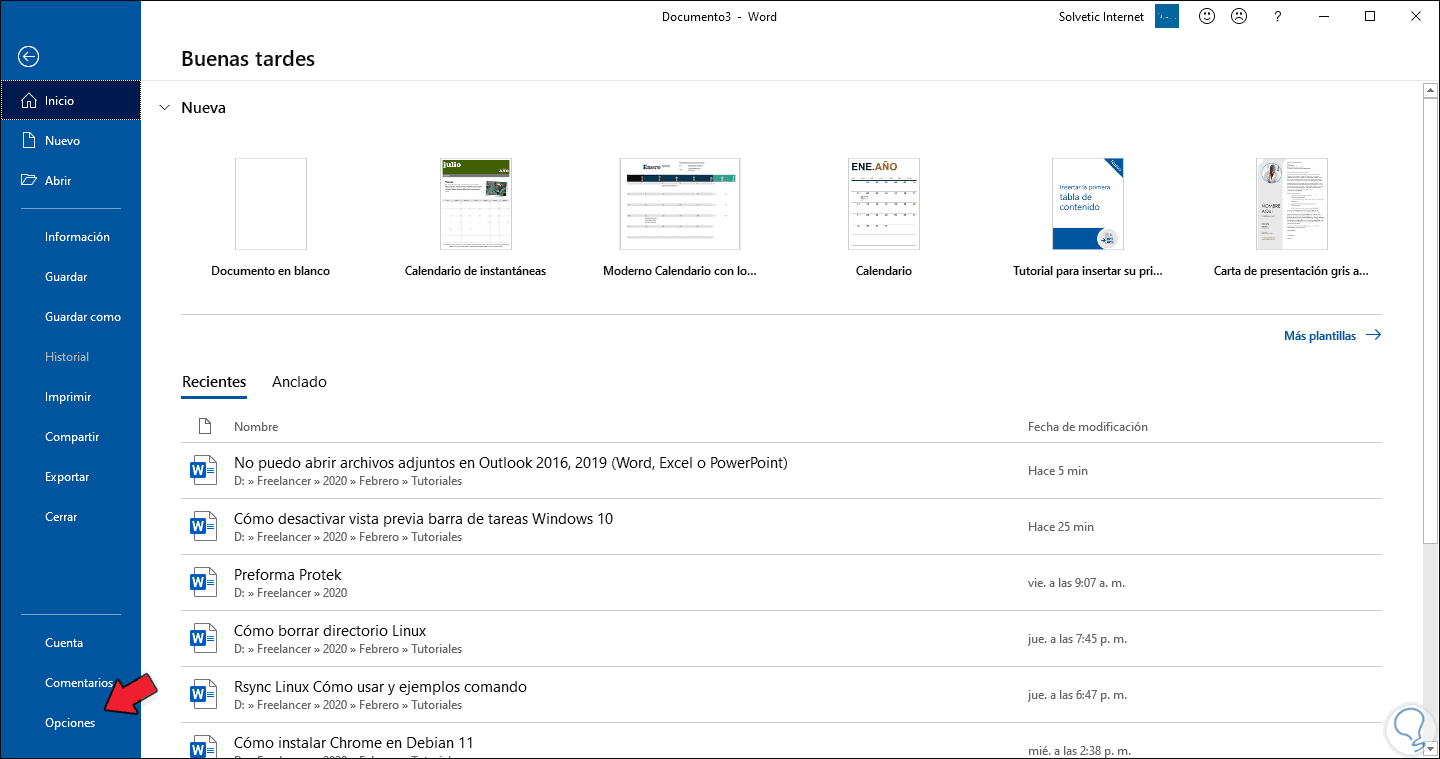
Vytvoření nového datového souboru .pst, pokud originál nelze obnovit
Když Outlook potvrdí, že soubor PST neexistuje nebo že jej nelze obnovit, jedinou funkční možností je vytvořit nový datový soubor Outlooku aby bylo možné program znovu otevřít a používat, i kdyby to mohlo znamenat změnu konfigurace účtů nebo ztrátu lokálně uložených e-mailů.
V okně pro výběr souborů, které se zobrazí po chybě, můžete zadejte nový název datového souboru Do pole s názvem zadejte název a poté klikněte na Otevřít. I když se to může zdát protichůdné, v tomto kontextu tlačítko „Otevřít“ vytvoří soubor s tímto názvem.
Outlook se vás zeptá, zda chcete Chraňte nový soubor .pst heslem, To přidává vrstvu zabezpečení, ale také nepříjemnost, pokud ho zapomenete. Pokud se rozhodnete použít heslo, zadejte ho dvakrát a potvrďte; pokud si to nechcete komplikovat, jednoduše stiskněte OK bez vyplňování.
Po vytvoření nového datového souboru, Outlook se otevře s prázdnou poštovní schránkou přidruženou k nově vygenerovanému souboru PST. kde můžete znovu nakonfigurovat své e-mailové účty (IMAP, POP3, Exchange atd.) a v případě účtů bez protokolu POP znovu povolit synchronizaci zpráv ze serveru.
V situacích, kdy stále můžete otevřít původní soubor PST, ale chcete obnovit další položky, je vhodné vědět, že Nástroj pro opravu doručené pošty automaticky vytvoří soubor zálohování s prodloužením .bakPokud máte podezření, že v souboru .bak jsou obnovitelné e-maily, můžete jej přejmenovat a importovat do Outlooku, abyste extrahovali zprávy a složky, které se po hlavní opravě nezobrazily.
Oprava datových souborů .pst a .ost pomocí nástroje SCANPST.EXE
Pokud datový soubor existuje, ale je poškozen, doporučeným řešením společnosti Microsoft je použití nástroje pro opravu doručené pošty, známého jako SCANPST.EXE, který analyzuje a opravuje chyby v souborech .pst a .ost v počítači.
Tento nástroj je součástí Office/Outlooku. Lze jej použít k diagnostice i opravě poškozených struktur datových souborů. Je obzvláště užitečný, pokud si všimnete neobvyklého chování (složky, které se neotevírají, zprávy, které mizí, časté chyby při spuštění Outlooku atd.).
Chcete-li použít nástroj SCANPST.EXE, nejprve úplně zavřete Outlook a ujistěte se, že ve Správci úloh nezůstávají na pozadí otevřené žádné procesy Outlooku, a poté vyhledejte nástroj v instalační složce Office (přesná cesta se liší v závislosti na verzi a architektuře; pokud si nejste jisti, obraťte se na zjistěte, jakou verzi Outlooku máte).
Jakmile nástroj najdete, otevřete ho a Pomocí tlačítka Procházet zadejte soubor .pst, který chcete analyzovat. nebo soubor .ost v případě účtů Exchange. Pokud si nejste jisti, kde se nachází, můžete jej zkopírovat pomocí sekce „Datové soubory“ v Outlooku.
Kliknutím na Start spusťte SCANPST analýza souborů, Pokud se jedná o velký soubor PST, může to trvat poměrně dlouho. Pokud nástroj zjistí chyby, nabídne vám možnost OpravitPřijměte a nechte proces dokončit (může vytvořit záložní soubor s příponou .bak).
Chyby při připojování souborů: „Outlook tento soubor nemůže najít“
Někteří uživatelé po určitých aktualizacích Microsoft Office začali vidět Chyba „Tento soubor nebyl nalezen. Ověřte prosím, zda je cesta k souboru a název správné“ při pokusu o připojení dokumentů z desktopové verze Outlooku, při přetažení souboru přímo do zprávy jim to fungovalo.
Vzorec je obvykle tento: z nového e-mailu kliknete na Přiložit soubor > Z tohoto počítače > vyberete soubor a po potvrzení se zobrazí chybová zpráva, i když soubor existuje, má normální název a lze jej bez problémů otevřít z Průzkumníka Windows.
V těchto scénářích je vhodné Vyzkoušejte několik základních věcí: spusťte Outlook v nouzovém režimu, zakažte doplňky a zkontrolujte, zda chyba zmizela.Pokud v nouzovém režimu funguje správně, problém je obvykle v pluginu nebo v úpravě rozhraní.
Pokud chyba přetrvává i v nouzovém režimu, doporučuje se Oprava instalace Office/Microsoft 365 z Ovládací panely > Programy a funkcekliknutím pravým tlačítkem myši na Microsoft 365 a výběrem PřeměnaOdtud můžete nejprve spustit Rychlá oprava A pokud se to nevyřeší, tak Oprava onlinecož trvá déle, ale znovu nainstaluje kritické komponenty; pokud to nefunguje, stáhněte si Outlook pro PC a znovu jej nainstalujte.
Mezitím, pokud potřebujete pracovat a nemůžete si dovolit ztrácet čas, praktickým řešením je Použití funkce přetažení z Průzkumníka Windows do zprávy Outlookuprotože tato metoda obvykle funguje, i když má nabídka připojení problémy.
Když Outlook nemůže najít soubor OST nebo selže kvůli změněným cestám (OneDrive, profily atd.)
V mnoha moderních konfiguracích, zejména s účty Exchange nebo Microsoft 365, Outlook pracuje se soubory OST v režimu mezipaměti. Jedná se o synchronizované kopie poštovní schránky serveru. Pokud jsou tyto soubory OST přesunuty, odstraněny nebo se změní jejich cesta, Outlook zobrazí chyby při otevření programu nebo během synchronizace.
Překvapivě častou příčinou je aktivace synchronizace OneDrivu v uživatelských složkách, jako jsou Dokumenty, Plocha nebo dokonce Soubory Outlooku. Toto zapouzdřuje cesty ve složce OneDrive a mění původní strukturu systému, aniž by si toho uživatel všiml.
V takovém případě se cesta, kterou Outlook zaregistroval, stane neplatnou. protože nyní jsou soubory umístěny ve struktuře typu C:\Uživatelé\ \OneDrive\Dokumenty\Soubory Outlooku\zatímco Outlook nadále ukazuje na starou složku Dokumenty\Soubory Outlooku bez OneDrivu.
Pokud máte podezření, že OneDrive změnil cestu, zkontrolujte strukturu složek, kterou Outlook zobrazuje na kartě Datové soubory. Poté pomocí Průzkumníka Windows zkontrolujte, zda se v aplikaci OneDrive nachází ekvivalentní složka. Možná tam najdete stejné soubory .pst nebo .ost, které se dříve nacházely v Dokumentech.
Dalším užitečným přístupem je vytvoření nového profilu Outlooku z Ovládacích panelů pod ikonou Pošta pomocí možnosti Přidat profil. a znovu nakonfigurujte účet od začátku. To donutí Outlook vytvářet soubory OST v aktuálních systémových cestách a obvykle se tak vyhne problémům přeneseným ze starých profilů nebo neplatných cest.
Pokud chyba konkrétně indikuje, že chybí soubor OST z mezipaměti, Ve většině případů můžete problematický soubor OST odstranit a otevřít Outlook, který vygeneruje nový a stáhne obsah ze serveru, což obvykle problém vyřeší. Chyby synchronizace Outlookuza předpokladu, že je webová schránka kompletní a synchronizovaná.
Chyby související se systémem Windows, například „Systém nemůže najít zadaný soubor“.
Ne všechny chyby souborů v Outlooku jsou přímo způsobeny samotným Outlookem. Někdy je problém v samotném systému Windows. v podobě zastaralých ovladačů, chybných sektorů na disku, poškozených systémových souborů nebo nekonzistentních klíčů registru.
Velmi typická zpráva v těchto případech je „Systém nemůže najít zadaný soubor“, když se Outlook pokouší o přístup k určitým souborům, ať už při otevírání přílohy, zpracování interní operace nebo interakci s dočasnými cestami.
Pro začátek, Doporučuje se zajistit, aby byl systém Windows plně aktualizován. Protože aktualizace často opravují hluboce zakořeněné chyby, které ovlivňují práci se soubory, můžete aplikaci Nastavení otevřít pomocí Windows + I, jdu Aktualizace systému Windows a klikněte na Zkontrolovat aktualizacePokud existují nějaké čekající záplaty, nainstalujte je a restartujte počítač.
Po, Je vhodné zkontrolovat a aktualizovat ovladače klíčových zařízení. zejména ty, které se týkají úložiště (řadiče disků). Do vyhledávacího řádku systému Windows zadejte Správce zařízeníOtevřete nástroj a vyhledejte sekci Diskové jednotkyKlikněte pravým tlačítkem myši na hlavní zařízení a vyberte Aktualizovat ovladač a nechte systém Windows vyhledat novější verze.
Pokud máte podezření na poškození systémových souborů, můžete spusťte kontrolu SFC (Kontrola systémových souborů), který kontroluje a opravuje chráněné soubory systému Windows. Chcete-li to provést, otevřete Symbol systému jako správce (vyhledejte „cmd“ nebo „Příkazový řádek“ a použijte možnost Spustit jako správce) a zadejte příkaz sfc /scannowStiskněte klávesu Enter. Proces může nějakou dobu trvat; po dokončení se zobrazí zpráva, zda byly nalezeny a opraveny nějaké problémy.
Dalším doplňkovým krokem je Pomocí nástroje CHKDSK zkontrolujte logické a fyzické chyby na disku. Toto dokáže detekovat vadné sektory nebo problémy způsobující nestabilní cesty k souborům. Z příkazového řádku s oprávněními správce můžete spustit například chkdsk C: /r (nahraďte C: odpovídajícím písmenem jednotky) a postupujte podle pokynů na obrazovce.
Konečně, v některých vzácných případech spočívá příčina v nesprávné klíče registru Windows, zejména v pobočce HKEY_LOCAL_MACHINE\SOFTWARE\Microsoft\Windows NT\CurrentVersion\ProfileListkde se spravují cesty k uživatelským profilům. Pokud existují neúplné podklíče nebo žádná položka Cesta k obrázku profiluMůže být nutné je smazat. Úpravy registru by však měly být vždy prováděny s maximální opatrností a po vytvoření zálohy.
Pokročilá oprava datových souborů Outlooku pomocí externích nástrojů
V extrémních situacích, Soubor .pst nebo .ost může být natolik poškozen, že jej nástroj SCANPST.EXE nedokáže zcela opravit. Nebo i když ano, může chybět mnoho důležitých prvků (zprávy, kalendáře, kontakty atd.). Pro tyto případy existují nástroje třetích stran specializující se na obnovu dat z Outlooku.
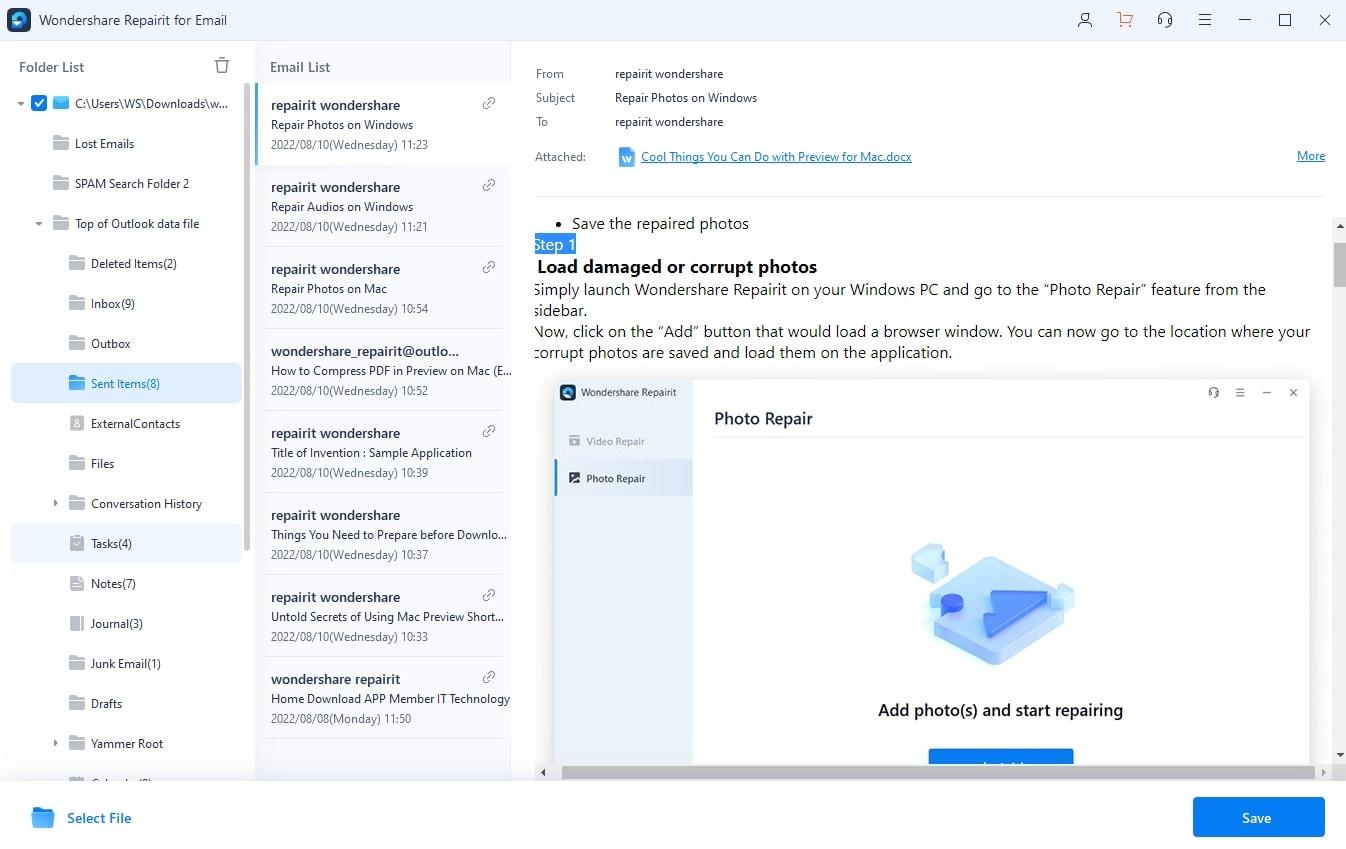
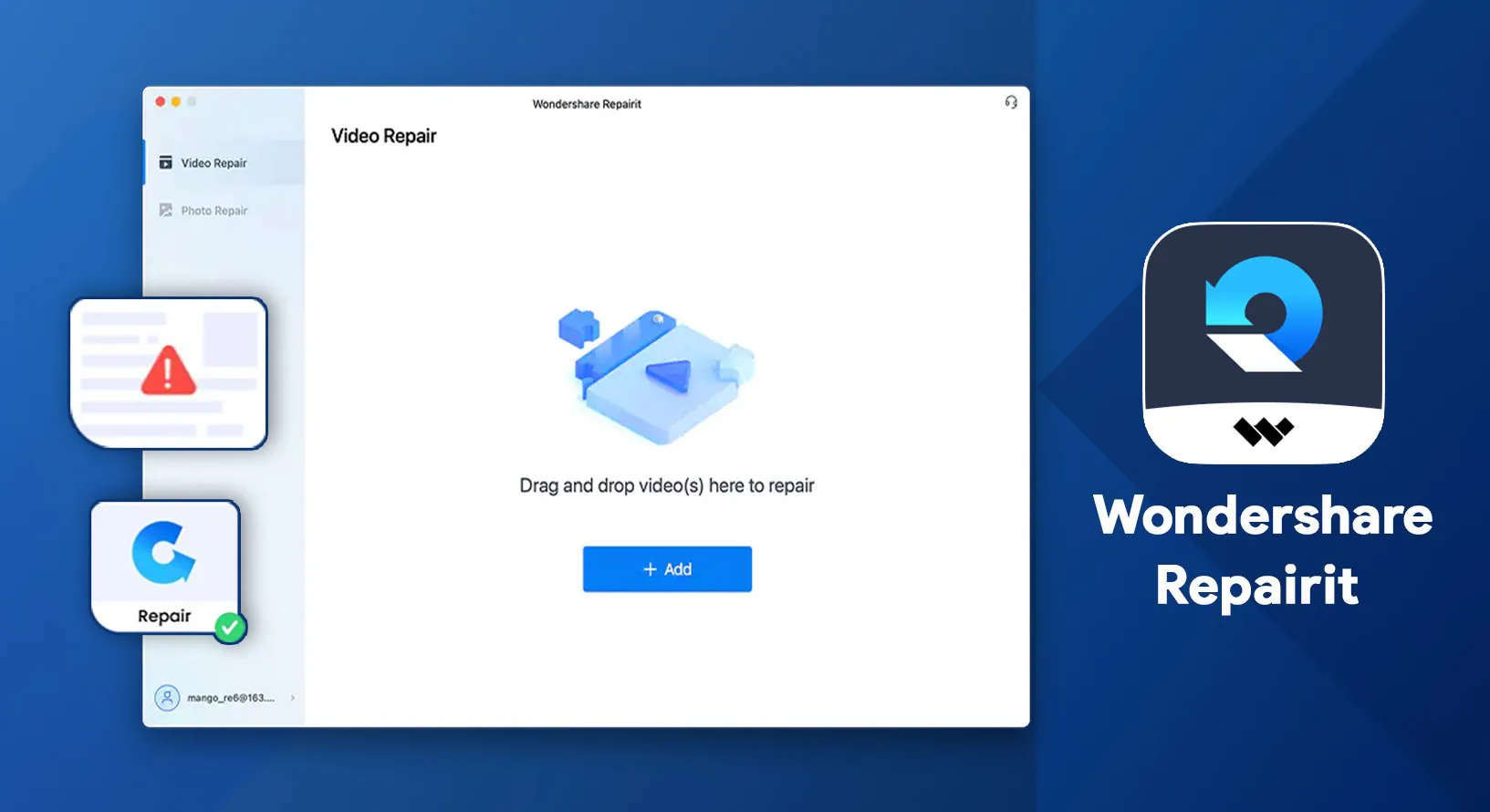
Jedním z použití zmíněných v některých průvodcích je Wondershare Repairit pro e-maily, Navrženo k opravě všech typů poškození souborů PST a OST, včetně poškození způsobeného výpadky napájení, chybnými sektory na disku, infekcemi malwarem, nesprávným vypnutím Outlooku nebo selháním programu.
Tyto typy nástrojů obvykle umožňují Opravy dávek e-mailových souborů bez omezení velikosti, Obnovte dávno smazané položky a extrahujte zprávy, složky, kalendáře a další data do nového výstupního souboru, který lze poté importovat do Outlooku.
Jakmile si zkontrolujete obnovená data, můžete Vyberte si, co vás zajímá, a uložte to do jiného datového souboru, To znamená, že v mnoha případech je možné obnovit e-maily a položky, které SCANPST nedokázal obnovit. Přestože jsou tyto nástroje obvykle placené, mohou být velmi užitečné, když jsou v sázce kritické obchodní informace.
Stojí však za to si připomenout, že Před použitím řešení třetích stran se doporučuje vyčerpat oficiální metody společnosti Microsoft. a že jakákoli manipulace s datovými soubory musí být prováděna se zálohami, aby se předešlo nevratným ztrátám.
Stručně řečeno, chyby jako „Soubor nebyl nalezen v Outlooku“ a podobné varianty lze obvykle vyřešit, pokud k nim přistupujete metodicky: Zkontrolujte existenci souboru .pst nebo .ost (Koš, globální vyhledávání), opravte jej pomocí nástroje SCANPST, v případě potřeby vytvořte nové datové soubory a profily, sledujte místo na disku, zvažte dopad OneDrivu na cesty, udržujte Windows a ovladače aktuální a používejte pokročilé nástroje pro opravu pouze tehdy, když standardní metody nestačí, čímž minimalizujete možnost ztráty e-mailů a obnovíte stabilitu Outlooku.


Index
- 1 Co znamená chyba „Soubor nenalezen“ a další podobné chyby v Outlooku?
- 2 Kde jsou uloženy datové soubory .pst a .ost v Outlooku?
- 3 Chyby se soubory .pst: když Outlook hlásí, že soubor nebyl nalezen
- 4 Zkontrolujte Koš a obnovte soubor .pst
- 5 Vyhledejte soubor .pst v celém počítači
- 6 Vytvoření nového datového souboru .pst, pokud originál nelze obnovit
- 7 Oprava datových souborů .pst a .ost pomocí nástroje SCANPST.EXE
- 8 Chyby při připojování souborů: „Outlook tento soubor nemůže najít“
- 9 Když Outlook nemůže najít soubor OST nebo selže kvůli změněným cestám (OneDrive, profily atd.)
- 10 Chyby související se systémem Windows, například „Systém nemůže najít zadaný soubor“.
- 11 Pokročilá oprava datových souborů Outlooku pomocí externích nástrojů