La soukromí ve webových prohlížečích Soukromí bylo vždy žhavým tématem a nyní s nástupem umělé inteligence ještě více. Dělá vám starosti množství informací, které sdílíte, a co s nimi technologičtí giganti dělají? V tomto příspěvku si povíme, jak chránit své soukromí v novém režimu umělé inteligence v aplikaci Copilot v prohlížeči Edge.
Co je nový režim AI Copilot v Edge?

Microsoft Edge je předinstalovaný prohlížeč v počítačích se systémem Windows 10 a 11 a neexistuje žádný oficiální způsob, jak ho odinstalovat. Máte tedy dvě možnosti: nepoužívat ho a nechat ho neaktivní, nebo Vyzkoušejte to a začněte využívat všechny jeho funkcePokud potřebujete s tím posledním pomoct, přečtěte si článek. Nejlepší rozšíření a widgety, které přispějí k Edge do roku 2025.
Jednou z nejnovějších a nejzajímavějších funkcí Edge je režim umělé inteligence v Copilotu. Je to poněkud skrytá možnost v nastavení prohlížeče, ale má co nabídnout. V podstatě… Jde o fúzi mezi Copilotem a Edge, která z Edge dělá kontextový prohlížeč., schopný dělat věci jako:
- Pochopení obsahu aktivních záložek vám umožní poskytovat přesnější odpovědi.
- Shrňte webové stránky, dokumenty a e-maily.
- Navrhněte kroky, jako je psaní e-mailů, překlad textů nebo generování shrnutí.
- Zapamatujte si svou nedávnou aktivitu, abyste zajistili kontinuitu ve svých úkolech.
Tato úroveň integrace je nepochybně užitečná, ale také znamená, že Prohlížeč přistupuje k více osobním údajůmA upřímně řečeno, ani prohlížeče, ani umělá inteligence nemají dobrou pověst, pokud jde o zaručení úplného soukromí uživatelů. Naštěstí existují účinná opatření na ochranu vašeho soukromí v novém režimu umělé inteligence Copilot v Edge. Pojďme se pustit do práce.
Jak chránit své soukromí v novém režimu umělé inteligence Copilota v Edge
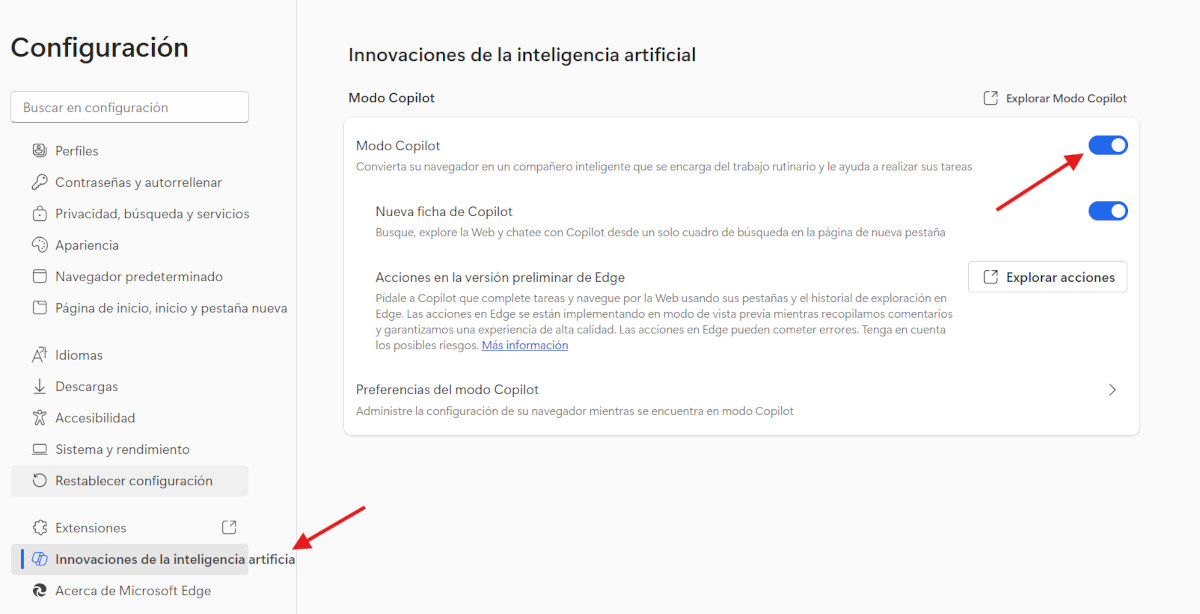
Než se podíváme na to, jak chránit vaše soukromí v novém režimu Copilot AI v Edge, podívejme se, jak jej aktivovat. Je to jen pár kliknutí od domovské stránky prohlížeče, ale nic, co by si žádný uživatel nedokázal poradit. Postupujte podle těchto kroků. kroky k aktivaci Režim AI Copilot v Edge:
- Otevřete Microsoft Edge a klikněte na tři vodorovné tečky vedle ikony Copilot.
- Z rozbalovací nabídky vyberte Nastavení.
- Nyní v nabídce vlevo klikněte na Inovace v oblasti umělé inteligence.
- Uvidíte možnost Režim druhého pilota a její přepínač. Aktivujte ji.
Toto jsou základní kroky k aktivaci režimu Copilot v zařízení Edge. Za zmínku stojí, že Tato funkce není dostupná globálně.Společnost Microsoft ji zavádí postupně a očekává se, že bude plně dokončena v nadcházejících měsících. Po aktivaci můžete v novém režimu umělé inteligence v aplikaci Copilot v prohlížeči Edge použít různá nastavení na ochranu svého soukromí.
První štít: aktivace a pochopení oprávnění

Prvním štítem pro vaše soukromí v novém režimu Copilot AI v Edge je to, že znát a aktivovat oprávnění související s používáním a zpracováním dat. Když aktivujete režim Copilot, Edge vám nabídne řadu oprávnění, která si můžete upravit podle svých preferencí. Například:
- Přístup do aktivní kartyJinými slovy, můžete omezit, které karty Copilot „vidí“.
- Můžete také povolit nebo zakázat používání historie prohlížení abyste dostávali kontextové odpovědi.
- Je možné zabránit přístupu Copilota citlivá pole jako jsou data formulářů a hesla.
Samozřejmě Čím více omezení na Copilota nastavíte, tím nižší bude kvalita zážitku. Pomocí tohoto nového režimu je myšlenkou Microsoftu proměnit prohlížeč v jakéhosi agenta, který za vás vykonává více úkolů. Pokud ale zakážete oprávnění, umělá inteligence nebude moci dělat tolik, kolik by chtěla.
Samozřejmě, to vše výše uvedené má dopad na ochranu vašeho soukromí v novém režimu Copilot v Edge s umělou inteligencí. zkontrolovat a upravit tato oprávnění, postupujte podle těchto kroků:
- Přejděte do nabídky nastavení v Edge.
- Hledejte sekci „Soukromí, vyhledávání a služby“.
- Zadejte „Copilot“ a upravte oprávnění podle svých preferencí.
Druhý štít: Režim InPrivate a čištění dat

Co dalšího můžete udělat pro své soukromí v novém režimu Copilot AI v Edge? Využijte vestavěné možnosti prohlížeče, abyste zabránili ukládání vaší aktivity. Nezapomeňte, že Umělá inteligence od Microsoftu si pamatuje, co jste dělali v předchozích sezeních: stránky, které jste navštívili, otázky, které jste položili, a dokumenty, které jste otevřeli.
Všechny tyto informace budou zpřístupněny třetím stranám, pokud je nesmažete. To představuje riziko, například když Sdílíte prohlížeč s ostatními nebo jej používáte na veřejném počítačiAbyste se tomu vyhnuli, můžete podniknout několik jednoduchých kroků:
- Použijte Režim InPrivate když nechcete, aby se vaše aktivita ukládala.
- Smazat historii Copilota ručně z nastavení.
- Zakázat kontextovou paměť pokud preferujete, aby každá relace byla nezávislá.
Další věc, kterou můžete udělat pro ochranu svého soukromí v novém režimu AI Copilot na Edge, je vyčistit jakékoli stopyV tomto ohledu vám prohlížeč umožňuje smazat data, která Copilot použil k personalizaci vašeho zážitku. Můžete například smazat historii prohlížení, soubory cookie, data webových stránek a vlastní data Copilotu (kontext, aktivitu a preference). Jak to uděláte? Snadné:
- V Edge přejděte do Nastavení – Soukromí.
- Klikněte na Vybrat, co chcete smazat.
- Vyberte možnost Data druhého pilota a potvrďte akci.
Chraňte své soukromí v novém režimu umělé inteligence v aplikaci Copilot na zařízení Edge.
Pokud vše výše uvedené děláte pravidelně, zejména pokud sdílíte své zařízení, bráníte třetím stranám v tom, aby se dozvěděly o vaší online aktivitě. Zvažte také Vytvořte si samostatné profily v EdgeTedy jeden pro osobní použití a jeden pro práci. Kromě toho můžete zakázat synchronizaci s cloudem Díky tomu nebude vaše aktivita sdílena mezi zařízeními. To vše vám umožní využívat umělou inteligenci, aniž byste ohrozili svou bezpečnost.
Stručně řečeno, v novém režimu umělé inteligence v aplikaci Copilot v Edge je možné chránit vaše soukromí. S… vhodné úpravy a několik dalších opatřeníMůžete si užívat integraci mezi Copilotem a Edge, aniž byste ohrozili svá data. Naučte se ovládat, povolte oprávnění a osvojte si osvědčené postupy pro bezpečnou navigaci.

Od útlého dětství jsem byl velmi zvědavý na vše, co souvisí s vědeckým a technologickým pokrokem, zejména na ty, které nám usnadňují a zpříjemňují život. Rád sleduji nejnovější zprávy a trendy a sdílím své zkušenosti, názory a rady ohledně vybavení a gadgetů, které používám. To mě před více než pěti lety vedlo k tomu, že jsem se stal webovým spisovatelem, primárně zaměřeným na zařízení Android a operační systémy Windows. Naučil jsem se jednoduchými slovy vysvětlit, co je složité, aby to moji čtenáři snadno pochopili.