- Diagnostika podle situace: SFC, DISM a CHKDSK řeší většinu selhání systému a disku.
- Vždy opravte registr (RunOnce a položky po spuštění, jako je RTHDCPL) pomocí záložní kopie.
- K vyhledání chybějících souborů v instalacích a ovladačích použijte protokol setupapi.dev.log.
- V části Aktualizace a zálohy zaškrtněte políčka BITS, Kryptografické služby a Windows Update na hodnotu Automaticky.

Jednoho dne vám Windows může zobrazit zprávu „Systém nemůže najít zadaný soubor„a zanechal ve vás pokerový výraz. Toto varování obvykle odpovídá kód 0x80070002 a objevuje se ve velmi odlišných situacích: při otevírání disku, při spouštění programu, při správě ovladačů nebo dokonce během zálohování.
Než se pustíme do detailů, je důležité mít jasnou představu: identifikovat konkrétní situaci, spusťte příslušný test (SFC, DISM, CHKDSK, registr, služby atd.) a teprve poté přeinstalujte nebo naformátujte, pokud není jiná možnost. A samozřejmě proveďte zálohování co je důležité, než se dotknete něčeho choulostivého.
Časté příčiny chyb
Zpráva „Systém nemůže najít zadaný soubor“ může mít několik důvodů: chybějící nebo poškozené záznamy, Problémy s připojením při vzdáleném provozu, nesprávné cesty nebo názvy souborů, poškozené systémové soubory, chyby na zdrojovém svazku nebo ovladače s chybějícími soubory.
Může se také spustit, pokud se systém pokusí načíst komponenty, které již neexistují (například položky spouštěné po spuštění, jako například RTHDCPL které ukazují na smazané soubory) nebo pokud disk obsahuje špatné sektory a čtení selže v polovině.

Rychlá oprava: SFC pro opravu systémových souborů
Pokud potřebujete okamžitou kontrolu, otevřete konzoli se zvýšenými oprávněními a spusťte ji CFSV mnoha případech to stačí k obnovení stability souborového systému.
- Otevřete Start, zadejte příkaz, klikněte pravým tlačítkem myši na „Příkazový řádek“ a vyberte „Spustit jako správce"
- Píše
sfc /scannowa stiskněte klávesu Enter; počkejte na dokončení skenování a opravy.
Po dokončení skenování restartujte počítač a zkontrolujte, zda se zobrazí zpráva „Systém nemůže najít zadaný soubor» ve vašem případě zmizel.
DISM + SFC: Kontrola a oprava obrazu systému Windows
Pokud samotný CFS nestačí, je vhodná kombinace s DISM Můžete to zachránit. Spusťte všechny tři průchody DISM a po dokončení znovu spusťte SFC.
- Klikněte pravým tlačítkem na Start a otevřete „Windows PowerShell (správce)„nebo „Terminál (Administrátor)“.
- Proveďte v tomto pořadí:
DISM /Online /Cleanup-Image /ScanHealth
DISM /Online /Cleanup-Image /CheckHealth
DISM /Online /Cleanup-Image /RestoreHealth - Pak znovu utíkej
sfc /scannowdokončit opravu systémových souborů.
Prosíme o trpělivost, protože tyto procesy mohou trvat nějakou dobu. Nezavírejte konzoli ani přerušíte operaci během provozu, protože by to mohlo zhoršit stav obrazu systému Windows.
CHKDSK: Vyhledání a oprava chyb na disku
Pokud se při otevírání disku, USB oddílu nebo SD karty zobrazí chyba „Systém nemůže najít zadaný soubor“, problém může být v samotném disku. souborový systémNástroj CHKDSK dokáže detekovat poškozené sektory a obnovit čitelné informace.
- Otevřete PowerShell nebo CMD jako správce.
- Vykonat
chkdsk X: /f /r /xnahrazování X: podle písmene vaší jednotky.
Modifikátor /f opravuje logické chyby, /r vyhledává chybné sektory a pokouší se obnovit data /x Vynuceně odpojte disk. Proces nerušte a pokud se jedná o systémový disk, bude naplánován na další restartovat.
Více technických podrobností je k dispozici v oficiální dokumentaci Microsoft Learn about. CHKDSKNezapomeňte, že z bezpečnostních důvodů je vhodné mít kopie vašich dat před jakýmikoli drobnými opravami.
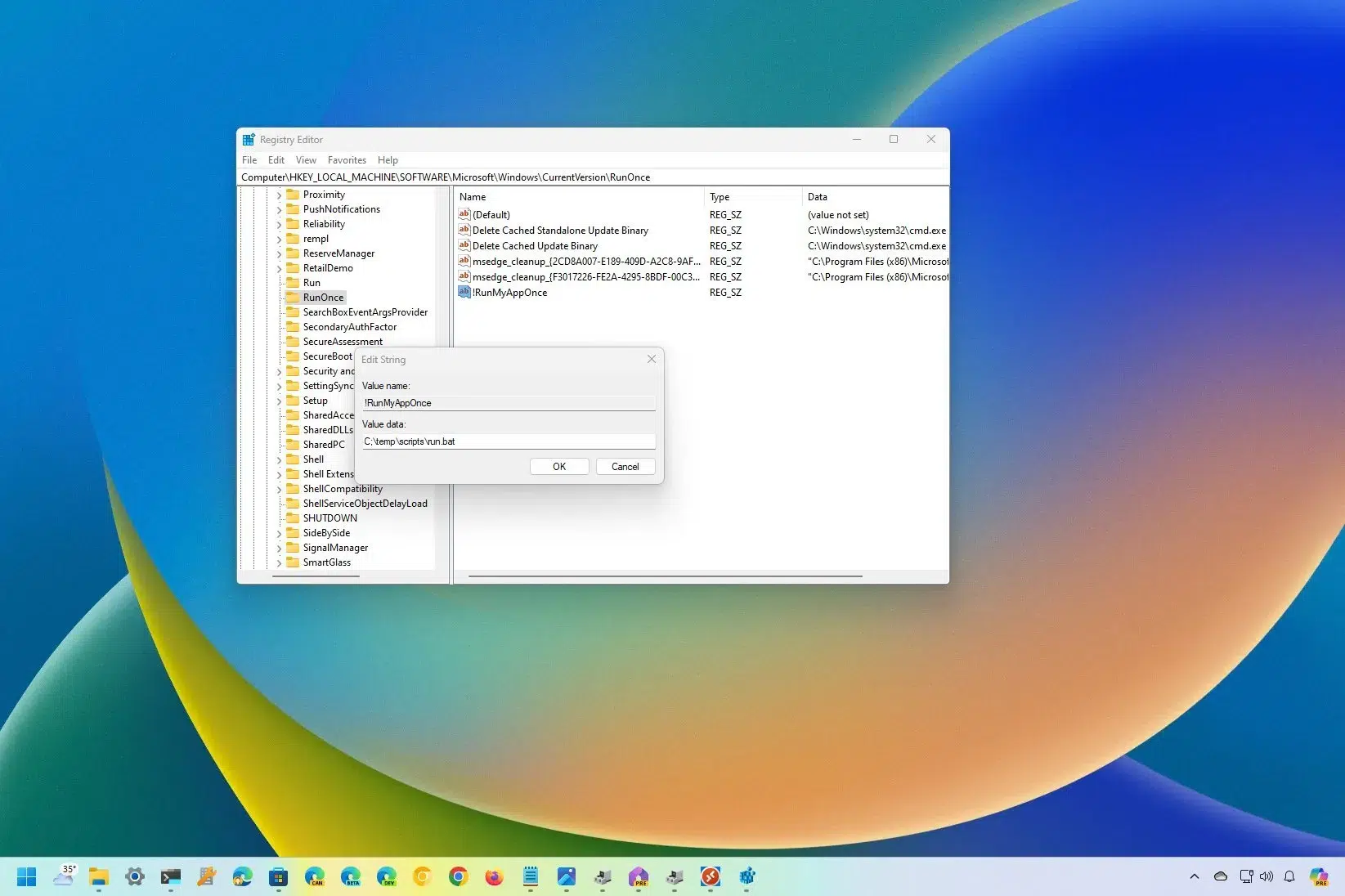
Registr systému Windows: RunOnce a položka RTHDCPL
Na některých počítačích je problém „Systém nemůže najít zadaný soubor“ vyřešen opravou položek v ZáznamDva klíčové body pro přezkoumání jsou SpustitOnce (na dvou větvích) a položka RTHDCPL ve standardní bootovací cestě.
Nejprve si vytvořte kopii registru: v Editoru registru přejděte na „Soubor > Exportovat„, vyberte „Vše“ a uložte soubor .reg. Pokud se něco pokazí, můžete změny vrátit zpět opětovným importem exportu.
- Otevřete editor: stiskněte Windows + R, píše regedit a Enter.
- Přejít na
HKEY_LOCAL_MACHINE\SOFTWARE\Microsoft\Windows\CurrentVersiona zkontrolujte, zda klíč existuje SpustitOncePokud ne, vytvořte nový klíč s tímto názvem. - Zopakujte check-in
HKEY_CURRENT_USER\Software\Microsoft\Windows\CurrentVersionA vytváří SpustitOnce pokud se neobjeví. - Také zkontrolujte
HKLM\Software\Microsoft\Windows\CurrentVersion\Run\a hledat vchod RTHDCPLPokud neexistuje, ale ostatní položky odkazují na neplatné cesty, zkontrolujte oprávnění „Spustit“, aby měl uživatel s oprávněním správce… Totální kontrola a opravuje zastaralé trasy.
Společnost Microsoft varuje, že úprava registru může při nesprávném provedení způsobit vážné poškození. Viz jejich oficiální příručka. vytvořit kopie a obnovit registr a jedná s opatrnost.
Zkontrolujte instalační protokol: vyhledejte chybějící soubory
Dalším užitečným způsobem, pokud se instalace zařízení nebo ovladačů nedokončí, je kontrola instalačních protokolů systému ve složce INF systému Windows.
- OTEVŘENO
C:\Windows\infa najít setupapi.dev.log o setupapi.dev. - Otevřete to, stiskněte Ctrl + F a hledej řetěz soubor nelze najít.
- Pokud zjistíte chybějící název souboru, zkopírujte jej z platného umístění a vložte jej do C: \ Windows \ inf.
- Znovu nainstalujte příslušný ovladač a restartovat systém.
Tato metoda je obzvláště účinná, když vám Windows oznámí, že „Zadaný soubor nebyl nalezen» během instalace ovladače nebo při rozpoznávání hardwaru.
Situace 1: Zpráva se zobrazí při přístupu k disku
Pokud se při otevírání interního, externího nebo USB disku zobrazí chyba, je třeba nejprve provést následující kroky: CHKDSK jak je uvedeno. Pokud systém zůstane nepřístupný, chraňte svá data před provedením důkladné opravy.
Pro obnovení informací z problematických disků můžete použít nástroje obnova dat například EaseUS Data Recovery Wizard, který umožňuje skenovat a extrahovat soubory z formátovaných nebo neodpojitelných disků.
- Nainstalujte a spusťte nástroj, vyberte disk a začněte jej hledat. ztracené soubory.
- Filtrujte podle typu (fotografie, dokumenty, videa atd.), zobrazte si náhled a uložte obnovená data na jiný disk.
Jakmile jsou data v bezpečí, můžete disk vymazat a znovu nakonfigurovat pomocí DiskPart z privilegované konzole. Tento proces smaže všechny oddíly.
- Otevřete CMD jako správce a spusťte
diskpart. - Seznam disků s
list diska vyberte si ten správný sselect disk X(nahraďte X). - Vykonat
cleanaž nedat chybu a disk zůstane prázdný. - Vytvořte oddíl:
create partition primarya vyberte ho pomocíselect partition 1. - Aktivujte, pokud je to relevantní:
active(pouze v BIOSu/MBR, když je to nutné). - Formát:
format fs=fat32 quicknebo si vyberte NTFS/exFAT v závislosti na použití.
Po dokončení formátování v případě potřeby přiřaďte písmeno assign a zkuste otevřít disk; přístup by nyní měl být normální.
Situace 2: K chybě dochází při otevírání souborů nebo složek
Pokud se při pokusu o vstup do složky nebo otevření konkrétního souboru zobrazí zpráva „Systém nemůže najít zadaný soubor“, nejprve zkontrolujte protokol setupapi.dev.log a klíče SpustitOnce, jak je vysvětleno výše.
Dále zkontrolujte existenci položky RTHDCPL a pokud ne, zkontrolujte, zda jsou počáteční cesty v ...\CurrentVersion\Run\ Neodkazujte na binární soubory, které již neexistují, nastavením oprávnění „Spustit“ na Totální kontrola pro administrátory, pokud je to nutné.
Pokud se vám to stane s „duchové složky“ na ploše (která se otevírá, ale nelze ji přejmenovat ani odstranit) může mít systém poškozený identifikátor nebo havárie obslužné rutiny.
- Vyzkoušejte to Nouzový režim a provést
rmdir /s /q \\?\C:\Ruta\a\la\carpetapomocí předpony \\?\ vynucovat si dlouhé trasy. - Zkontrolujte, zda neexistují žádné procesy, které by udržovaly zamčeno složku; v případě potřeby ukončete aplikace a zkuste to znovu.
- Nebo si vytvořte dočasnou složku a použijte ji
robocopys/movevynutit si převod a následné odstranění.
V některých případech je problém vyřešen po restartu a kontrole disku; pokud přetrvává, zkontrolujte oprávnění NTFS a dědičnost v vlastnosti ze složky.
Situace 3: Objevuje se při spouštění programů
Tento scénář je běžný, když aplikace hledá soubor nebo knihovnu, která již neexistuje. Můžete se rozhodnout aktualizovat ovladače, znovu nainstalovat program nebo ukončit chybné procesy.
- Aktualizace ovladačů. Existují nástroje jako například DriverHandy (EaseUS), který detekuje zastaralé ovladače a nainstaluje je jedním kliknutím.
- Znovu nainstalujte aplikaci: přejděte do „Nastavení > Aplikace > Aplikace a funkce“, odinstalujte, stáhněte Obchod Microsoft nebo z oficiálních stránek a znovu nainstalujte.
- Pokud vidíte nginx.exe aktivní a související s problémem, zavřete jej ze Správce úloh, stáhněte správnou verzi a restartujte jej.
Po kterékoli z těchto akcí pomůže restart systému vymazat trasy uložené v mezipaměti a osiřelé závislosti.
Situace 4: Chyba při instalaci ovladačů
Pokud se během instalace ovladače zobrazí chyba „Systém nemůže najít zadaný soubor“, vraťte se ke kontrolám záznam (RunOnce v HKLM a HKCU) a analýza setupapi.dev.log obnovit chybějící soubor a znovu spustit instalaci.
Pokud instalační program přetrvává v chybě, zkuste spustit balíček s oprávněními. správce, dočasně vypněte antivirový program a ujistěte se, že stažený soubor není zkorumpovaný.
Situace 5: Chyba během zálohování nebo aktualizace systému Windows
V scénářích upgradu nebo zálohování může nesprávná konfigurace služeb nebo čekajících aktualizací způsobit známou chybu „soubor nelze nalézt"
- Nainstalujte všechny aktualizace: Windows + I > „Aktualizace a zabezpečení“ > „Zkontrolovat aktualizace“, dokud nebudou k dispozici všechny čekající aktualizace.
- V části „Služby“ nastavte tyto služby na „Automaticky“ nebo „Automaticky (zpožděný start)“ a spusťte je: Inteligentní přenosová služba na pozadí (BITS), Kryptografické služby y Aktualizace systému Windows.
Pokud po aktualizaci ztratíte soubory, nástroje pro obnovení, jako například Průvodce obnovou dat EaseUS vám může pomoci obnovit položky smazané omylem nebo v důsledku neúspěšné aktualizace.
Jak jste viděli, chyba „Systém nemůže najít zadaný soubor“ má mnoho podob a neexistuje žádné univerzální řešení. Začněte tím, že CFS, pokračujte s DISM y CHKDSK, zkontrolujte klíče záznam (položky RunOnce a Start), viz setupapi.dev.log, zajištění aktualizačních služeb a případně přeinstalování programů nebo ovladačů pokrývá drtivou většinu případů. Pokud existuje riziko ohrožení dat, upřednostněte jejich zotavení před destruktivními operacemi, jako je DiskPart nebo formátování.


Redaktor specializovaný na problematiku technologií a internetu s více než desetiletými zkušenostmi v různých digitálních médiích. Pracoval jsem jako editor a tvůrce obsahu pro e-commerce, komunikaci, online marketing a reklamní společnosti. Psal jsem také na weby o ekonomice, financích a dalších odvětvích. Moje práce je zároveň mou vášní. Nyní prostřednictvím mých článků v Tecnobits, snažím se prozkoumat všechny novinky a nové možnosti, které nám svět technologií každý den nabízí, abychom zlepšili náš život.