
Dnes vám některé ukážeme Triky pro přizpůsobení prohlížeče Chrome. Bez ohledu na to, jaký máte vkus nebo oblíbené barvy, vždy si můžete vybrat nebo přepínat mezi různými možnostmi, které Google nabízí. Kromě toho můžete také upravit nástroje, aby byla vaše navigace jednodušší, intuitivnější a rychlejší.
Stejně jako si můžeme přiřadit tapetu na plochu svého mobilního telefonu nebo PC, existují i způsoby, jak si přizpůsobit prohlížeč Chrome. A Pozadí a barvy nejsou jediné, co lze změnit., můžete si také vybrat mezi světlým nebo tmavým režimem, přidat záložky, položky na panel nástrojů atd.
Použijte tyto triky k přizpůsobení prohlížeče Chrome

Pokud jde o přizpůsobení prohlížeče Chrome, ať už na počítači nebo mobilním zařízení, jsou různé možnosti. Možná první věc, která vás napadne, je změna barvy, pozadí a motivu vašeho prohlížeče. A je to pravda, toto je jedno z hlavních nastavení, které provádíme, když si na počítači otevíráme účet Google. To však není jediná věc, kterou lze udělat.
Nyní můžeme provést několik změn, abychom si přizpůsobili prohlížeč Chrome, které jsou o něco praktičtější a funkčnější. Například, takže nemusíte zadávat název nebo adresu webové stránky pokaždé, když ji použijete, můžete ji přidat do svých oblíbených záložek. Nebo pokud používáte vlastní nástroje Chrome, jako je Historie, Stahování nebo něco jiného, můžete je přidat na lištu Toolbar.
Uvidíme hned Jak použít následující triky k přizpůsobení prohlížeče Chrome:
- Změňte režim a barvu prohlížeče
- Přizpůsobte stránku Nová karta
- přidat rozšíření
- Přizpůsobte si vyhledávač
- Vyberte, co se zobrazí na domovské stránce
- Přidejte nebo odeberte položky z panelu nástrojů
- Přidejte záložky pod vyhledávací lištu
Změňte motiv a barvu prohlížeče
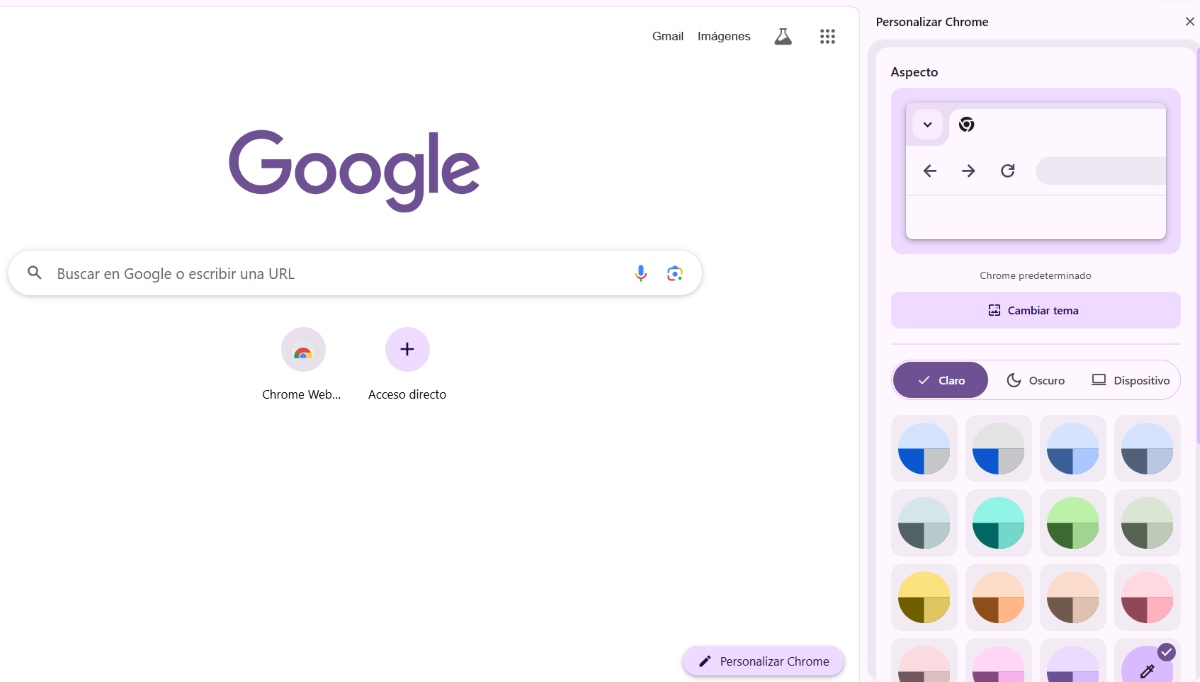
První věc, kterou můžete udělat pro přizpůsobení prohlížeče Chrome, je změnit tu bledě bílou, kterou má ve výchozím nastavení. I když je pravda, že minimalismus je také atraktivní, můžete svému prohlížeči dát svůj osobitý vzhled. Jak můžete změnit motiv a barvu prohlížeče Chrome z počítače? Chcete-li to provést, postupujte takto:
- Otevřete v Chrome novou kartu.
- V pravém dolním rohu klepněte na tlačítko tužky s nápisem Přizpůsobit Chrome.
- Klikněte na Změnit motiv a vyberte požadovaný motiv.
- Můžete si také vybrat mezi Světlou, Tmavou a výchozí barvou zařízení.
- Navíc, jak vidíte, existuje široká škála barevných kombinací, pomocí kterých můžete svému prohlížeči Chrome dodat osobní a originální vzhled.
Přizpůsobte stránku Nová karta
Kromě přizpůsobení vzhledu prohlížeče Chrome můžete také definovat obsah zobrazený na nové kartě. Pokud kliknete na tlačítko Přizpůsobit Chrome, zobrazí se sekce Zkratky. Zde si můžete vybrat, zda chcete nebo nechcete zobrazovat zkratky. Jsou to ty, které se zobrazují ve velkých ikonách pod vyhledávací lištou Google.
Vyberte domovskou stránku
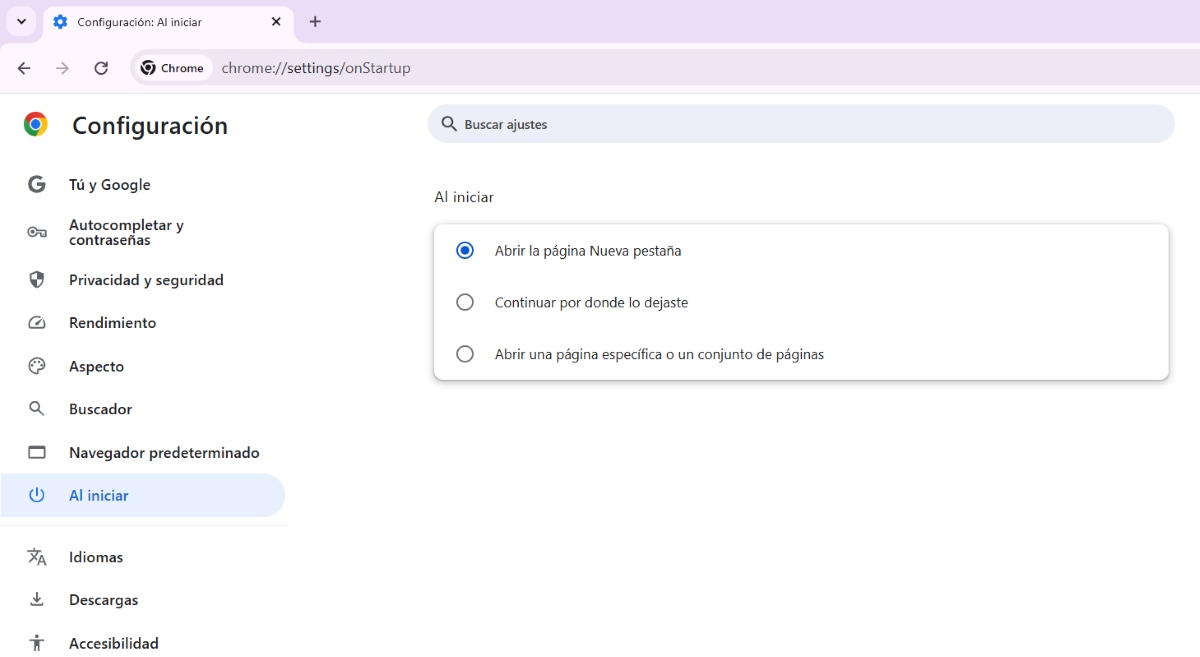
Další trik na přizpůsobení prohlížeče Chrome, který jste možná nevěděli, je vyberte, co se zobrazí na domovské stránce. S tímto nastavením, když otevřete Chrome, uvidíte web nebo sociální síť, kterou používáte nejčastěji. Tímto způsobem můžete ušetřit významné sekundy. Jak můžete změnit to, co se tam objeví? Postupujte podle těchto jednoduchých kroků:
- Otevřete Google Chrome
- Klepněte na tři tečky v pravém horním rohu
- Vyberte Nastavení
- Pak si vyberte Na začátku v panelu nástrojů vlevo
- Vyberte z možností Otevřete stránku Nová karta, Pokračujte tam, kde jste přestali, nebo otevřete konkrétní stránku nebo sadu stránek.
- Pokud zvolíte druhou možnost, budete muset přidat novou stránku nebo stránky, které právě používáte.
Přidejte nová rozšíření
Přípony jsou Další funkce, které můžete přidat do svého prohlížeče Chrome a dát mu tak osobní dotek. Navíc díky nim bude vaše prohlížení pohodlnější, rychlejší a dokonce i zábavné. Rozšíření můžete použít pro úkoly, jako je sledování videí, uložení celé webové stránky, uspořádání reklam v článku, kontrola pravopisu v reálném čase a další.
Chcete-li v Chromu přidat rozšíření, klepněte na hádanku v adresním řádku. Poté klikněte na Spravovat rozšíření, abyste viděli rozšíření, která jste nainstalovali. Nyní, pokud ještě žádné nemáte a chcete nová rozšíření, klepněte na Internetový obchod Chrome k vyhledání těch, které chcete, nainstalujte je a je to.
Přizpůsobte si prohlížeč Chrome: vyberte vyhledávač
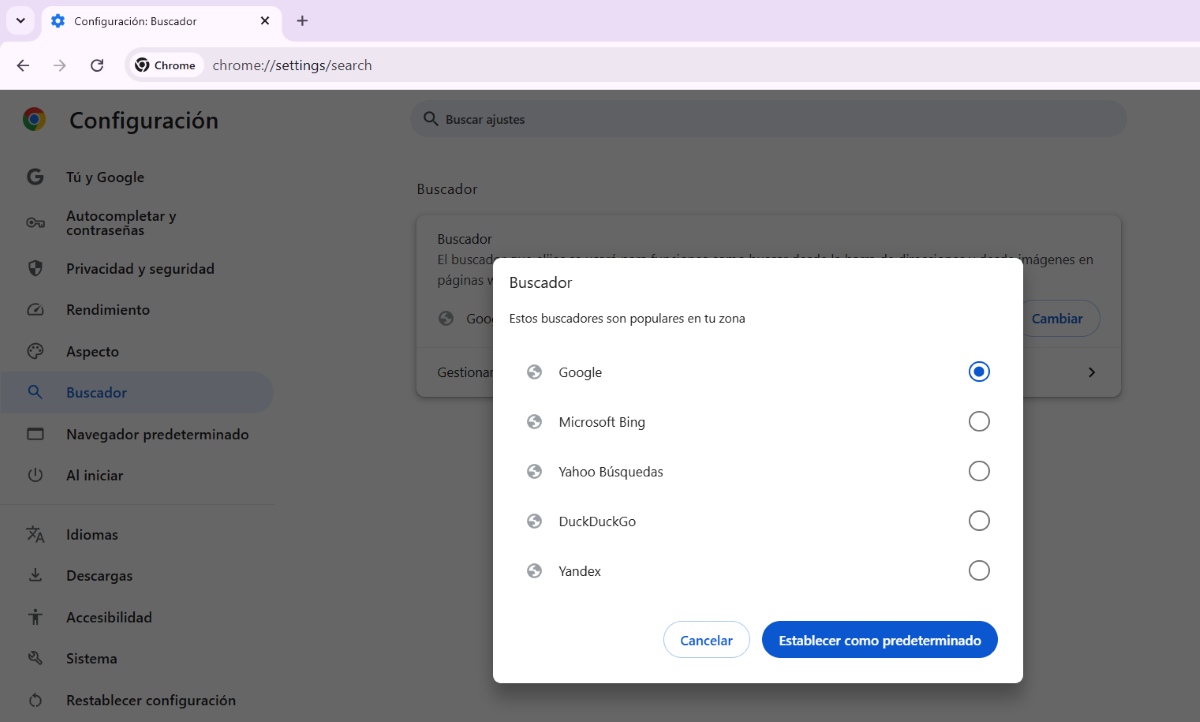
Věděli jste, že si můžete vybrat vyhledávač, který váš prohlížeč Chrome používá? No ano. I když je pravda, že výchozím vyhledávačem Chrome je Google, je také pravda, že to není jediná možnost. Jak můžeš? zvolit jiný vyhledávač ve vašem prohlížeči? Chcete-li přizpůsobit prohlížeč Chrome, postupujte takto:
- Otevřete kartu Chrome
- Klepněte na tři tečky vpravo nahoře a přejděte do Nastavení
- Na levé straně vyberte Hledat, zobrazí se Google
- Klepněte na tlačítko Změnit
- Zde budete mít možnosti jako Google, Microsoft Bing, DuckDuckGo atd. Vyberte si ten, který preferujete a je to.
Přidejte nebo odeberte položky na panel nástrojů
Ještě něco, co můžete udělat pro přizpůsobení prohlížeče Chrome, je přidat položky na panel nástrojů. To je ten, který se nachází hned vedle vašeho profilového obrázku v pravé horní části obrazovky. Chcete-li přidat položky na tento panel nástrojů, postupujte takto:
- Znovu klikněte na Přizpůsobit Chrome
- Přejděte dolů a klepněte na panel nástrojů
- Najdete zde různé seznamy: Navigace, Váš Chrome a Nástroje a akce.
- Klepnutím na přepínač vyberte, která položka se má zobrazit na panelu nástrojů.
- Hotovo.
Přidejte záložky pod vyhledávací lištu
Konečně, Do vyhledávacího pole můžete přidat záložky nebo oblíbené webové stránky ještě více přizpůsobit prohlížeč Chrome. jak se to dělá? Chcete-li to provést, přejděte na web, který chcete připnout. Až tam budete, klepněte na malou hvězdičku na konci vyhledávacího pole. Když se zobrazí „Přidáno do záložek“, ujistěte se, že možnost Složka je nastavena na „Panel záložek“ a je to.

Od útlého dětství jsem byl velmi zvědavý na vše, co souvisí s vědeckým a technologickým pokrokem, zejména na ty, které nám usnadňují a zpříjemňují život. Rád sleduji nejnovější zprávy a trendy a sdílím své zkušenosti, názory a rady ohledně vybavení a gadgetů, které používám. To mě před více než pěti lety vedlo k tomu, že jsem se stal webovým spisovatelem, primárně zaměřeným na zařízení Android a operační systémy Windows. Naučil jsem se jednoduchými slovy vysvětlit, co je složité, aby to moji čtenáři snadno pochopili.