- Lupa ve Windows zvětšuje obrazovku a nabízí několik režimů zobrazení (celá obrazovka, čočka a ukotvený režim) přizpůsobených různým potřebám.
- Aktivuje se a ovládá se převážně klávesovými zkratkami (kombinace Windows + +, Windows + Esc, Ctrl + Alt + ) a z panelu Přístupnost.
- Zahrnuje funkce převodu textu na řeč a možnosti přizpůsobení, jako jsou modifikační klávesy a sledování fokusu nebo kurzoru.
- Díky integraci s dalšími možnostmi přístupnosti je Lupa klíčovým nástrojem pro zlepšení viditelnosti a snadné použití ve Windows.

Pokud denně používáte počítač a máte potíže s jasným rozpoznáváním obsahu na obrazovce, Lupa ve Windows se může stát vaším nejlepším spojencemSkvělé je, že je předinstalován v obou systémech, Windows 10 i Windows 11, a ovládá se pomocí velmi rychlých zkratek, bez nutnosti externích programů. Kromě zvětšování obsahu umí také číst text nahlas, což je obzvláště užitečné, pokud máte potíže se zrakem nebo si prostě chcete odpočinout oči.
V tomto průvodci se podíváme Všechny triky a možnosti programu Windows MagnifierProbereme, jak jej aktivovat a deaktivovat, různé režimy zobrazení (celá obrazovka, čočka, ukotvený), klávesové zkratky pro plynulou navigaci a funkce převodu textu na řeč. Také si probereme, jak změnit modifikační klávesu, jak upravit její chování tak, aby sledovala myš, klávesnici nebo textový kurzor, a některé méně známé doplňky, o kterých stojí za to vědět.
Co je Lupa ve Windows a k čemu se používá?
Lupa ve Windows je nástroj pro usnadnění přístupu určený pro osoby se slabým zrakemV praxi je to však užitečné pro každého, kdo potřebuje kdykoli zvětšit určitou oblast obrazovky. Je to součástí funkcí usnadnění přístupu ve Windows 10 a Windows 11 a je integrováno do samotného systému.
Když aktivujete lupu, systém zvětšuje velikost prvků, které se zobrazují na obrazovce: texty, ikony, tlačítka, obrázky atd. a mohou pomoci při problémech s automatické nastavení jasuPřibližovat a oddalovat můžete pomocí klávesových zkratek, tlačítek na obrazovce nebo z panelu nastavení. Lupa navíc může pracovat v různých režimech zobrazení, aby vyhovovala vašim potřebám v daném okamžiku.
Ve výchozím nastavení se lupa obvykle otevře v režim celé obrazovky a sleduje ukazatel myšiFokus klávesnice, textový kurzor a dokonce i kurzor Předčítání (čtečka obrazovky systému Windows) jsou zvýrazněny. To znamená, že se zvětšená oblast automaticky pohybuje při navigaci v rozhraní, což usnadňuje čtení a interakci s aplikacemi.
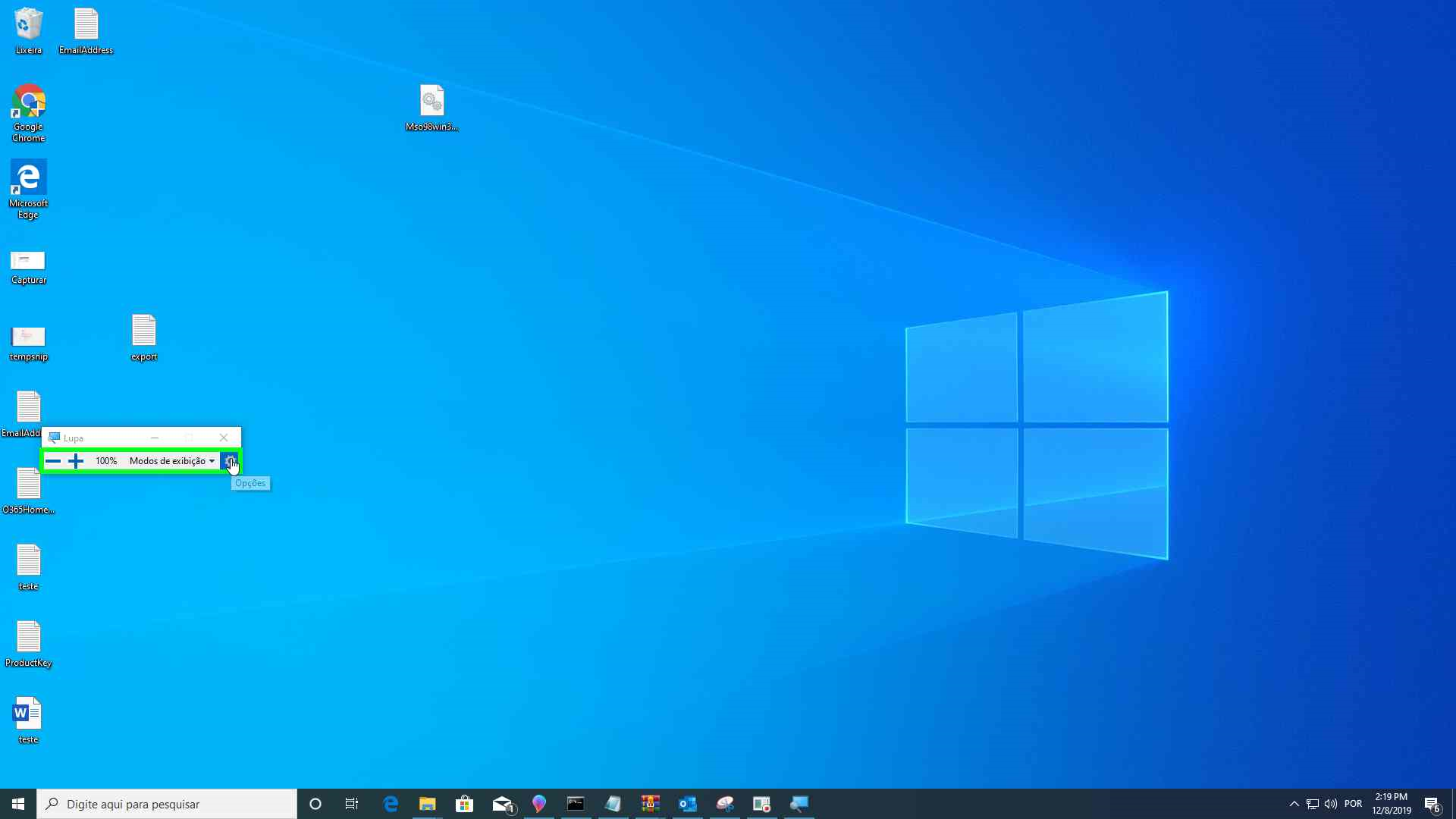
Režimy zobrazení lupy: celá obrazovka, čočka a v doku
Nabídky programu Windows Magnifier tři hlavní režimy zobrazení pro práci se zoomemMezi nimi můžete snadno přepínat pomocí klávesnice nebo z vlastního rozhraní nástroje.
Zobrazení na celou obrazovku
V zobrazení na celou obrazovku, celá obrazovka se zvětšíJe to jako přiblížení kamery na monitoru: všechno uvidíte větší a budete se moci pohybovat po ploše nebo v okně, ve kterém se nacházíte, pomocí myši, klávesnice nebo ovládacích prvků Lupy.
Tento režim je obzvláště užitečný, když potřebujete čtení dlouhých textů nebo práce zaměřená na širokou oblastProtože vás to udrží ponořené v rozšířené oblasti. Pocit je jako při používání normálního systému, ale mnohem většího.
Pohled objektivu
V režimu čočky se lupa chová jako průhledná plovoucí lupa, která sleduje ukazatel myšiZvětší se pouze oblast uvnitř plovoucího „okna“ nebo obdélníku; zbytek obrazovky zůstává v normální velikosti.
Tento režim se hodí, když Chcete vidět konkrétní detaily, aniž byste ztratili ze zřetele zbytek obrazovky.Například pro kontrolu malých ikon, velmi malých písmen ve staré aplikaci nebo detailů obrázku bez zvětšení celého obrazu.
Kromě toho můžete změňte velikost objektivu pomocí klávesniceTakto si můžete nastavit, zda chcete menší lupu pro velmi přesné detaily, nebo větší čočku, která pokrývá velkou část obrazovky.
Ukotvený pohled
V ukotveném režimu se zobrazuje obdélníkový proužek v horní (nebo jiné oblasti) obrazovky kde se zobrazí zvětšená oblast. Mezitím je níže zobrazena původní plocha nebo okno bez přiblížení.
Jak posouváte fokus myši nebo klávesnice, Ukotvená oblast zobrazuje zvětšenou část obrazovky, kde právě interagujete.Je to velmi praktické řešení, pokud potřebujete zvětšit pouze řádek textu, přesné umístění kurzoru nebo konkrétní oblast a zároveň zachovat zbytek obrazovky viditelný v normální velikosti.
Rychlé přepínání mezi režimy zobrazení
Systém Windows umožňuje rychle přepínat mezi režimy zobrazení Lupy pomocí specifické klávesové zkratkyNa mnoha zařízeních můžete použít kombinaci Ctrl + Alt + M Přepínání mezi režimem celé obrazovky, objektivu a ukotveným režimem. Každým stisknutím se tyto režimy budou procházet v daném pořadí.
Funkce čtení nahlas s lupou
Kromě zvětšování obrazovky obsahuje program Lupa systému Windows také vestavěná funkce čtení nahlascož může být velmi užitečné, pokud máte problémy se zrakem, unavuje vás čtení malého textu nebo jednoduše preferujete, aby vám systém četl dlouhé pasáže.
Tato funkce umožňuje, aby Windows čte text, který se zobrazuje na obrazovce na základě polohy kurzoru nebo ukazatele myši. Je kompatibilní s Windows 10 a Windows 11 a ovládá se specifickou kombinací kláves zvanou „modifikační klávesa Read“.
Přečíst modifikační klávesu
Modifikační klávesa je základna všech zkratek souvisejících s čtením s lupouVe výchozím nastavení je tato modifikační klávesa tvořena kombinací Ctrl + AltMůžete to však v případě potřeby změnit v nastavení.
Kdykoli se v textových zkratkách zmíní „modifikační klávesa“, měli byste ji interpretovat dle významu, pokud jste ji nezměnili. Ctrl + Alt stisknuté současně plus další klávesa nebo akce.
Spuštění, pozastavení a obnovení čtení
Chcete-li začít číst nahlas od aktuální pozice kurzoru, musíte stisknout klávesu modifikační klávesa + EnterPoužití výchozího nastavení znamená Ctrl + Alt + Enter.
Stejná kombinace funguje i pro spustit, pozastavit a obnovit čteníJinými slovy, pokud je čtení zastaveno, spustí se; pokud probíhá, pozastaví se; a pokud je pozastaveno, obnoví se tam, kde skončilo.
Dalším velmi praktickým způsobem, jak začít číst, je podržet klávesy Stiskněte Ctrl + Alt a klikněte levým tlačítkem myši na oblast obrazovky, kde chcete začít čtení. Tímto způsobem bude stačit jedno kliknutí k označení, kde má systém začít číst.
Úplně přestaňte číst
Pokud se vám líbí úplně přestat číst nahlasJednoduše stiskněte libovolnou klávesu na klávesnici. Tato akce okamžitě přeruší čtení a nepozastaví ho; při obnovení čtení se příkaz spustí od zadaného místa.
Příkazy pro čtení: předchozí a další věta
Lupa také umožňuje pohybovat se mezi frázemi s klávesovými zkratkami určenými pro snadné prohlížení textu. Chcete-li se vrátit k předchozí větě, můžete použít kombinaci modifikační klávesa + HPro přechod na další větu použijte modifikační klávesa + K.
Po výchozí hodnotě by tyto zkratky byly Ctrl + Alt + H pro předchozí větu a Ctrl + Alt + K pro další větu. Tyto příkazy vám pomohou procházet dlouhé texty odstavec po odstavci, aniž byste se ztratili.

Změna modifikační klávesy Read
Pokud vám kombinace nevyhovuje Ctrl + Alt jako modifikační klávesa pro čteníSystém Windows umožňuje změnit tuto možnost v nastavení Lupy. Tato možnost je k dispozici v systémech Windows 10 i Windows 11.
Změna modifikační klávesy pomocí myši
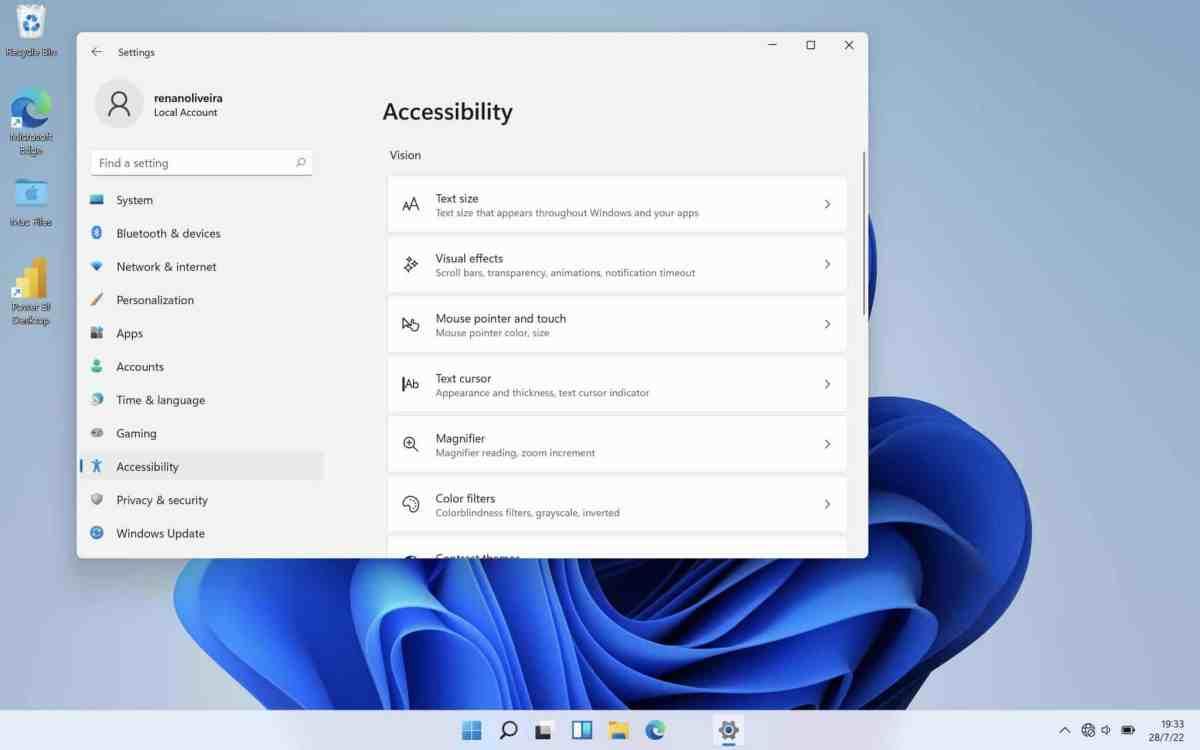
Chcete-li upravit modifikační klávesu pomocí grafické rozhraníObvyklý postup je následující:
- OTEVŘENO Domů > Nastavení.
- Přístup k sekci Přístupnost (v některých verzích se zobrazuje jako „Snadný přístup“).
- Vstupte do sekce Zvětšovací sklo.
- Přejděte dolů do bloku možností Čtení.
- V rozbalovací nabídce Výběr modifikační klávesy, vyberte možnost, kterou chcete použít místo Ctrl + Alt.
Jakmile je modifikátor vybrán, Všechny zkratky pro čtení se automaticky změní použít nově zvolenou klávesu nebo kombinaci kláves při zachování stejné logiky příkazů.
Změna modifikační klávesy pomocí klávesnice a Předčítání
Pokud k navigaci v rozhraní používáte klávesnici a program Předčítání, můžete také Úprava klávesy Reading bez použití myšiVe Windows 10 a 11 existuje velmi užitečná zkratka:
Ve Windows 10 a 11, Je zde rychlý přístup velmi užitečné:
- Tisk Klávesa s logem Windows + Ctrl + M pro přímé otevření zobrazení nastavení Lupy.
- Použijte klíč Záložka dokud neuslyšíte (nebo nepřečtete na obrazovce) něco jako: „Čtení, vyberte modifikační klávesu“ spolu s aktuálně vybranou možností.
- Tisk Zadejte Chcete-li otevřít menu, procházejte jej pomocí kláves šipka nahoru a dolů dokud nenajdete preferovanou modifikační klávesu a nestisknete ji znovu Zadejte pro jeho výběr a zavření menu.
Hlavní příkazy programu Lupa ve Windows
Kromě klávesových zkratek Zapnout/Vypnout a Čtení má Lupa řadu dalších velmi užitečné klávesové zkratky pro každodenní použitíMít je po ruce může mít velký význam, pokud je používáte často.
Základní zkratky
- Klávesa Windows + znaménko plus (+): aktivuje lupu a zvyšuje úroveň přiblížení.
- Klávesa Windows + znaménko mínus (-): Sníží úroveň přiblížení, když je Lupa aktivní.
- Klávesa Windows + Esc: Zcela zavřete lupu.
Zkratky pro změnu režimu zobrazení a pohyb
- Ctrl + Alt + D: přepne do ukotveného režimu a zobrazí zvětšenou oblast v proužku obrazovky.
- Ctrl + Alt + F: přepne do režimu celé obrazovky a zvětší celou pracovní plochu.
- Ctrl + Alt + L: přepne do režimu čočky a zobrazí plovoucí lupu kolem myši.
- Ctrl + Alt + R: upravuje velikost objektivu v daném režimu, zvětšuje nebo zmenšuje snímanou oblast.
- Ctrl + Alt + klávesy se šipkami: posouvá zvětšenou oblast ve směru šipek, což je velmi užitečné v režimu celé obrazovky nebo v ukotveném režimu.
- Ctrl + Alt + Mezerník: zobrazí krátkodobý náhled celé plochy v režimu celé obrazovky, který vám pomůže se orientovat bez ztráty přiblížení.
Zkratky pro zlepšení viditelnosti
Kromě přiblížení obsahuje lupa i možnost obrácení barev přímou zkratkouTo je velmi zajímavé, pokud vám vadí bílé pozadí mnoha aplikací.
- Ctrl + Alt + I: invertuje barvy obrazovky při aktivaci Lupy. Opětovným stisknutím této kombinace se obnoví původní barvy.
Další související zkratky pro přístupnost
Spolu s lupou systém Windows obsahuje Další klávesové zkratky pro usnadnění přístupu, které se aktivují z klávesnice a často se používají v kombinaci při instalaci zařízení pro osoby se slabým zrakem nebo sníženou pohyblivostí.
- Pravá klávesa Shift po dobu 8 sekund: aktivuje nebo deaktivuje tlačítka filtru.
- Levý Alt + levý Shift + Print Screen: aktivuje nebo deaktivuje vysoký kontrast, což je velmi užitečné pro zlepšení čitelnosti.
- Levý Alt + Levý Shift + Num Lock: aktivuje nebo deaktivuje klávesy myši, které umožňují pohybovat ukazatelem pomocí numerické klávesnice.
- 5krát stisknutá klávesa Shift: aktivuje nebo deaktivuje speciální klávesy (lepivé klávesy).
- Stiskněte Num Lock po dobu 5 sekund: aktivuje nebo deaktivuje přepínací tlačítka.
- Klávesa Windows + U: otevírá přímo Centrum přístupnosti nebo možnosti přístupnosti v Nastavení.
Konfigurace sledování fokusu a kurzoru
Důležitou součástí používání lupy je, jak Sleduje pohyb myši, klávesnice a textového kurzoru.V nastavení nástroje můžete určit, zda má Lupa sledovat kurzor myši, fokus klávesnice, textový kurzor a dokonce i kurzor Vypravěče.
Pro pohodlné používání se doporučuje aktivujte políčka odpovídající fokusu klávesnice a kurzoru myši v nastavení Lupy. Tímto způsobem se při pohybu během psaní nebo navigace pomocí klávesy Tab a kláves se šipkami zvětšená oblast automaticky přesune do správné polohy.
Pokud také využíváte služby Propojení s Windows nebo jiné funkce usnadnění přístupu, je vhodné se ujistit, že je Lupa zapnutá a nastavená na sledování těchto prvků, a zkontrolovat, zda se nějaké antivirus nebo firewall Ruší to, což vede k mnohem soudržnějšímu a snáze ovladatelnému zážitku.
Použití vlastních kombinací a omezení
Přestože mnoho uživatelů chce Konfigurace vlastní kombinace pro otevírání a zavírání Lupy (například Ctrl + 1), systém nativně rezervuje hlavní zkratky pro klávesu s logem Windows. Na ploše si můžete vytvořit vlastní zkratky a přiřadit jim klávesové zkratky pro spuštění Lupy, ale její zavření bude stále záviset na klávese s logem Windows. Windows + Esc nebo tlačítko pro zavření z okna.
V praxi to znamená, že Není možné pouze pomocí vestavěných možností systému použít stejnou kombinaci kláves k otevření a zavření Lupy. stejným způsobem jako u Windows + Esc. Pro pokročilejší automatizace byste museli použít nástroje nebo skripty třetích stran, které jdou nad rámec standardních nastavení přístupnosti systému Windows.
Zvládnutí programu Lupa systému Windows a jeho zkratek vám umožní plně využít možnosti přístupnosti systémuAť už máte problémy se zrakem, nebo si prostě chcete v určitých časech pracovat pohodlněji, pochopení režimů zobrazení, příkazů pro převod textu na řeč, nastavení sledování zaostření a klávesových zkratek promění tento nástroj z jednoduchého přiblížení v základní součást vašeho každodenního pracovního postupu.

Index
- 1 Co je Lupa ve Windows a k čemu se používá?
- 2 Režimy zobrazení lupy: celá obrazovka, čočka a v doku
- 3 Funkce čtení nahlas s lupou
- 4 Změna modifikační klávesy Read
- 5 Hlavní příkazy programu Lupa ve Windows
- 6 Další související zkratky pro přístupnost
- 7 Konfigurace sledování fokusu a kurzoru
- 8 Použití vlastních kombinací a omezení

Redaktor specializovaný na problematiku technologií a internetu s více než desetiletými zkušenostmi v různých digitálních médiích. Pracoval jsem jako editor a tvůrce obsahu pro e-commerce, komunikaci, online marketing a reklamní společnosti. Psal jsem také na weby o ekonomice, financích a dalších odvětvích. Moje práce je zároveň mou vášní. Nyní prostřednictvím mých článků v Tecnobits, snažím se prozkoumat všechny novinky a nové možnosti, které nám svět technologií každý den nabízí, abychom zlepšili náš život.