- Zjistěte, jak pokročilé operátory a příkazy transformují vyhledávání Google
- Naučte se, jak kombinovat filtry, příkazy a nástroje pro dosažení přesných výsledků.
- Naučte se příklady z reálného života a skryté techniky, které vám ušetří čas a pomohou najít přesně to, co hledáte.
Kolikrát jste měli pocit, že i když jste napsali přesně to, co hledáte? Google, výsledky zcela neodpovídají vašemu záměru? Všechno se může změnit, pokud se naučíte zvládnout sérii Triky pro vyhledávání na Googlu které vám zde povíme.
V tomto článku recenzujeme všechny pokročilé techniky, vysvětlení a praktické příklady vytěžit zlato z vyhledávače Google. Od základního až po komplexní vyhledávání, včetně filtrů, tajných operátorů, nejrůznějších příkazů a doporučení, která používají pouze ti, kteří daný nástroj skutečně ovládají.
Typy vyhledávání Google: mnohem více než jen text
Než se pustíme do konkrétnějších triků, je důležité pochopit, že Google umožňuje různé formy vyhledávání, každý z nich přizpůsobený potřebě:
- Hledat podle textu: Je to nejběžnější a nejvšestrannější. Umožňuje použít všechny pokročilé příkazy a operátory.
- Hlasové vyhledávání: Mikrofon můžete použít k diktování dotazu, což je stále sofistikovanější možnost, která je velmi užitečná na mobilním telefonu nebo když neumíte psát.
- Hledat podle obrázku: Nahráním fotografie nebo vložením adresy URL obrázku Google vyhledá související výsledky, autora, verze ve vyšší kvalitě nebo stránky, kde se daný obrázek objevuje.
- Hledat podle filtrů a sekcí: Zprávy, videa, obrázky, mapy, knihy, nakupování... Z textového vyhledávání můžete výsledky filtrovat kliknutím na příslušnou kategorii.
Navíc, v závislosti na tom, zda vyhledáváte z mobilního telefonu, počítače nebo aplikace Google, získáte rychlý přístup k trendovým tématům, oblíbeným tématům a dalším personalizovaným doporučením. Stojí za to prozkoumat filtrovací nástroje a tematické moduly které se obvykle zobrazují těsně pod vyhledávacím řádkem, protože vám mohou ušetřit několik kliknutí a spoustu zmatku.

Základní vyhledávání: osvědčené triky pro každodenní použití
Nenechte se zmást termínem „základní vyhledávání“. I běžné konzultace lze vylepšit malými gesty:
- Hledejte, jak si myslíte: Google je docela chytrý – dokáže pochopit, co hledáte, i když používáte překlepy, synonyma nebo podobná slova.
- Používejte dvojité uvozovky („...“): Aby výsledky obsahovaly POUZE danou přesnou frázi, bez úprav nebo slov mezi nimi. Příklad: „globální ekonomická krize“ ukáže vám přesně tuto sekvenci, bez podobných verzí.
- Filtrovat podle sekce: Po vyhledávání klikněte na Obrázky, Zprávy, Videa, Nakupování nebo cokoli jiného, co vás rychleji přiblíží k relevantním informacím.
Pokročilé operátory a příkazy Google: Vaše nejlepší tajná zbraň
Pojďme k jádru věci. Vyhledávací operátory jsou kombinace symbolů a klíčových slov. které při správném použití zúží výsledky a umožní neuvěřitelně přesné vyhledávání. Zde je nejkompletnější, nejaktuálnější a nejpodrobnější seznam ve španělštině pro Španělsko:
1. Přesné kombinace frází a uvozovek
- „přesné slovo nebo fráze“Zobrazí se pouze výsledky, které obsahují přesně to, co je v uvozovkách, a ve stejném pořadí.
- příklad: „vzdělávací technologie ve Španělsku“ vrátí pouze stránky s přesnou sekvencí.
2. Zahrnutí a vyloučení podmínek
- + o A AUTOMATIZACIChcete-li vynutit přítomnost všech slov, zadejte mezi výrazy symbol plus nebo operátor AND.
- příklad: digitální marketing o marketing A digitální technologie.
- - (scénář): Pro VYLOUČIT termín, přidejte vedle slova pomlčku bez mezery.
- příklad: zprávy - sport odstraní výsledky související se sportem.
3. Výběr mezi několika termíny
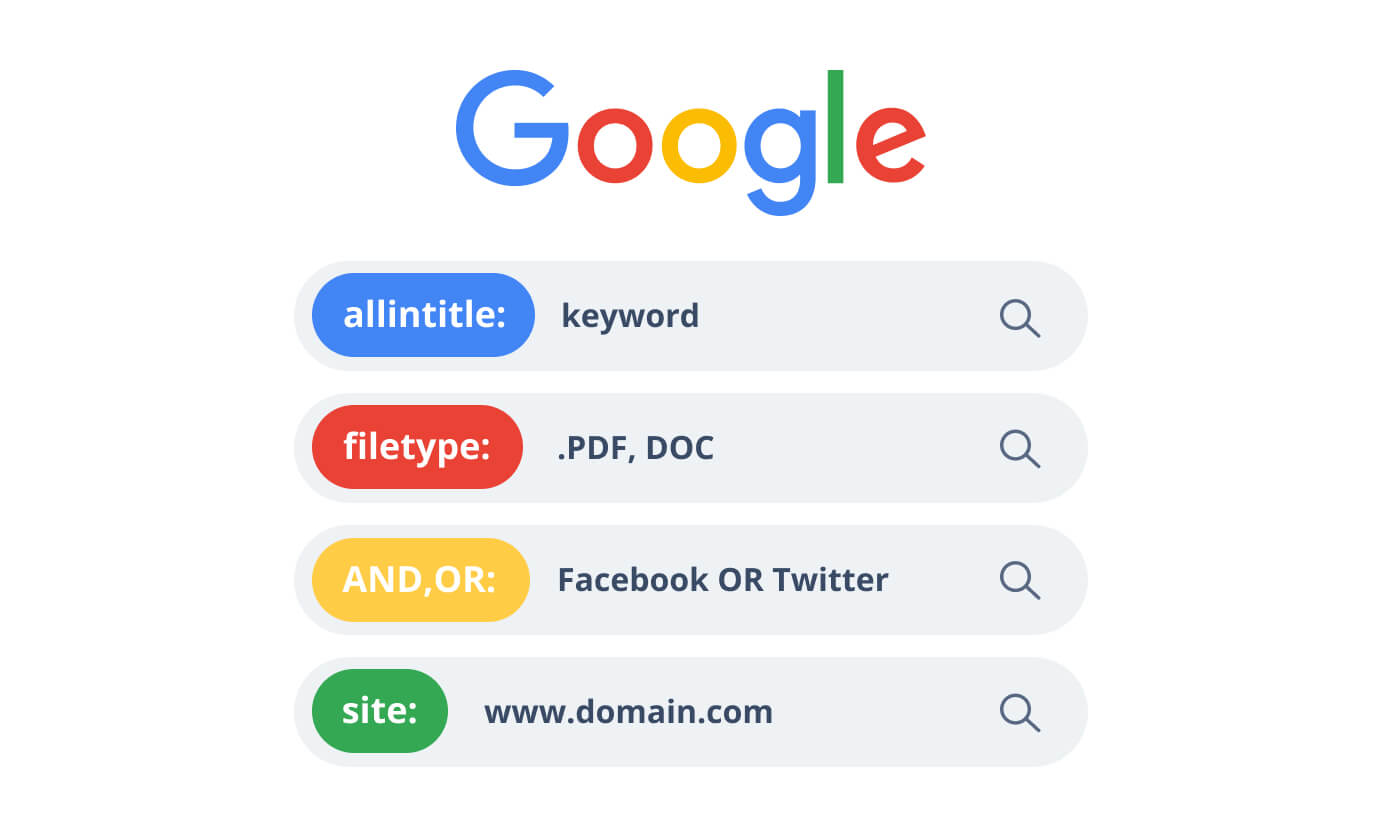
- OR nebo svislý pruh |Chcete-li získat výsledky, které obsahují kterýkoli z výrazů. Velmi praktické, když si nejste jisti, který potřebujete.
- příklad: cestování NEBO dovolená o cestování dovolená.
4. Vyhledávání pomocí zástupných znaků a neznámých slov
- * (hvězdička): Funguje jako zástupný znak a může ho nahradit jakékoli slovo.
- příklad: lepší * studovat Mohl bych vám dát „nejlepší počítač pro učení“, „nejlepší metodu pro učení“…
- KOLEM(N): Poskytuje flexibilitu v tom, kolik slov zprostředkovává dva termíny. Příklad: obnovitelné energie AROUND(3) Najdete zde fráze, kde se objevují slova „energie“ a „obnovitelný“, oddělená maximálně 3 slovy.
5. Vyhledávání podle číselných rozsahů a dat
- .. (dvojtečka): Umožňuje vyhledávat v rámci číselného rozsahu. Příklad: notebook 300..600 eur zobrazuje modely v daném cenovém rozpětí.
6. Filtrování webů, URL adres, nadpisů a textu
- site:domain.com: Omezuje výsledky na konkrétní web nebo doménu.
- příklad: volby na webu:elpais.com hledejte „volby“ pouze v El País.
- inurl:slovo: Hledat slovo pouze v URL adrese stránky.
- v textu:slovo: Vyhledává výhradně v těle textu.
- allinurl:, allintitle: y allintext:: : Takže všechny uvedené výrazy se musí objevit v URL, názvu nebo textu.
- inanchor:slovoHledat pouze v kotevních textech (textech odkazů).
- allinanchor:Stejně jako předchozí, ale vyžaduje, aby byly přítomny všechny termíny.
7. Vyhledávání konkrétních souborů nebo typů dokumentů
- filetype: pdfFiltrujte podle zadaného typu souboru, například PDF, DOCX, XLSX, PPT…
- příklad: cirkulární ekonomika typ souboru: pdf
8. Prozkoumejte související webové stránky, informace nebo odkazy
- related:domena.com: Najít stránky s podobnými tématy.
- info:domena.com: Zobrazuje informace o webových stránkách.
- odkazy:domena.com: Zkontroluje stránky, které odkazují na danou doménu (ačkoli tento příkaz se v posledních letech stal méně užitečným).
9. Vyhledávání podle lokality nebo zeměpisné polohy
- místo: městoZobrazuje výsledky omezené na konkrétní lokalitu. Užitečné pro zprávy, události nebo firmy.
- místo: následované umístěním, umožňuje provádět lokalizované SEO vyhledávání.
10. Další vyhledávání: akciový trh, počasí, čas, mapy a další
- akcie:společnostOdráží stav akcií společnosti.
- počasí:město: Zobrazuje předpověď počasí pro dané místo.
- čas:město: Zobrazuje aktuální čas v uvedeném městě.
- mapa:město o mapa:městoPřímé výsledky s mapami oblasti.
11. Hledání definic, překladů a jednotek
- definovat:slovoZískejte okamžitou definici libovolného termínu.
- přeložit slovo: Rychle přeložte slovo nebo frázi.
- převod jednotekZadejte „20 eur na dolary“ nebo „5 mil na kilometry“ a získáte přímý převod.
12. Pokročilé kombinace, seskupování a závorky
- Operátory, příkazy a složitější struktury můžete spojovat pomocí závorek.
- Příklad: („zelená energie“ NEBO „obnovitelná energie“) A Španělsko – solární energie
13. Bezpečné vyhledávání, filtr domén a jazyků
- V nastavení google puedes aktivovat Bezpečné vyhledávání vyloučit explicitní obsah.
- Můžete také filtrovat podle domény (.org, .edu…) nebo podle jazyka.
Jak krok za krokem používat pokročilé vyhledávání Google
Málokdo ví, ale Google zahrnuje konkrétní stránka s pokročilým vyhledáváním což umožňuje snadno kombinovat více polí, aniž byste si museli pamatovat operátory. Zde můžete:
- Uveďte všechna slova, která by měl výsledek obsahovat.
- Hledejte přesné fráze v uvozovkách.
- Vyberte slova, která chcete vyloučit.
- Vyhledejte shody pro libovolný z několika výrazů (pomocí operátoru OR).
- Omezit rozsahem čísel nebo dat.
- Filtrovat podle jazyka, regionu, data, typu souboru, domény, umístění slova (název, URL, text…), práv užívání a dalších možností.
To je obzvláště užitečné pro akademickou práci, profesionální výzkum nebo když potřebujete najít spolehlivé, aktuální a dobře kategorizované informace.
Nástroje a filtry v rozhraní Google
Kromě příkazů, Nezapomeňte na filtrovací nástroje, které se zobrazí po vyhledávání. Kliknutím na „Nástroje“ zobrazíte možnosti, jako je rozsah dat (nedávné výsledky), jazyk, umístění, velikost obrázku, barva, práva k užívání a další. Každá sekce (Obrázky, Novinky, Videa…) má své vlastní speciální filtry.

Nejnovější tipy a triky pro zvládnutí Googlu
- Uložte si svá oblíbená vyhledávání jako záložky pro snadné budoucí použití.
- Experimentujte s novými kombinacemi a operátory s tím, jak se algoritmus a rozhraní vyvíjejí.
- Pro rychlé nalezení předchozích zdrojů si prohlédněte historii vyhledávání.
- U obrázků filtrujte podle práv k užívání, abyste je mohli používat legálně.
Díky této kompilaci můžete procházet internet autonomněji, ultrarychle najít to, co hledáte, a začít používat triky, které neznají ani vaši kolegové, ani většina lidí.
Zvládnutí pokročilého vyhledávání na Googlu je obrovskou výhodou v jakékoli digitální oblasti, od studií, výzkumných prací až po online marketing, SEO, do každodenního života hledání jakýchkoli informací nebo dat. Umění najít to, co potřebujete Začíná to vědět, na co a jak se ptát, a také používat správné nástroje. Google, když se používá správně, vám během několika sekund zpřístupní téměř veškeré světové znalosti.

Redaktor specializovaný na problematiku technologií a internetu s více než desetiletými zkušenostmi v různých digitálních médiích. Pracoval jsem jako editor a tvůrce obsahu pro e-commerce, komunikaci, online marketing a reklamní společnosti. Psal jsem také na weby o ekonomice, financích a dalších odvětvích. Moje práce je zároveň mou vášní. Nyní prostřednictvím mých článků v Tecnobits, snažím se prozkoumat všechny novinky a nové možnosti, které nám svět technologií každý den nabízí, abychom zlepšili náš život.