Hardware nebo software? Toto je dilema, kterému čelí uživatelé Windows, když se jejich počítač začne potýkat s problémy. Otázkou je, jak zjistíte, zda je problém se systémem Windows hardwarem nebo softwarem? V tomto příspěvku najdete... účinná diagnostická metoda aby se dostali k jádru problému.
Jak zjistíte, zda je problém se systémem Windows hardwarový nebo softwarový?
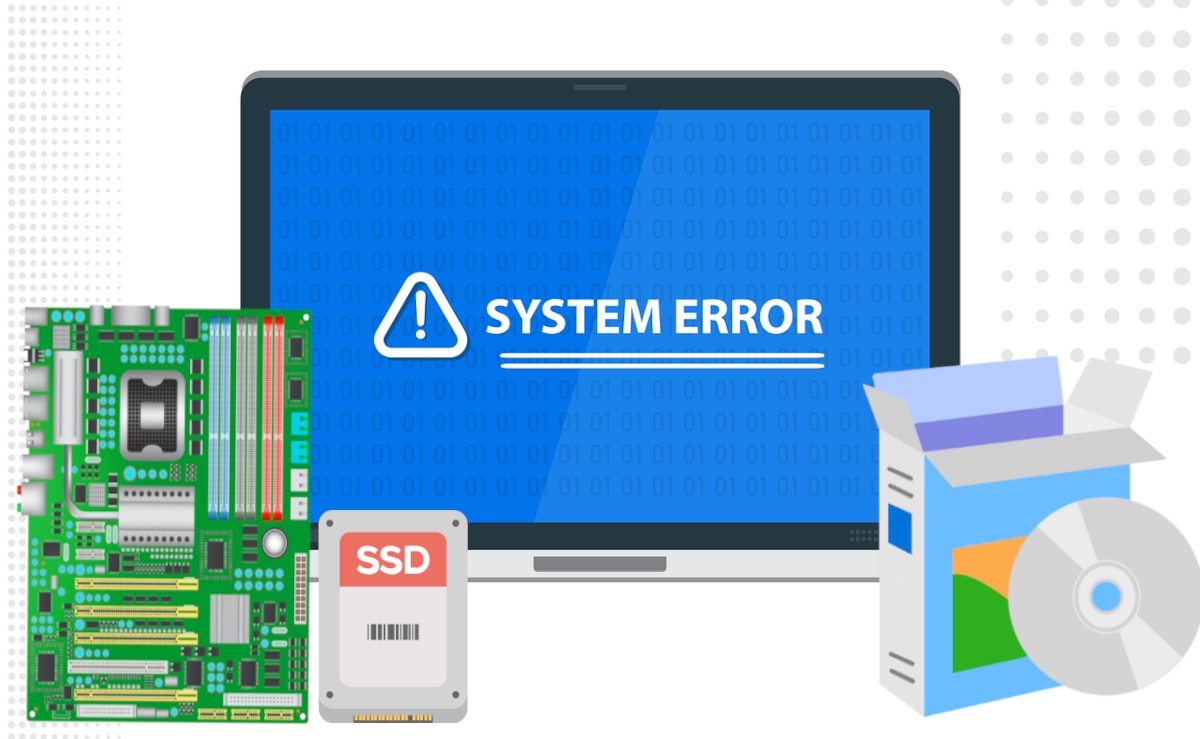
Pokud mají všechny operační systémy něco společného, pak je to, že se mohou chovat podivně, když to nejméně čekáte. Windows je známý svým Modré obrazovky, problémy se spouštěním a neočekávané restartyMezi další běžné problémy patří programy, které se samy zavírají nebo jejichž výkon je nepříjemně zpomalující.
Když si všimnete, že s Windows něco není v pořádku, je normální, že máte obavy a chcete vědět proč. Je problém se softwarem, nebo selhává hardware? Správná identifikace jádra problému je velmi důležitá nejen pro úsporu času a peněz, ale také pro vyhnutí se něčemu, co situaci zhoršuje.
Identifikace, zda je selhání systému Windows hardwarové nebo softwarové, skutečně umožňuje aplikujte správné řešeníNechcete přece vyměnit drahou součástku a problém pak přetrvávat. Formátování počítače moc nepomůže, pokud je příčinou problému pevný disk nebo jiná součástka. počítačový hardware.
Jak tedy poznáte, zda je problém s Windows hardwarem nebo softwarem? Rozdíl mezi těmito dvěma pravděpodobně již znáte, ale zjistit, který z nich problém způsobuje, je složitější. Je však možné identifikovat příčinu. běžné příznaky v každém případěTo umožňuje přesnou diagnózu a aplikaci účinného řešení.
Hardware nebo software? Běžné příznaky obou

Před zahájením diagnostiky je vhodné pochopení odlišné povahy každého typu selháníI když je někdy lze zaměnit, hardwarové problémy mají jiné příznaky než selhání softwaru. Následující informace vám velmi pomohou určit, zda je problém se systémem Windows hardwarový nebo softwarový.
Selhání hardwaru
Hardware zahrnuje vše fyzické součásti počítačeVnitřní a externí komponenty, hlavní i doplňkové. Patří sem prvky, jako je základní deska, pevný disk, RAM, grafická karta a napájecí zdroj. Zahrnuty jsou také periferie: myš, klávesnice, reproduktory, kamera, monitor atd.
Selhání hardwaru bývají konzistentní, tj. Jsou vždy přítomny nebo se vyskytují pokaždé, když provádíte konkrétní úkol.Pokud je příčinou hardware, stávají se věci jako například:
- Zvuky cizinci, součásti, které jsou horké na dotek a zápach spáleniny.
- Chyby během spouštění, jako např. pípnutí nebo zprávy před spuštěním systému Windows.
- Modré obrazovky se zprávami, které zmiňují paměťové adresy.
- Selhání, ke kterým dochází při provádění náročného úkolu.
- Tento problém přetrvává bez ohledu na používaný operační systém, například při bootování z USB disku s Linuxem.
Určení, zda je selhání systému Windows hardwarové nebo softwarové: Selhání softwaru
Na druhé straně existuje počítačový software, který zahrnuje Windows, ovladače hardwaru, služby a nainstalované aplikace. Software je to, co umožňuje uživateli interagovat s počítačem a plně využívat potenciál hardwaru. Když narazí na problémy, obvykle vás varuje prostřednictvím zpráv, modrých obrazovek nebo podivného chování. po aktualizacích a instalacích. Mezi příznaky patří:
- Chyby specifické pro aplikaci, tj. program selže zatímco ostatní fungují dobře.
- Podrobné chybové kódySystém Windows obvykle poskytuje podrobné chybové kódy pro softwarové problémy.
- Nekonzistentní anomálie a problémy, které se objevují a mizí bez jasného vzorce.
- Specifické chyby, ke kterým dochází po instalaci nebo aktualizaci.
- Po rychlém restartu se problém zdá být vyřešen, ale pak se znovu objeví.
- Un malware nebo škodlivý software Může to způsobit podivné chování a zpomalit počítač.
Diagnostická metoda k určení, zda je selhání systému Windows hardwarové nebo softwarové
Na základě příznaků je možné určit, zda je selhání systému Windows způsobeno hardwarem nebo softwarem. Samozřejmě, abyste si byli jisti hlavní příčinou problému, je vhodné aktivovat důkladnější diagnostickou metoduMůžete začít zodpovězením otázek, jako jsou tyto:
- Kdy problém začal?
- Co jsi dělal/a, když se to stalo?
- Je chyba stálá nebo občasná?
- Jsou tam nějaké konkrétní chybové hlášky?
Ve druhém kroku izolujeme systém, abychom vyloučili softwarové problémy. Můžete to udělat takto restartování systému Windows v nouzovém režimu (Během spouštění stiskněte klávesu F8). Pokud problém v tomto režimu zmizí, jedná se téměř jistě o softwarový problém.
Dobrou zprávou je, že některé můžete aplikovat Opatření k nápravě softwarové chybyZkuste například aktualizovat ovladače nebo odinstalovat program, který jste právě nainstalovali. Spuštění opravy spouštění systému může stačit k vyřešení neočekávaných restartů. A pokud nic nefunguje, zkuste obnovit systém do stavu před vznikem problému; to téměř vždy funguje.
Co dělat, když je problém s hardwarem?
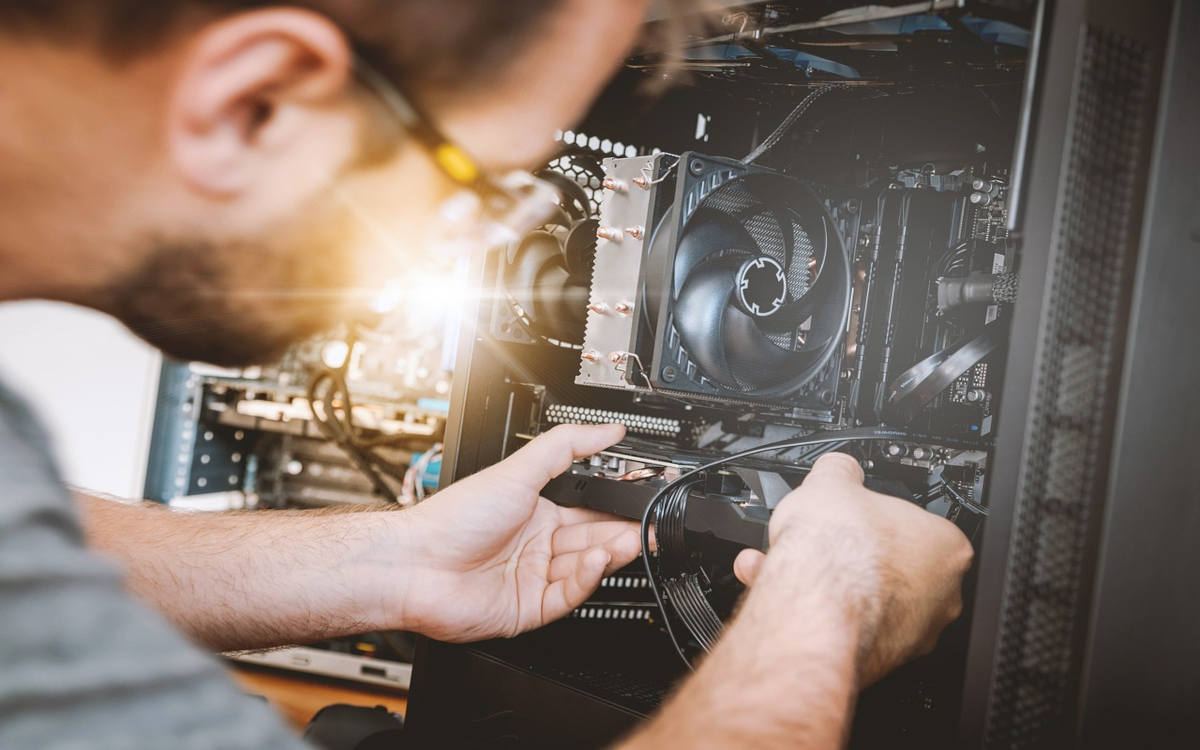
Po zjištění, zda a Selhání systému Windows souvisí s hardwarem Pokud je problém softwarový, můžete mít podezření na první možnost. Pokud se například počítač nezapne, vyplatí se zkontrolovat zdroj napájení nebo dokonce tlačítko napájení na základní desce. A pokud se náhle vypne, bliká nebo zobrazuje zkreslené obrázky, může to být způsobeno vadnou pamětí RAM nebo pevným diskem, případně problémy s grafickou kartou. Jak to můžete ověřit?
Existuje několik nástrojů, které umožňují zjistit, zda je problém se systémem Windows hardwarový nebo softwarový. V případě problémů s hardwarem můžete použít některé monitorovací a testovací software za účelem měření stavu komponent, jako je pevný disk, procesor a RAM. Podívejme se na několik příkladů:
- Systém Windows obsahuje nástroj pro diagnostiku pamětiPokud máte více modulů RAM, můžete také vyjmout moduly RAM jeden po druhém, abyste zjistili, který je vadný.
- Použijte program HWMonitor vidět teplota komponent.
- Proveďte zátěžový test s nástroji jako Prime95 (CPU) a FurMark (GPU).
S trpělivostí a správnými nástroji můžete zjistit, zda je selhání systému Windows způsobeno hardwarem nebo softwarem. Nezapomeňte: Selhání hardwaru často způsobuje vážné problémy, jako jsou náhlé vypnutí a přehřátí. Problémy se softwarem na druhou stranu mohou být méně závažné. a ovlivňují specifické úkoly a aplikace. Identifikujte zdroj a použijte vhodná nápravná opatření.

Od mládí mě fascinuje všechno vědecké a technologické, zejména ty pokroky, které nám usnadňují a zpříjemňují život. Rád se seznamuji s nejnovějšími zprávami a trendy a sdílím své zkušenosti, názory a tipy týkající se zařízení a gadgetů, které používám. To mě před něco málo přes pěti lety vedlo k tomu, že jsem se stal webovým redaktorem a zaměřil se především na zařízení Android a operační systémy Windows. Naučil jsem se vysvětlovat složité koncepty jednoduchými slovy, aby jim moji čtenáři snadno porozuměli.