- Chyba při kopírování velkých souborů je obvykle způsobena souborovým systémem FAT32, který omezuje velikost každého jednotlivého souboru na 4 GB, i když je na disku dostatek volného místa.
- Pro práci s velkými soubory je vhodnější použít systém souborů NTFS nebo exFAT, které toto omezení eliminují a umožňují plně využít kapacitu USB disku nebo externího pevného disku.
- Systém Windows může při kopírování ze sítě, VPN nebo mezi disky vyžadovat další dočasné místo na systémovém disku, proto je vhodné ponechat si nějaké volné místo a vyčistit dočasné soubory.
- Pokud nemůžete změnit formát disku, můžete soubor rozdělit na menší části nebo použít nástroje pro správu oddílů a převod, abyste předešli ztrátě dat.
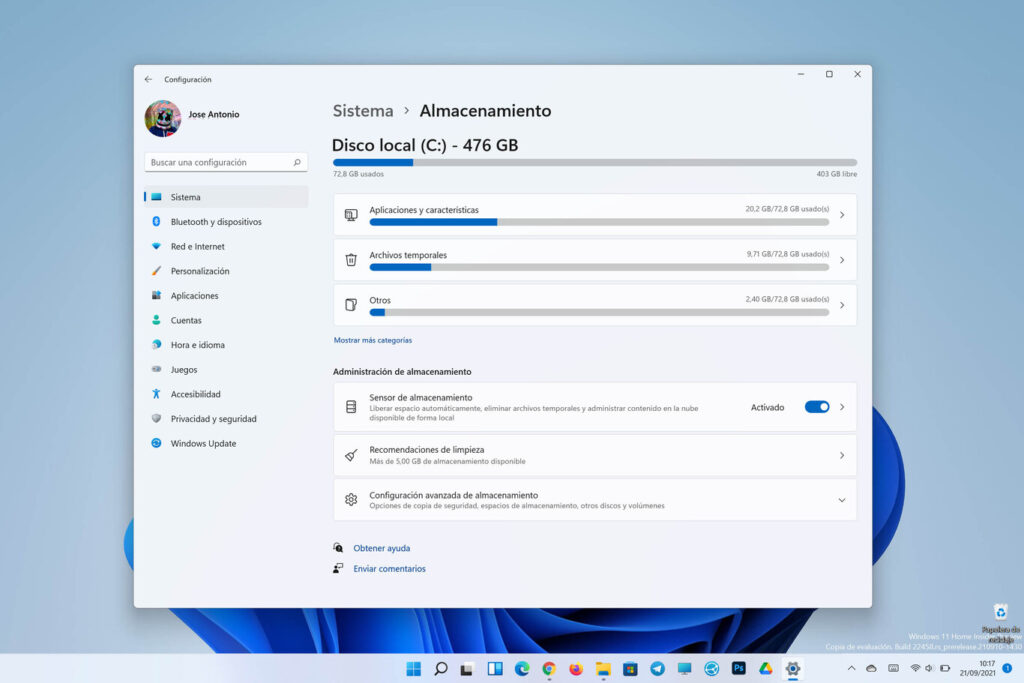
Pokud jste se někdy pokusili kopírovat 4K film, ISO obraz systému Windows nebo obrovská záloha na USB disk, externí pevný disk nebo dokonce mezi interními disky počítače, nebo když se pokusíte odesílat velké soubory A narazili jste na chyby týkající se místa… nebojte se, nejste sami. Je velmi běžné, že systém Windows zobrazuje varování jako „nedostatek místa“, „soubor je pro cílový souborový systém příliš velký“ nebo že se kopie zasekne, i když teoreticky je stále dostatek místa.
Tyto typy chyb jsou znepokojivé, protože se zdají být v rozporu s tím, co vidíte v Průzkumníku souborůDisk ukazuje více než dostatek volného místa, ale systém Windows odmítá kopírovat velký soubor nebo používá mnohem více místa, než se očekávalo. Za těmito problémy jsou obvykle dva hlavní viníci: formát souborového systému (FAT32, exFAT, NTFS…) a jak systém Windows spravuje kopírování, dočasný prostor a fragmentaci. Pojďme se krok za krokem a v klidu podívat na to, co se děje a jak to trvale opravit.
Proč nemohu kopírovat velké soubory, i když se zdá, že je dostatek místa?
První věc, kterou je třeba pochopit, je, že i když disk zobrazuje desítky nebo stovky gigabajtů volného místa, souborový systém může ukládat omezení. omezení velikosti každého jednotlivého souboruJinými slovy, celková kapacita zařízení je jedna věc a maximální povolená velikost pro jeden soubor je něco úplně jiného. Tento rozdíl je důvodem většiny chyb při kopírování velkých souborů.
Navíc systém Windows ne vždy kopíruje takovým „streamovaným“ způsobem, jak bychom si mohli představit. V určitých situacích může být během procesu kopírování nutné... dodatečný dočasný prostor v původní nebo cílové jednotce (nebo dokonce na systémovém disku), což vysvětluje absurdní chyby jako „není místo na C:“ při přesouvání dat na D: nebo SSD disk, který zdánlivě spotřebovává téměř dvojnásobek velikosti kopírovaných dat.

Typická chyba: „Soubor je pro cílový souborový systém příliš velký“
Jednou z nejčastějších zpráv při kopírování velkých souborů na USB disky nebo externí pevné disky je varování, že „Soubor je pro cílový souborový systém příliš velký.“To se obvykle stává u souborů o velikosti několika gigabajtů: ISO souborů systému Windows, záloh systému, osobních videí ve vysokém rozlišení atd., a to i v případě, že vidíte, že na USB disku je k dispozici 16 GB, 32 GB, 64 GB nebo více.
Vysvětlení spočívá v obvyklém formátu těchto disků: většina USB disků pochází z výroby v FAT32FAT32 je velmi kompatibilní (čte ho Windows, macOS, mnoho chytrých televizorů, konzolí atd.), ale má jedno velmi jasné omezení: žádný jednotlivý soubor nesmí překročit velikost 4 GBSvazek může celkem pojmout až 2 TB (nebo jakoukoli fyzickou velikost disku), ale každý jednotlivý soubor nesmí překročit 4 GB.
Pokud je váš disk naformátován jako FAT16, je situace ještě horší: Maximální velikost souboru je 2 GBProto, i když je mezerník v Průzkumníku téměř prázdný (místa je spousta), při pokusu o kopírování jednoho velkého souboru vás systém upozorní, že operaci nelze dokončit.
Omezení FAT32 a proč způsobuje tolik problémů s velkými soubory
Když byl FAT32 navržen v době Windows 95Tehdy si nikdo nepředstavoval, že by domácí uživatel chtěl přesouvat soubory o velikosti 20, 30 nebo 50 GB na kapesní USB disk. V tomto kontextu se limit 4 GB na soubor zdál více než dostatečný. Postupem času se objevila videa ve vysokém rozlišení, plné zálohy, virtuální počítače atd. a tento limit se stal nedostatečným.
V praxi to znamená, že na disku s FAT32 můžete mít například 200 GB volného místa a stále nemohu zkopírovat 8GB ISOSouborový systém jednoduše neví, jak si s tak velkými jednotlivými soubory poradit. Proto i když na obrazovce vidíte dostatek volného místa, systém vám zobrazí chybu „soubor je příliš velký“ nebo „na disku není dostatek místa“.
Přestože má FAT32 velkou výhodu v podobě téměř univerzální kompatibility (Windows, macOS, Linux, televizory, přehrávače atd.), tento limit 4 GB znamená, že Nemusí být vhodný pro ukládání dlouhých, vysoce kvalitních filmů, systémových obrazů, úplných záloh nebo velkých her.A právě zde přicházejí na řadu modernější souborové systémy.

Které souborové systémy umožňují kopírování velkých souborů
Pokud chcete zapomenout na limit souboru 4 GB, musíte použít jiný souborový systém na vašem diskuVe Windows jsou nejběžnější:
- NTFSToto je nativní souborový systém moderního systému Windows. Pro průměrného uživatele nemá prakticky žádná omezení velikosti souborů (přijímá i velmi velké soubory) a nabízí pokročilá oprávnění, šifrování, kompresi a další funkce. Je ideální pro interní i externí pevné disky, které budete používat pouze s Windows.
- exFATJe určen pro velká flash paměťová zařízení (USB disky, SD karty, externí SSD disky) a odstraňuje limit 4 GB. Kompatibilní s Windows a macOS Je nativně podporován a mnoho současných zařízení ho podporuje. Je to nejlepší volba, pokud budete disk používat na více systémech.
- FAT32Stále to dává smysl, pokud potřebujete maximální kompatibilitu s velmi stará zařízení nebo zařízení, která nečtou exFAT/NTFS (starší přehrávače, starší konzole atd.). Ale u velkých souborů je to úzké hrdlo.
Trik spočívá v přizpůsobení souborového systému tomu, co budete dělat. Pokud je vaší prioritou možnost Bezproblémové kopírování velkých souborůBudete muset zvážit převod nebo formátování disku na NTFS nebo exFAT.
Chyby při přesouvání souborů mezi C: a D:, i když je k dispozici volné místo
Dalším poměrně častým případem je někdo, kdo má disk C: téměř plný (např. 5 GB volného místa) a další disk D: se stovkami dostupných GBPři pokusu o přesun souborů z diskového disku C: do disku D: za účelem uvolnění místa systém Windows zobrazí zprávu, že na disku C: není dostatek místa k dokončení operace. Logicky by přesun dat z diskového disku C: do disku D: měl uvolnit místo, nikoli vyžadovat další místo.
Problém je v tom, že v závislosti na metodě kopírování/přesunu a typu souboru může systém Windows použít dočasné soubory, mezipaměti nebo dokonce body obnovení Tyto procesy spotřebovávají další místo. Svou roli hrají i funkce jako indexování, komprese, koš a dokonce i antivirový software, který vytváří dočasné kopie. Pokud je disk C: na limitu, jakákoli potřeba dalšího místa spustí tyto typy chyb.
V mnoha případech obvykle pomůže vymazání dočasných složek (%temp% a temp), vymazání mezipaměti služby Windows Update, odstranění starých bodů obnovení a zmenšení nebo vyprázdnění Koše. Existují však situace, kdy i přes tato opatření problém přetrvává. uvolněte 10, 15 nebo i více GB na disku C:Windows si při kopírování velkého souboru ze sítě nebo jiného disku neustále žádá o pár gigabajtů navíc, jako by jich nikdy nebylo dost.
Kopírování velkých souborů ze sítě nebo VPN: proč to vyžaduje tolik místa
Když kopírujete velmi velký soubor z sdíleného síťového zdroje nebo prostřednictvím VPNVěci se ještě více komplikují. Někteří uživatelé, kteří mají na lokálním disku více než 70 GB volného místa, při kopírování 40GB souboru ze vzdáleného serveru dosáhnou kopie 90–95 %, zastaví se a zobrazí se chyba „nedostatek místa“ s požadavkem na uvolnění několika dalších gigabajtů.
V těchto případech, kromě výše uvedených faktorů, vstupují do hry například následující: síťová mezipaměť, operace ukládání do vyrovnávací paměti a dočasné soubory vytvořené během přenosuSystém Windows může potřebovat uchovávat bloky dat v paměti a na disku, aby zajistil integritu kopie, zejména pokud je připojení pomalé nebo nestabilní (jak je tomu často u některých VPN), a pokud potřebujete migrovat velké soubory bez jejich stahování, můžete se podívat, jak na to. migrujte data bez stahování.
Pokud k tomu přidáte možnost, že ostatní aplikace mohou současně spotřebovávat místo (protokoly, dočasné soubory prohlížeče, neúplné stahování atd.), systém začne vyžadovat dodatečná bezpečnostní rezerva před pokračováním v kopírování. Proto i když vidíte, že máte desítky gigabajtů volného místa, Windows stále trvá na tom, že pro dokončení je třeba uvolnit další 2 nebo 3 GB.

Jak zkontrolovat, zda je váš disk naformátován jako FAT32, exFAT nebo NTFS
Než začnete s formátováním nebo převodem čehokoli, je dobré zkontrolovat V jakém souborovém systému je disk skutečně naformátován? což vám způsobuje problémy. Ve Windows je to velmi jednoduché:
- Připojte používaný USB disk, externí pevný disk nebo kartu.
- Otevřete Průzkumník souborů a vyhledejte jednotku.
- Klikněte pravým tlačítkem myši na disk a zadejte "Vlastnosti".
- Na kartě „Obecné“ uvidíte pole s názvem "Souborový systém" kde bude indikovat FAT32, exFAT, NTFS atd.
Pokud vidíte, že je uveden systém FAT32 a pokoušíte se kopírovat jednotlivé soubory větší než 4 GB, již jste identifikovali přesný důvod chybyOdtud bude vaše rozhodnutí: změnit souborový systém nebo hledat alternativy, jako je rozdělení souborů.
Naformátujte flash disk nebo externí disk na NTFS nebo exFAT
Nejjednodušší a nejrychlejší způsob kopírování velkých souborů je naformátovat disk se souborovým systémem, který nemá limit 4 GB. Můžete to udělat přímo v systému Windows během několika sekund, ale měli byste si být vědomi toho, že formátování vymazat všechna data z diskuTakže nejdříve si zálohujte vše, na čem vám záleží.
Ve Windows jsou základní kroky pro formátování USB disku nebo externího pevného disku:
- Připojte disk k počítači a počkejte, až se zobrazí v Průzkumníku.
- Klikněte pravým tlačítkem myši na disk a vyberte "Formát…".
- V části „Souborový systém“ vyberte NTFS (pokud jej budete používat pouze ve Windows) nebo exFAT (pokud chcete také kompatibilitu s macOS a dalšími moderními zařízeními).
- Vyberte možnost "Rychlé formátování" Pokud chcete, aby to trvalo kratší dobu, pokud nemáte podezření na poškozené sektory a dáváte přednost úplnému formátování.
- Klikněte na „Start“ a potvrďte varování, že všechna data budou smazána.
Po formátování se stejný disk bude stále zobrazovat se svým obvyklým písmenem, ale nyní s Souborový systém NTFS nebo exFAT A soubory o velikosti 5, 10 nebo 50 GB můžete kopírovat bez problémů, pokud je k dispozici dostatek celkového prostoru.
Převod FAT32 na NTFS bez ztráty dat
Pokud váš USB disk nebo externí pevný disk již obsahuje data, která nechcete smazat, formátování nemusí být vhodné. V takovém případě se můžete rozhodnout pro Převod FAT32 na NTFS bez ztráty datVe Windows existuje nástroj příkazového řádku, který to umožňuje:
1. Otevřete dialogové okno „Spustit“ stisknutím tlačítka Windows + R, píše příkaz a stisknutím klávesy Enter otevřete příkazový řádek.
2. V okně spusťte příkaz převést X: /fs:ntfsa nahraďte X písmenem jednotky, kterou chcete převést.
Tento příkaz se pokouší transformovat strukturu souborového systému z FAT32 na NTFS. uchovávání existujících souborůJe to dobré řešení, když nemáte kam zálohovat, i když, stejně jako u každé operace tohoto typu, nikdy neuškodí mít předchozí zálohu důležitých věcí pro případ, že by se něco pokazilo.
Hlavním omezením je, že konverze je jednosměrnýPokud budete v budoucnu potřebovat převést soubor z NTFS na FAT32, nebudete to již moci provést pomocí nástroje convert.exe a budete nuceni soubor naformátovat (smazat vše) nebo použít nástroje třetích stran, které se pokusí o převod bez ztráty dat.
Kromě nativního příkazu existují programy pro správu oddílů, které nabízejí grafické průvodce pro převod mezi FAT32 a NTFS bez formátování. Některé, jako například EaseUS Partition Master nebo AOMEI Partition Assistant, obsahují další funkce, jako například klonování disků, změna velikosti oddílů, migrace operačního systému na SSD, rozdělení velkých oddílů nebo dokonce převést z NTFS na FAT32 se zachováním obsahu.
Alternativy, když nelze změnit souborový systém
Existují situace, kdy jste povinni dodržovat FAT32Například pokud disk potřebuje číst velmi staré zařízení, konzole, která rozpoznává pouze FAT32, nebo průmyslový spotřebič. V těchto případech, i když chcete kopírovat soubor o velikosti 8 nebo 10 GB, nemůžete jej naformátovat na NTFS nebo exFAT bez ztráty kompatibility.
Pokud nemůžete změnit souborový systém, nejrozumnější možností je rozdělit velký soubor na několik částí menších než 4 GBToho lze dosáhnout pomocí kompresních programů jako 7-Zip, WinRAR nebo pomocí pokročilých správců souborů, které mají nástroje pro „rozdělování“ a „slučování“ souborů.
Postup je jednoduchý: vygenerujete několik fragmentů (například 2GB bloky), které se perfektně vejdou do systému FAT32. Všechny části zkopírujete na USB disk, přenesete ho do druhého počítače a tam pomocí odpovídající funkce („join“, „merge“ nebo „extract“, v závislosti na programu) rekonstruujete původní soubor. Toto řešení je užitečné pro přepravu velkých souborů.ale nespouštět je přímo z disku FAT32, protože systém stále nebude podporovat celý soubor na svazku.
Některé šifrovací programy, jako například řešení, která vytvářejí Virtuální disky šifrované systémem NTFS v rámci jednotky FAT32Nabízejí další přechodné řešení: zachovají fyzický povrch zařízení v systému FAT32, ale uvnitř připojí kontejner NTFS. Tím se překoná limit 4 GB v rámci kontejneru a přidá se ochrana heslem, i když konfigurace je poněkud pokročilejší.
Nejlepší postupy, jak se vyhnout chybám při kopírování velkých souborů
Kromě souborového systému je vhodné dodržovat řadu doporučení, abyste minimalizovali chyby a ztrátu času při práci s... velmi velké soubory:
- vždy mějte a dostatek volného prostoru na systémovém disku (C:), zejména pokud kopírujete ze sítě nebo VPN.
- Pravidelně je kontrolujte a čistěte. dočasné složky, mezipaměti a koš.
- Zkontrolujte zdravotní stav plotének (včetně USB disků) a spusťte příkaz chkdsk, pokud máte podezření na chyby.
- Při přesouvání obrovských souborů se vyhněte současnému používání mnoha aplikací, které generují velké dočasné soubory (video editory, virtuální počítače, vícenásobné stahování).
- Pokud se USB disk chová neobvykle (náhle se zaplní, bezdůvodně zobrazuje 0 volných bajtů), uložte data, Formátování na exFAT nebo NTFS a zkuste to znovu.
Použitím těchto pokynů a správným výběrem souborového systému na každém zařízení je možné téměř úplně eliminovat prostorové chyby Při kopírování velkých souborů skutečně využijte kapacitu svých disků a ušetřete si mnoho hodin frustrace strávené zíráním na ukazatel průběhu.


Redaktor specializovaný na problematiku technologií a internetu s více než desetiletými zkušenostmi v různých digitálních médiích. Pracoval jsem jako editor a tvůrce obsahu pro e-commerce, komunikaci, online marketing a reklamní společnosti. Psal jsem také na weby o ekonomice, financích a dalších odvětvích. Moje práce je zároveň mou vášní. Nyní prostřednictvím mých článků v Tecnobits, snažím se prozkoumat všechny novinky a nové možnosti, které nám svět technologií každý den nabízí, abychom zlepšili náš život.