Všimli jste si, že Vyhledávání ve Windows spotřebovává hodně místa na CPU nebo na disku? Pokud se váš počítač začal zpomalovat, zamrzat nebo slyšíte, že ventilátory běží hlasitěji než obvykle, může to být způsobeno... Proces vyhledávání ve Windows nefunguje tak, jak by měl.Dále se podívejme krok za krokem, jak problém diagnostikovat a rychle vyřešit.
Vyhledávání ve Windows využívá hodně místa na CPU nebo na disku: jak to opravit

Vyhledávání ve Windows spotřebovává spoustu místa na disku nebo v procesoru, když je poškozeno nebo zpracovává příliš mnoho souborů. Zjištění, zda Windows Search využívá více zdrojů než obvykleNejrychlejší metodou je použití Správce úloh systému Windows. Chcete-li to zjistit, postupujte takto:
- Stiskněte kombinaci kláves Ctrl + Shift + Esc pro otevření Správce úloh.
- Ujistěte se, že máte vše pod kontrolou Procesy.
- Klikněte na záhlaví sloupce CPU nebo disk seřadit procesy od nejvyšší po nejnižší spotřebu.
- Najděte proces Microsoft Windows Indexer (Hledat v souboru SearchIndexer.exe) nebo Vyhledávání ve Windows / Vyhledávání (SearchHost.exe).
Za normálních podmínek, Proces SearchIndexer.exe by měl spotřebovávat 0 % až 1 % využití CPU. když aktivně nepoužíváte počítač. Pokud zavaděč zůstane několik minut na vysoké frekvenci, aniž byste uložili tisíce nových souborů, znamená to, že je zaseknutý nebo poškozený. Naštěstí existuje několik kroků, jak tento problém vyřešit. Podívejme se na nejúčinnější řešení.
1. Obnovte index vyhledávání
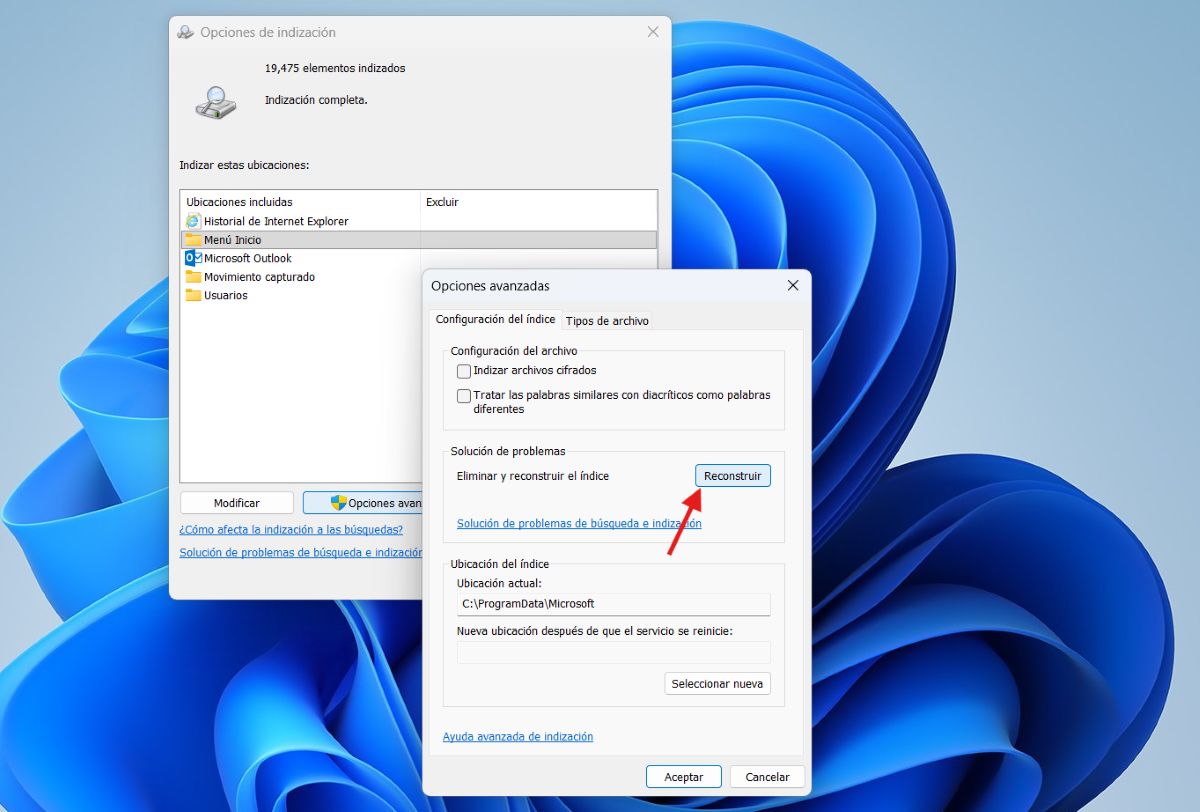
Když se vyhledávací databáze poškodí, systém se při zpracování souborů dostane do smyčky. To je jeden z možných důvodů, proč vyhledávání ve Windows spotřebovává velké množství místa na disku nebo na procesoru. Řešením tohoto problému by mohla být jeho rekonstrukce. Chcete-li toho dosáhnout, postupujte takto:
- Stiskněte Windows + R, zadejte příkaz control a stiskněte Enter pro otevření ovládací panel.
- Přepněte zobrazení na malé ikony (vpravo nahoře) a vyberte Možnosti indexování.
- Klikněte na tlačítko Pokročilé možnosti.
- Na kartě Konfigurace indexuv rámci sekce Odstraňování problémů, klikněte na Obnovit.
- Potvrďte klepnutím na Přijmout. Tento proces bude probíhat na pozadí a může nějakou dobu trvat; během této doby se využití CPU postupně vrátí k normálu.
2. Vyloučení hromadných složek nebo dočasných souborů
Si Máte složky s příliš mnoha malými soubory (například složky ke stažení, zdrojový kód projektu, mezipaměti atd.) bude indexer neustále fungovat. Pokud si myslíte, že je to důvod, proč Windows Search využívá hodně místa na CPU nebo na disku, proveďte následující:
- Ve stejném okně Možnosti indexování (zmíněno v předchozím bodě), klikněte na Upravit.
- Teď je čas Zobrazit všechna místa.
- Zrušte zaškrtnutí u složek, které se často mění nebo které obsahují tisíce nepotřebných souborů.
- Hlídat Proveďte změny a máte hotovo.
3. Spusťte Poradce při potížích, pokud Vyhledávání ve Windows využívá mnoho místa na CPU nebo na disku.
Windows zahrnovala Integrovaná diagnostika pro obnovení vyhledávacích služebPřístup k němu získáte přejdením na následující cestu:
- Jdi na Domů – Nastavení – Systém – Odstraňování problémů – Další nástroje pro odstraňování problémů.
- Hledá Vyhledávání a indexování a klikněte na Vykonat.
- Zaškrtněte políčko Vyhledávání nebo indexování je pomalé a postupujte podle pokynů na obrazovce.
4. Restartujte službu Windows Search
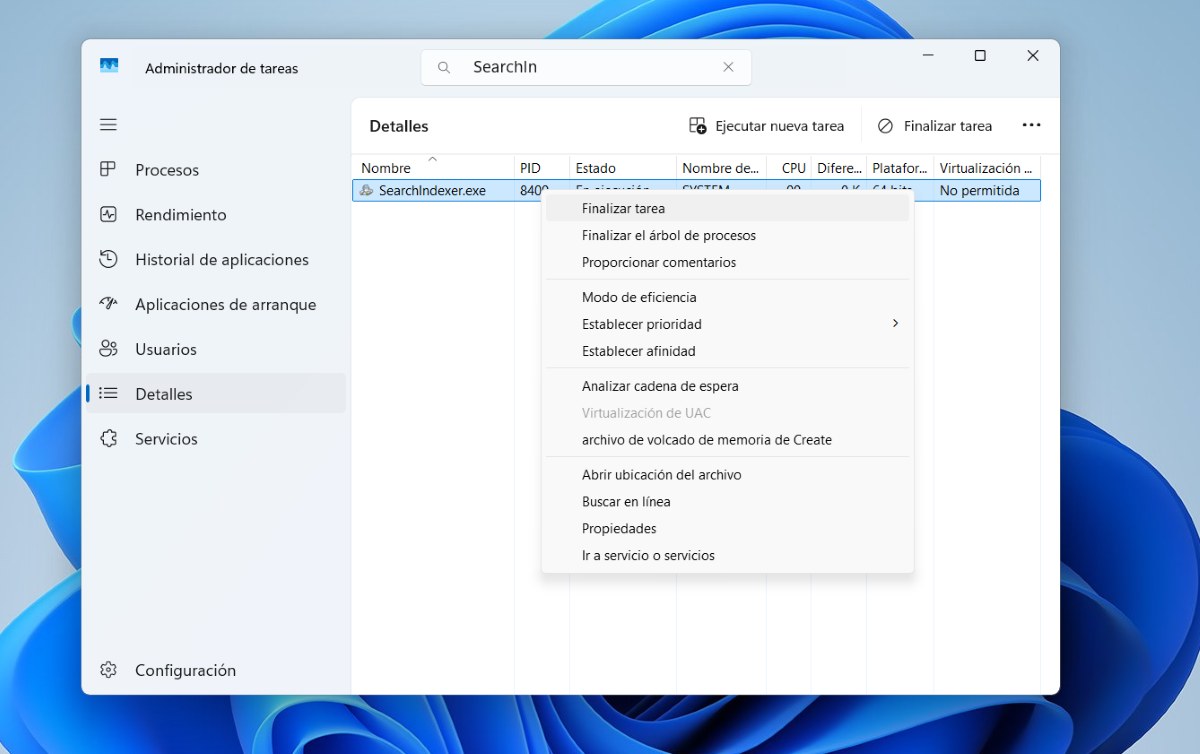
Pokud problém není jen v tom, že Vyhledávání ve Windows spotřebovává hodně místa na CPU nebo na disku, ale že Proces se zastavilMusíte jej restartovat. Postupujte takto:
- Stisknutím kláves Ctrl + Shift + Esc otevřete Správce úloh.
- Přejděte na kartu Detaily.
- Hledá SearchIndexer.exe o SearchHost.exe.
- Paprsek klikněte pravým tlačítkem myši o tom a vyberte Dokončit úkolTímto způsobem se služba po několika sekundách automaticky restartuje.
Vyhledávání ve Windows také provádí vyhledávání na webu pomocí služby Bing, což může zvýšit využití procesoru a sítě. Takže další věc, kterou můžete udělat, je... Zakázat výsledky vyhledávání na internetu a Bingu ve Vyhledávání systému Windows. Tady Stručně si vysvětlíme, jak to udělat ve Windows 10 a Windows 11:
- Tisk Windows + R, píše regedit a stiskněte klávesu Enter.
- Přejít na: HKEY_CURRENT_USER\SOFTWARE\Policies\Microsoft\Windows\Explorer.
- Pokud složku Průzkumník nevidíte, vytvořte ji kliknutím pravým tlačítkem myši na Windows – Nový – Klíč.
- Uvnitř Průzkumníka vytvoří novou hodnotu DWORD (32bitovou) nazývaný Zakázat návrhy vyhledávacího pole.
- Paprsek dvojité kliknutí o něm a změní svou hodnotu na 1.
- Nakonec restartujte počítač, aby se změny správně uložily.
Vyhledávání ve Windows spotřebovává hodně místa na CPU nebo na disku. Jak ho mohu úplně zakázat?
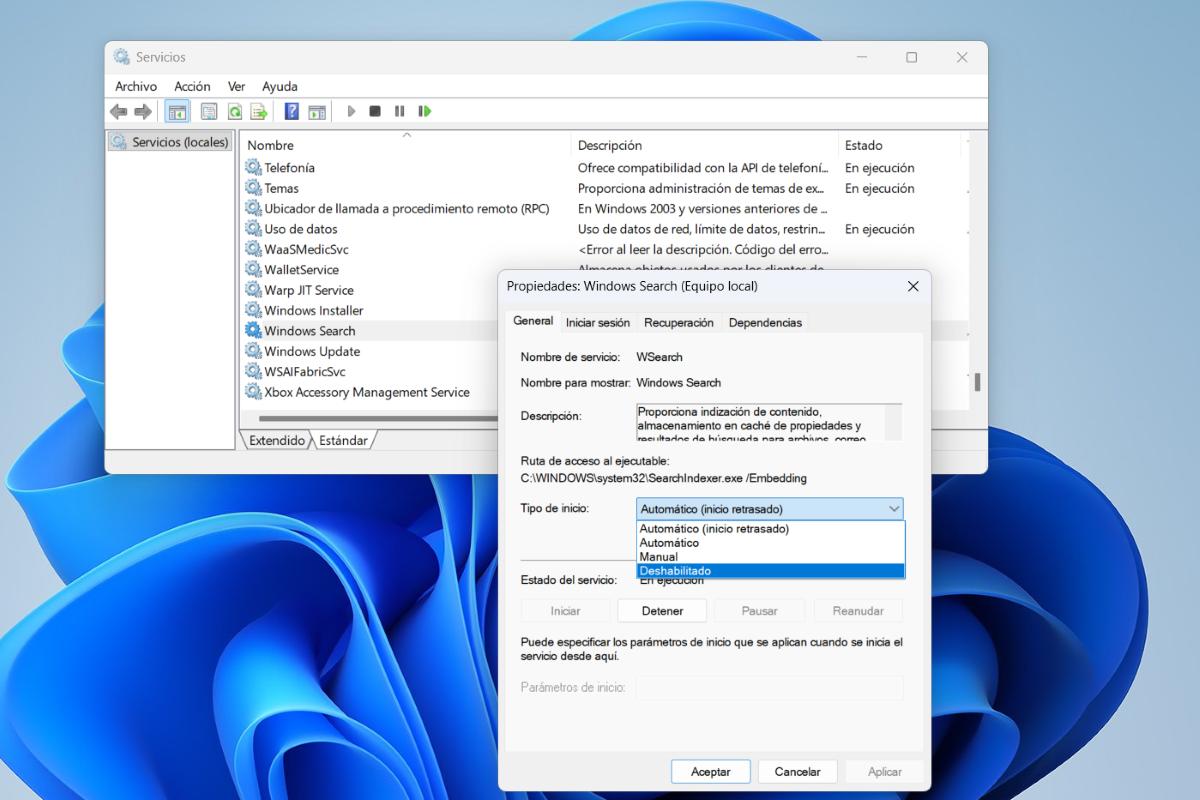
Pokud však i přes vyzkoušení všech výše uvedených kroků služba Windows Search stále spotřebovává mnoho místa na CPU nebo na disku, možná se bez ní budete raději obejít. Je možné tuto službu zcela zakázat a nahradit ji nenáročným nástrojem třetí strany, například... Všechno (Voidtools)Postupujte podle těchto pokynů Kroky k zastavení indexování na pozadí a trvalému deaktivování procesu:
- Tisk Windows + R, píše services.msc a stiskněte klávesu Enter.
- V seznamu služeb posouvejte, dokud nenajdete Vyhledávání ve Windows.
- Dvojitým kliknutím na něj otevřete Vlastnosti.
- V sekci Typ spuštění změnit to na Zakázáno.
- Ve stavu služby klikněte na tlačítko Zatknout.
- Klikněte na Použít a pak v Přijmout.
Upozorňujeme, že deaktivací této služby Vyhledávání v nabídce Start a Průzkumníku souborů bude pomalejší Najít lokální soubory, protože nebude existovat žádný předem existující index. Ale jakou alternativu můžete použít?
- Všechno (Voidtools): Toto je nejrychlejší a nejlehčí alternativa pro Windows. Indexuje celé disky o velikosti několika terabajtů během několika sekund a spotřebovává minimum paměti RAM a CPU. Je přesnější a rychlejší a provádí okamžité vyhledávání podle názvu souboru.
Vyhledávání ve Windows spotřebovává hodně místa na CPU nebo na disku: můžete to opravit
Pokud Vyhledávání ve Windows spotřebovává hodně místa na CPU nebo na disku, pravděpodobně už toho máte trochu dost. I když je to nepříjemný problém, dá se snadno vyřešit. Ve většině případů stačí... Jednoduše znovu sestavte index vyhledávání nebo vyloučte nepotřebné složky pro obnovení normálního výkonu systému.
Pokud však problém přetrvává, můžete službu úplně deaktivovat a zvolit nenáročné nástroje, jako je Everything, které udrží váš počítač rychlý a optimalizovaný. Pokud použijete tyto praktické tipy Váš počítač bude opět fungovat hladce, aniž by to ohrozilo jeho výkon. při použití vyhledávání souborů.
Index
- 1 Vyhledávání ve Windows využívá hodně místa na CPU nebo na disku: jak to opravit
- 1.1 1. Obnovte index vyhledávání
- 1.2 2. Vyloučení hromadných složek nebo dočasných souborů
- 1.3 3. Spusťte Poradce při potížích, pokud Vyhledávání ve Windows využívá mnoho místa na CPU nebo na disku.
- 1.4 4. Restartujte službu Windows Search
- 1.5 5. Zakažte výsledky Bingu v nabídce Start
- 1.6 Vyhledávání ve Windows spotřebovává hodně místa na CPU nebo na disku. Jak ho mohu úplně zakázat?
- 2 Vyhledávání ve Windows spotřebovává hodně místa na CPU nebo na disku: můžete to opravit

Od mládí mě fascinuje všechno vědecké a technologické, zejména ty pokroky, které nám usnadňují a zpříjemňují život. Rád se seznamuji s nejnovějšími zprávami a trendy a sdílím své zkušenosti, názory a tipy týkající se zařízení a gadgetů, které používám. To mě před něco málo přes pěti lety vedlo k tomu, že jsem se stal webovým redaktorem a zaměřil se především na zařízení Android a operační systémy Windows. Naučil jsem se vysvětlovat složité koncepty jednoduchými slovy, aby jim moji čtenáři snadno porozuměli.