- Nejčastější příčiny selhání vyhledávacího panelu souvisí s chybami vyhledávací služby, indexování a systémových souborů.
- Existují podrobné postupy, od jednoduchých akcí, jako je restartování služeb, až po regeneraci složek a resetování pomocí PowerShellu.
- Samotný systém Windows obsahuje pokročilé nástroje pro odstraňování problémů a nástroje pro opravu vyhledávání bez ztráty dat nebo přeinstalace operačního systému.
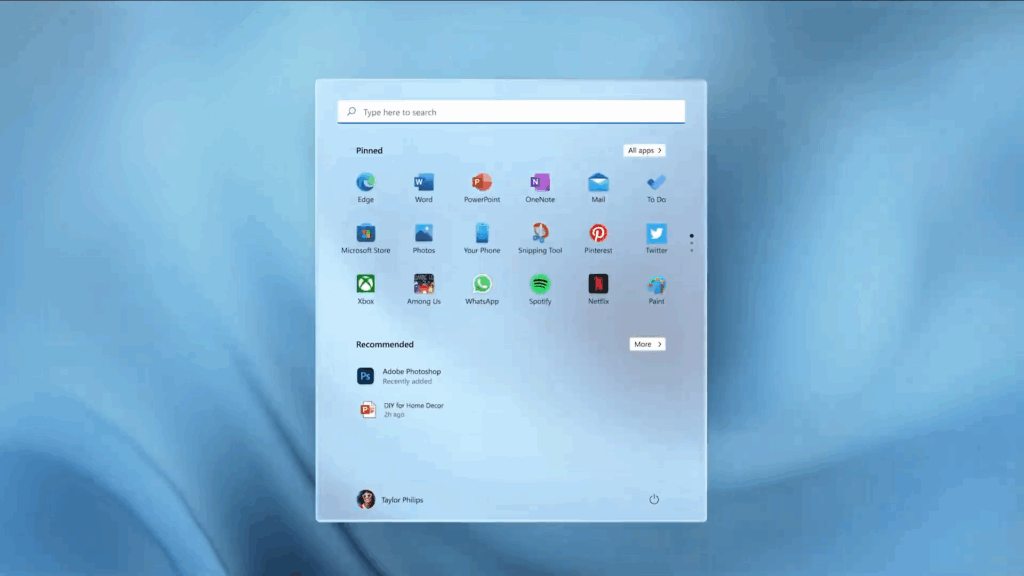
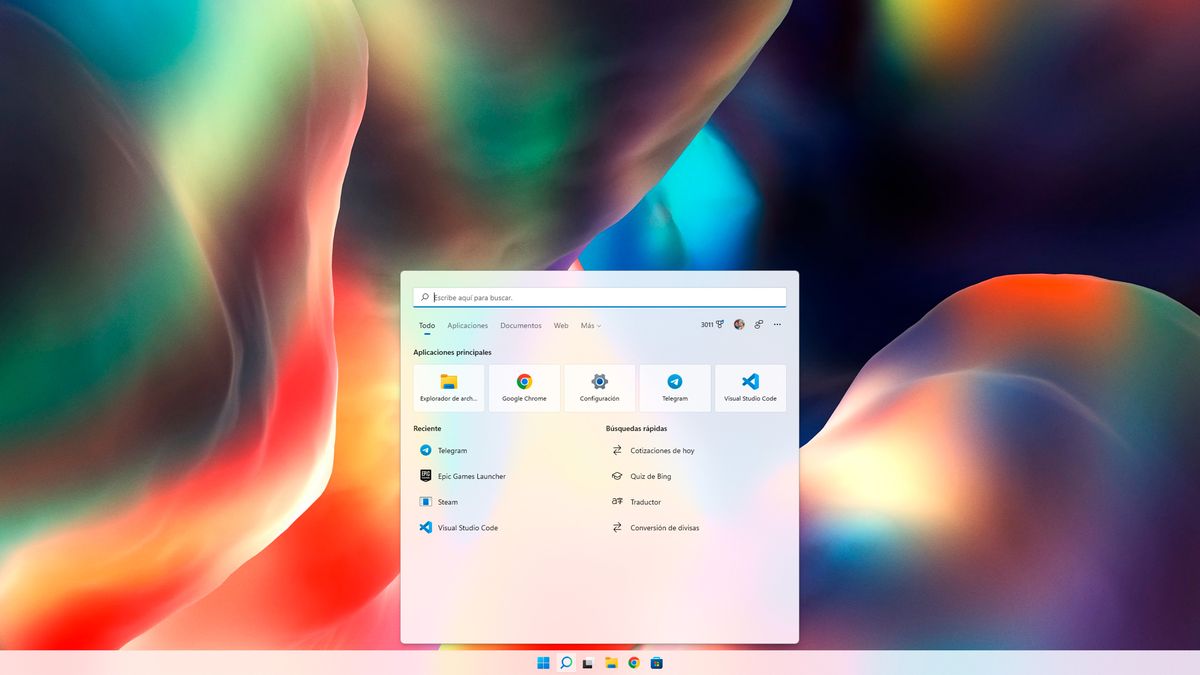
Pokud jste to zjistili Vyhledávací panel ve Windows 11 nefunguje (nereaguje nebo prostě nic nenajde), čelíte jednomu z nejčastějších problémů s touto funkcí. Naštěstí, Existuje více řešení které můžete vyzkoušet, než zvážíte drastičtější opatření, jako je přeinstalace operačního systému.
V tomto článku se zabýváme nejčastějšími příčinami chyb v vyhledávací panel a především souhrn metod k jeho řešení, od nejjednodušších až po nejpokročilejší.
Nejčastější příčiny selhání vyhledávacího panelu ve Windows 11
Než se pustíme do jádra problému, je důležité vědět Proč nefunguje vyhledávací panel ve Windows 11. Zde jsou některé z nejčastějších důvodů:
- Služba Windows Search není aktivní nebo dočasně selhal.
- Chyby v indexovacím systému, což způsobí, že se obsah nezobrazí tak, jak by měl, nebo se nic nenajde.
- Přerušení interního procesu který spravuje vyhledávání (například SearchHost.exe ve Windows 11 nebo SearchUI.exe ve Windows 10).
- Problémy nebo chyby v systémových souborech, někdy způsobené neúspěšnými aktualizacemi nebo poškozenými soubory.
- Selhání po aktualizaci systému Windows nedávný, který nebyl správně dokončen nebo není plně podporován.
- Problémy související s paměť nebo mezipaměť, což může způsobit dočasné ucpání.
- Korupce v uživatelské složky nebo položky registru související s hledáním.
Je to důležité identifikovat nejpravděpodobnější příčinu Ve vašem případě, abychom ušetřili čas, i když, jak uvidíte, mnoho řešení, která ukazujeme, je obecných a pomohou vám téměř za všech okolností.
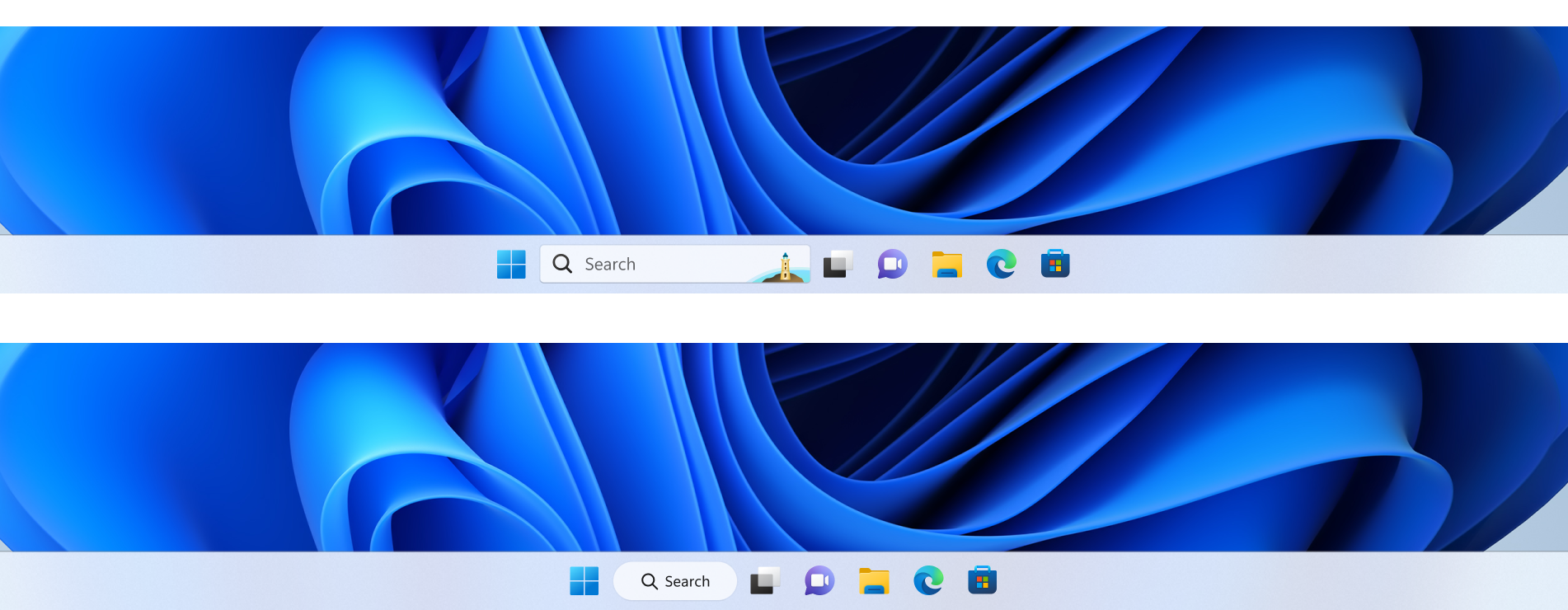
Řešení, která lze použít, když vyhledávací panel ve Windows 11 nefunguje
Jakmile známe důvody, proč vyhledávací panel ve Windows 11 nefunguje, je čas použít odpovídající řešení:
1. Zkontrolujte a restartujte službu Windows Search
Jedním z prvních doporučených kroků je ověřit, zda vyhledávací služba funguje. Někdy se kvůli chybě nebo konfliktu zastaví nebo se nespustí správně. Postupujte takto:
- Tisk Windows + R pro otevření běhového boxu. Typ services.msc a stiskněte klávesu Enter.
- V okně, které se otevře, vyhledejte službu s názvem Vyhledávání ve Windows na seznamu.
- Klikněte na něj pravým tlačítkem myši a vyberte Nemovitosti. Zkontrolujte, zda je typ spouštění nastaven na Automatický a že stát je Probíhá. Pokud tomu tak není, klikněte na Start a poté na Přijmout.
2. Ukončete a restartujte proces vyhledávání ve Windows
Dalším velmi praktickým řešením je zastavení a restartování procesu interního vyhledávání (SearchUI.exe ve Windows 10 a SearchHost.exe ve Windows 11). Pokud je proces zablokován, lišta přestane fungovat:
- Tisk Ctrl + Alt + Delete a vyberte Správce úloh.
- Na kartě Podrobnosti, hledá SearchHost.exe (ve Windows 11) nebo SearchUI.exe (ve Windows 10).
- Klikněte pravým tlačítkem myši a vyberte Dokončit úkol. Po zobrazení výzvy potvrďte akci.
- Při příštím použití vyhledávání se proces automaticky restartuje.
Je to rychlé a bezrizikové řešení., ideální pro otestování před čímkoli jiným, pokud si všimnete, že se lišta „zasekla“.
3. Restartujte počítač a zkontrolujte čekající aktualizace
Někdy, když vyhledávací panel ve Windows 11 nefunguje, jednoduchý restart systému stačí. Využijte také vyhledání a instalace aktualizací systému Windows, protože některé opravují chyby, které mohou ovlivnit vaše vyhledávání.
- Klikněte na Start.
- Pak jděte na Konfigurace.
- Vybrat Aktualizace a zabezpečení.
- Klikněte na Aktualizace systému Windows.
- Tisk Zkontrolovat aktualizace. Pokud se objeví nové, nainstalujte je a restartujte počítač.
4. Obnovte index vyhledávání systému Windows
Vyhledávací index je klíč k rychlým a spolehlivým výsledkům. Pokud je poškozený nebo neúplný, lišta nic nenajde:
- Klikněte pravým tlačítkem myši na tlačítko Start a přístup k ovládací panel.
- Vybrat Možnosti indexování.
- Klikněte na Moderní a pak v Obnovit. Systém index smaže a znovu jej vytvoří od začátku.
Tento proces může chvíli trvat a Je normální, že vyhledávání během jeho dokončení funguje jen z poloviny.. Po obnově počkejte několik minut a zkuste to znovu.
5. Použijte Poradce při potížích s vyhledáváním a indexováním
Windows má specifické nástroje pro detekci a opravu chyb ve vyhledávání:
- Jdi na Start > Konfigurace > Aktualizace a zabezpečení > Řešit problémy.
- Hledá Vyhledávání a indexování a klikněte na Spusťte nástroj pro odstraňování problémů.
- Vyberte problémy a nechte nástroj pracovat.
- Občas budete vyzváni ke spuštění Poradce při potížích jako správce, abyste opravili určité soubory nebo služby.
6. Oprava systémových souborů pomocí SFC a DISM
Opravte poškozené nebo narušené soubory operačního systému je dobrým zdrojem informací, když vyhledávací panel ve Windows 11 nefunguje. Windows obsahuje dvě inženýrské sítě k jejich detekci a opravě:
- SFC (Kontrola systémových souborů):
- Klikněte pravým tlačítkem myši na tlačítko Start a vyberte Příkazový řádek (správce) nebo otevřete příkazové okno s oprávněními správce.
- Píše sfc /scannow a stiskněte klávesu Enter. Počkejte na dokončení skenování a opravy.
- DISM (Obsluha a správa obrazů nasazení):
- Tisk Windows + R, píše příkaz a spusťte jako správce.
- Zadejte Dism /Online /Vyčištění obrazu /Obnovení zdraví a počkejte na dokončení procesu.
7. Obnovte vyhledávání ve Windows pomocí PowerShellu
Pokud výše uvedené metody nefungovaly a vyhledávací panel ve Windows 11 stále nefunguje, Vyhledávací komponentu můžete zcela resetovat pomocí Windows PowerShellu. Je to pokročilejší, ale velmi účinná metoda:
- OTEVŘENO PowerShell jako správce.
- Zkontrolujte zásady provádění spuštěním
Get-ExecutionPolicyPokud to tak není Neomezený, dočasně to změňte pomocíSet-ExecutionPolicy -Scope CurrentUser -ExecutionPolicy Unrestricted. - Stáhněte si oficiální skript ResetWindowsSearchBox.ps1 (najdete ho na webových stránkách společnosti Microsoft).
- Klikněte pravým tlačítkem myši na stažený soubor a vyberte Spustit s PowerShellem.
- Potvrďte, až se zobrazí dotaz, zda chcete aplikaci povolit provádět změny v zařízení. Skript resetuje vyhledávání.
- Pokud jste změnili zásady provádění, vraťte je do původního stavu.
Set-ExecutionPolicy -Scope CurrentUser -ExecutionPolicy.
8. Odstraňte a znovu vytvořte složku AppData vyhledávacího balíčku.
V extrémních případech může být příčinou problému s nefunkčním vyhledávacím panelem ve Windows 11 uživatelská složka konkrétně spojená s vyhledáváním. Jeho smazání a ponechání systému Windows jeho regeneraci obvykle opraví velmi přetrvávající chyby:
- Pro Windows 10: Přejděte na %USERPROFILE%\AppData\Local\Packages\Microsoft.Windows.Search_cw5n1h2txyewy a smazat složku.
- Pro Windows 11: Odstranit %USERPROFILE%\AppData\Local\Packages\MicrosoftWindows.Client.CBS_cw5n1h2txyewy.
Poté vstupte do editoru registru (regedit) a přejděte na HKEY_CURRENT_USER\SOFTWARE\Microsoft\Windows\CurrentVersion\Search. Smazat klíč Vyhledávání.
Pak v PowerShell Se zvýšenými oprávněními spusťte jeden z následujících příkazů v závislosti na vaší verzi systému Windows:
- Windows 10:
Add-AppxPackage -Path "C:\Windows\SystemApps\Microsoft.Windows.Search_cw5n1h2txyewy\Appxmanifest.xml" -DisableDevelopmentMode -Register - Windows 11:
Add-AppxPackage -Path "C:\Windows\SystemApps\MicrosoftWindows.Client.CBS_cw5n1h2txyewy\Appxmanifest.xml" -DisableDevelopmentMode -Register
Restartujte počítač a Funkce vyhledávání by měla být obnovena do původního stavu., s novým indexováním.
Vidíte, vždy existují řešení problému s nefunkčním vyhledávacím panelem ve Windows 11. Řešení fungují, pokud jednáte trpělivě a budete postupovat správným způsobem.

Redaktor specializovaný na problematiku technologií a internetu s více než desetiletými zkušenostmi v různých digitálních médiích. Pracoval jsem jako editor a tvůrce obsahu pro e-commerce, komunikaci, online marketing a reklamní společnosti. Psal jsem také na weby o ekonomice, financích a dalších odvětvích. Moje práce je zároveň mou vášní. Nyní prostřednictvím mých článků v Tecnobits, snažím se prozkoumat všechny novinky a nové možnosti, které nám svět technologií každý den nabízí, abychom zlepšili náš život.