Není pochyb o tom, že Windows 11 nabízí mnoho výhod používání, dokonce pokud máte staré PC. Existují však možnosti, které jsou pro některé uživatele poněkud zbytečné. Jedním z nich je požadavek na poskytnutí účtu Microsoft pro konfiguraci Windows. Dnes uvidíme, jak se vyhnout účtu Microsoft v nastavení Windows 11. pomocí docela jednoduchého triku.
Co můžete udělat pro vynechání účtu Microsoft v nastavení Windows 11? V případě, že máte Windows 11 Pro nebo jiné jiné než domácí verze, můžete se přihlásit pomocí místního účtu, aniž byste museli být přihlášeni nebo zadávat účet Microsoft. Pokud se ale jedná o verzi Home, můžete použít trik, který vám umožní přihlásit se offline.
Trik, jak obejít účet Microsoft v nastavení Windows 11
Za prvé, je opravdu možné obejít účet Microsoft v nastavení Windows 11? Ano, ale Není to tak, že byste našli možnost, která říká „Přihlásit se bez účtu Microsoft“. Ve skutečnosti, pokud jste již postup vyzkoušeli, jistě jste si všimli, že bez připojení k internetu (a účtu Microsoft) není tlačítko pro pokračování ani povoleno.
Teď to budeš rád vědět Existuje způsob, jak tento krok obejít, abyste se mohli přihlásit k systému Windows 11 lokálně.. Tímto způsobem se budete moci vyhnout tomu, abyste se museli přihlašovat ke svému účtu Microsoft v nastavení Windows 11 a nemuseli být k dokončení postupu připojeni k internetu. Níže se podíváme na kroky, které musíte udělat, abyste toho dosáhli:
- Spusťte instalaci normálně.
- V určitém okamžiku během procesu odpojte internet.
- Zadejte příkaz pro restartování počítače.
- Přihlaste se do Windows 11 bez účtu Microsoft.
Instalace Windows 11 se spustí normálně
První věc, kterou byste měli udělat, je začít normálně nastavovat Windows 11. Postupujte podle pokynů systému a pokračujte vpřed, aniž byste se o cokoliv starali. Jakmile se dostanete na obrazovku „Přidejme svůj účet Microsoft“, musíte použít první trik obejít účet Microsoft v nastavení Windows 11.
Odpojte internet
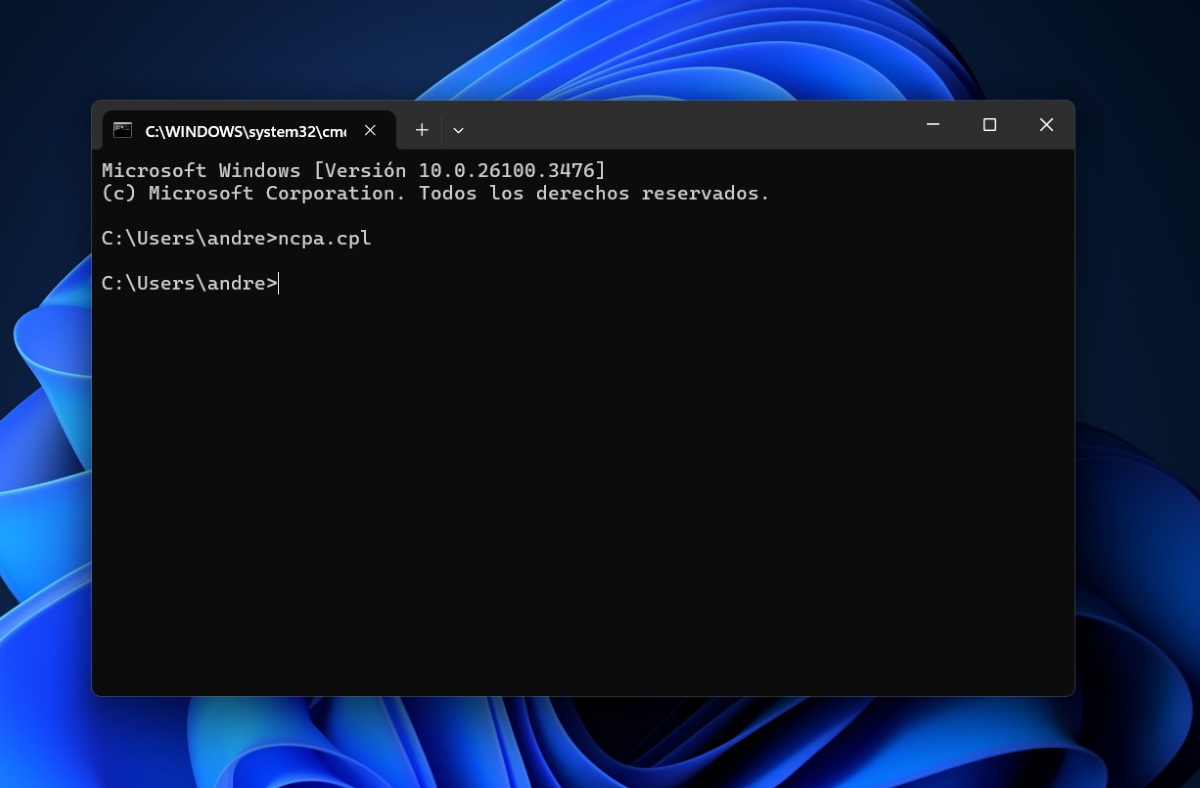
Když vás systém požádá o zadání účtu Microsoft, musíte stisknout kombinaci klávesnice Shift + F10 otevřete příkazovou konzoli. Přímo tam, kde se nachází kurzor zadejte příkaz ncpa.cpl a stiskněte klávesu Enter. Tím se dostanete k síťovým připojením, která má váš počítač aktuálně: Bluetooth, Ethernet, Wi-Fi atd.
Další věc, kterou musíte udělat, abyste obešli účet Microsoft v nastavení Windows 11, je zakázat všechna tato připojení. Toho dosáhnete kliknutím pravým tlačítkem myši na každou z nich a klepnutím na Deaktivovat. Jakmile deaktivujete všechna síťová připojení v počítači, minimalizujte toto okno a pokračujte dalším krokem.
Zadejte příkaz pro restartování počítače
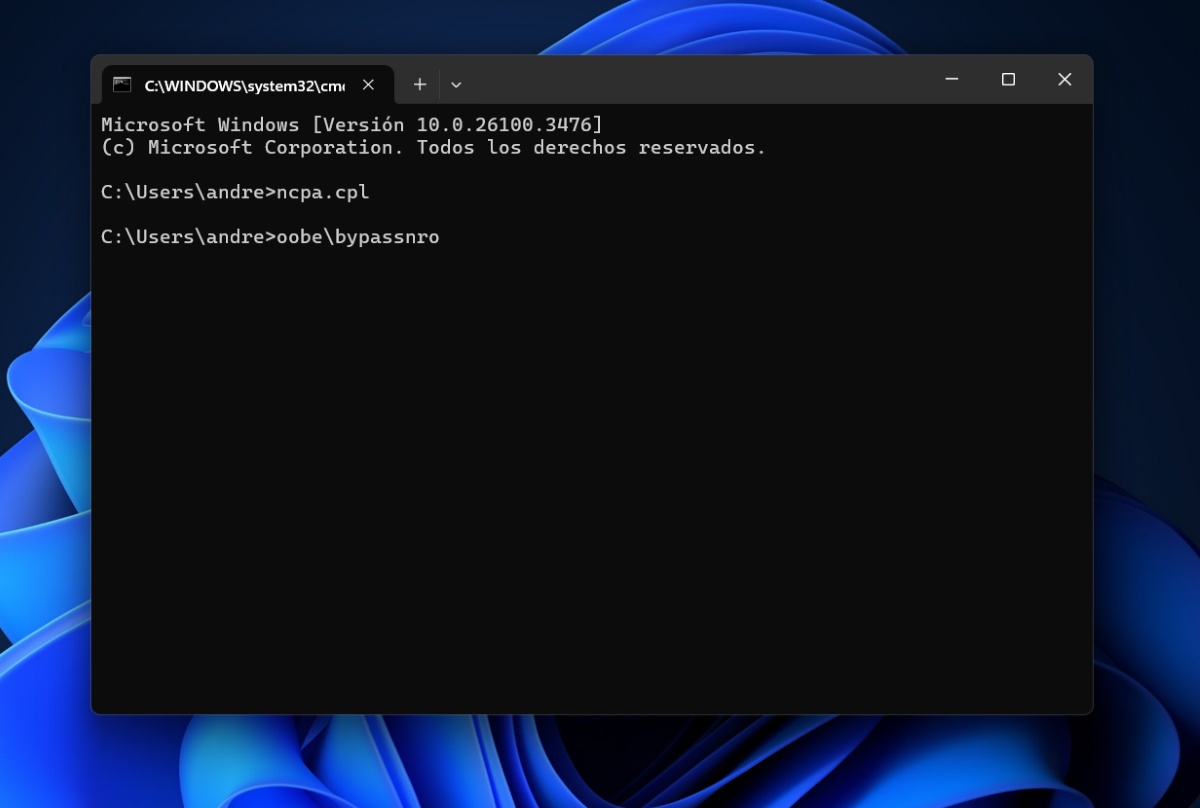
Zpět v příkazovém centru musíte zadat kód, aby se počítač restartoval v tomto bodě nastavení systému Windows 11. V dalším řádku, který se objevil v předchozím kroku, budete muset Zadáním příkazu oobe\bypassnro restartujte počítač. Nebojte se, reset je součástí postupu, jak obejít účet Microsoft v nastavení Windows 11.
Když se systém načte, Spouštěcí rozhraní Windows 11 se znovu otevře.. Budete muset zadat svou zemi a jazyk, zvolit rozložení klávesnice, a když se zobrazí možnost „Připojíme vás k síti“, klepněte na „Nemám internet“ a poté na „Pokračovat s omezeným nastavením“.
Přihlaste se k počítači se systémem Windows 11 bez účtu Microsoft
Dalším krokem je Zadejte své uživatelské jméno a heslo pro případ, že chcete chránit svůj počítač. Poté postupujte podle kroků systému a přijměte nebo odmítněte možnosti, které se rozhodnete. Stiskněte Next tolikrát, kolikrát je potřeba, a je to. Tímto způsobem můžete obejít účet Microsoft v nastavení systému Windows.
Ale počkejte chvíli, pamatujete si to, abyste se vyhnuli Účet Microsoft V nastavení Windows 11 odstraníme internetové připojení? No, musíš si to nasadit zpátky. Chcete-li to provést, postupujte takto:
- Klepněte na Domů
- Do vyhledávacího pole zadejte ncpa.cpl
- V Síťových připojeních klikněte pravým tlačítkem na každé z nich a povolte ty, které jste deaktivovali.
- Ujistěte se, že máte připojení k internetu a můžete vyrazit.
Nyní si pamatujte, že tento trik může být systémem Windows kdykoli odstraněn. Také mějte na paměti, že bez účtu Microsoft nebudete moci využívat některé nástroje, jako je Microsoft Store a některé další. Ale co můžete dělat? Pokud jste již přihlášeni pomocí účtu Microsoft a chcete jej změnit na místní?
Jak změnit účet Microsoft na místní?
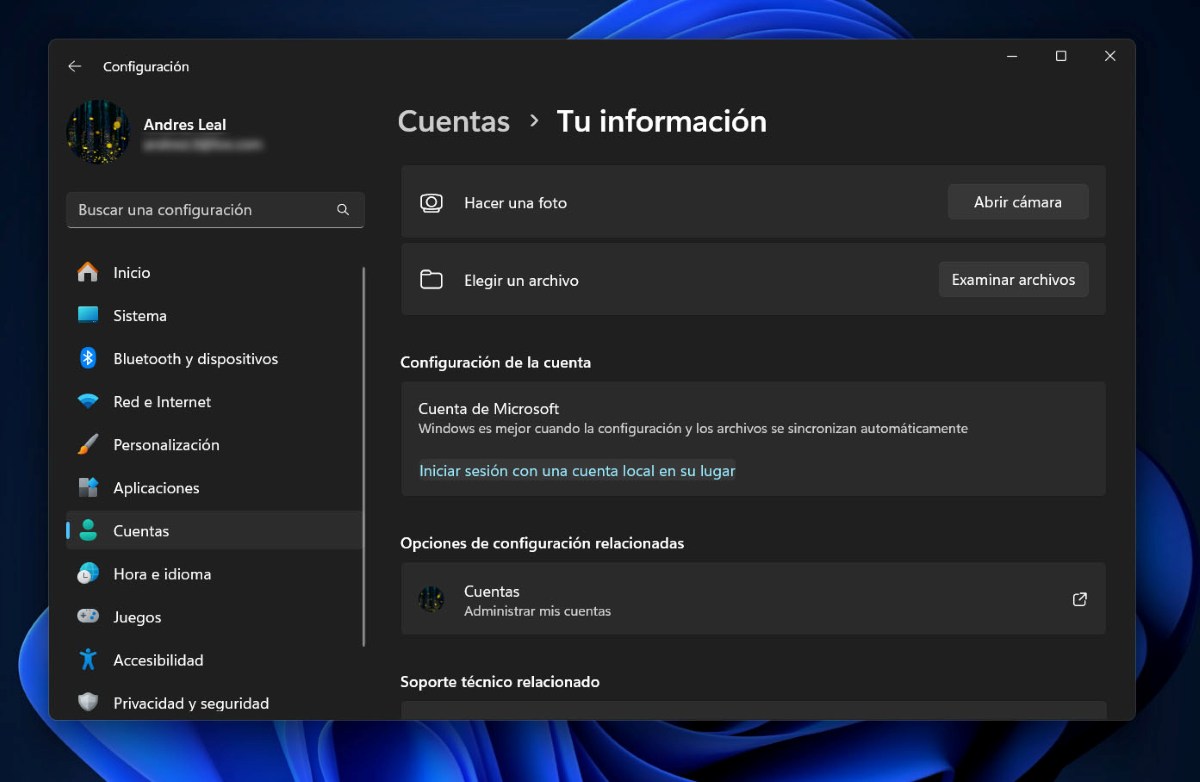
Pokud jste svůj počítač s Windows 11 původně nastavili pomocí účtu Microsoft a nyní jej chcete odebrat, existuje způsob, jak to udělat. Jakmile vytvoříme tento účet na našem počítači, můžeme změnit na místní účet. Jediným důležitým detailem je, že musíte mít po ruce heslo k účtu Microsoft, abyste jej mohli odpojit od počítače.
Jakmile jsou body vyjasněny, postupujte podle nich Kroky, jak změnit účet Microsoft na místní a vyhnout se tak účtu Microsoft v nastavení Windows 11:
- Zadejte do konfigurace stisknutím klávesy Windows + I.
- Nyní přejděte do sekce Účty.
- Vyberte položku Tvé informace.
- V části Účet Microsoft vyberte možnost „Místo toho se přihlaste pomocí místního účtu".
- V tomto okamžiku se zobrazí modré rozhraní, které vám navrhne, abyste provedli příslušnou zálohu.
- Dále postupujte podle uvedených kroků a odpojte svůj účet Microsoft.
- Poté budete muset zadat heslo svého účtu, abyste potvrdili odpojení.
- Po dokončení zadejte své uživatelské jméno a heslo pro místní účet, pokud si přejete.
- Nakonec klepněte na Odhlásit se a dokončete. Připraveno.
Jak vidíte, i když jste nejprve nemohli deaktivovat svůj účet Microsoft v nastavení Windows 11, můžete jej vždy odpojit od počítače. Tak, Zůstane vám místní účet, který nebude propojen s vaším e-mailem ani žádným jiným účtem..

Od útlého dětství jsem byl velmi zvědavý na vše, co souvisí s vědeckým a technologickým pokrokem, zejména na ty, které nám usnadňují a zpříjemňují život. Rád sleduji nejnovější zprávy a trendy a sdílím své zkušenosti, názory a rady ohledně vybavení a gadgetů, které používám. To mě před více než pěti lety vedlo k tomu, že jsem se stal webovým spisovatelem, primárně zaměřeným na zařízení Android a operační systémy Windows. Naučil jsem se jednoduchými slovy vysvětlit, co je složité, aby to moji čtenáři snadno pochopili.