
Při této příležitosti vás některé naučíme Klávesové zkratky a triky pro zlepšení vyhledávání souborů ve Windows 11. Pokud existuje jedna věc, která může zvýšit vaši produktivitu při hledání souborů na vašem PC, pak je to znalost těchto triků a zkratek. Pravdou je, že jich je mnoho a my vám jich dnes ukážeme tolik, kolik jen budeme moci.
Ten/Ta/To klávesové zkratky nás Umožňují nám provádět akce, které bychom normálně dělali s myší, ale za mnohem kratší dobu. Proto jsou tak užitečné při hledání souboru, psaní textu, zadávání aplikace atd. My se však tentokrát zaměříme výhradně na klávesové zkratky a triky pro zlepšení vyhledávání souborů ve Windows 11. Pojďme na to.
Jak zlepšit vyhledávání souborů ve Windows 11 pomocí klávesových zkratek a triků?
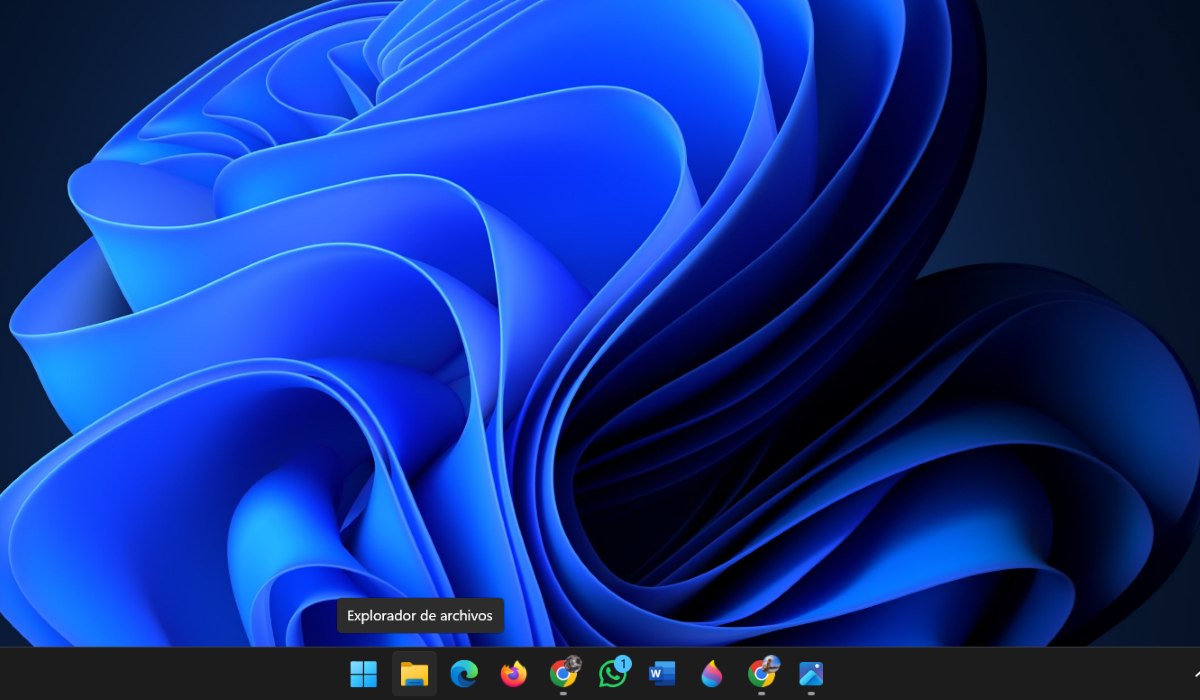
Nejlepší způsob, jak zkrátit čas, který strávíte hledáním souborů v počítači, je pomocí klávesových zkratek. Tyto kombinace kláves mohou výrazně zlepšit vyhledávání souborů ve Windows 11. Můžete je použít k provedení prakticky jakékoli akce, kterou byste provedli pomocí myši.
Pomocí klávesových zkratek můžete například zadat složku, zobrazit její vlastnosti, přesunout se z jedné složky do druhé, přetáhnout soubor, vybrat více položek atd. A přestože je obtížné si každou z těchto zkratek zapamatovat, je dobré je znát, protože Když je používáme, snadněji si je zapamatujeme..
Klávesové zkratky pro zlepšení vyhledávání souborů ve Windows 11

Níže vás necháváme Seznam všech klávesových zkratek pro zlepšení vyhledávání souborů v systému Windows 11.
- Klávesa Windows + E: otevřít průzkumník souborů.
- Alt + D: vyberte adresní řádek.
- Ctrl + F: Přejděte do vyhledávacího pole.
- Ctrl + N: Otevře nové okno průzkumníka souborů.
- Ctrl + W: zavře aktivní okno (nebo to, které jste otevřeli).
- Ctrl + kolečko myši: Změní velikost položek v průzkumníku souborů.
- Alt + P: Otevře panel náhledu.
- Alt + Enter: zadejte vlastnosti.
- Alt + šipka vlevo zpět: přechod do předchozí složky.
- Alt + šipka doprava: viz následující složka.
- Alt + šipka nahoru: přechod o jednu úroveň výše v cestě ke složce.
- F11: pro maximalizaci nebo minimalizaci aktivní obrazovky.
- Alt + myš přetažením souboru- Když soubor pustíte, v tomto umístění se vytvoří zástupce původního souboru.
- Alt + Shift + P: Zobrazení nebo skrytí panelu podrobností složky.
- Ctrl + šipka (pro přechod na položku) + mezerník: Výběr více jednotlivých položek.
- Ctrl + D + Delete: Smažte vybranou položku a přesuňte ji do koše.
- Ctrl + L: přejděte do adresního řádku.
- Ctrl + myš přetažením souboru: Kopie souboru bude vytvořena tam, kde bude vypuštěn.
- Ctrl + Číslo (1 až 9): budete se moci přesunout na tento počet karet.
- Ctrl + znaménko plus (+): Pomocí numerické klávesnice změňte velikost všech sloupců tak, aby se vešly textu.
- Ctrl + Shift + E: Použijte k rozbalení všech složek ve stromu v navigačním podokně.
- Ctrl + Shift + N: vytvoření nové složky.
- Ctrl + Shift + Tab: přechod na předchozí kartu.
- Ctrl + T: Otevřete novou kartu a přepněte na ni.
- Ctrl + Tab: Přejděte na další kartu.
Další zkratky pro zlepšení vyhledávání souborů v systému Windows 11
Myslíte si, že zkratky uvedené ve výše uvedeném seznamu nestačí? Necháme tě Další skupina, kterou můžete uvést do praxe pro zlepšení vyhledávání souborů ve Windows 11.
- Konec: přejděte do spodní části aktivního okna.
- F2: upravit název vybrané položky.
- F3: hledání složky nebo souboru.
- F4: Výběrem adresního řádku změňte cestu, na které se nacházíte.
- F5: Pomocí této klávesy obnovíte okno, ve kterém se nacházíte.
- F6: Procházejte prvky v okně.
- F11: Můžete jej také použít k maximalizaci nebo minimalizaci aktivního okna.
- Start: Přejděte do horní části aktivního okna.
- Šipka vlevo: může sbalit aktuální výběr, pokud je rozbalený.
- Šipka vpravo: Zobrazí aktuální výběr, pokud je sbalený, nebo vybere první podsložku.
- Shift (nebo v některých případech Shift) + klávesy se šipkami: používá se k výběru více položek.
- Shift + Delete: Pokud chcete položku trvale odstranit, aniž byste ji nejprve poslali do koše.
- Shift + F10: Zobrazí se kontextová nabídka pro vybranou položku.
- Shift + myš pro přetažení souboru: pro změnu souboru umístění.
- Shift + kliknutí pravým tlačítkem myši: U vybrané položky uvidíte kontextovou nabídku.
Tipy pro zlepšení vyhledávání souborů ve Windows 11
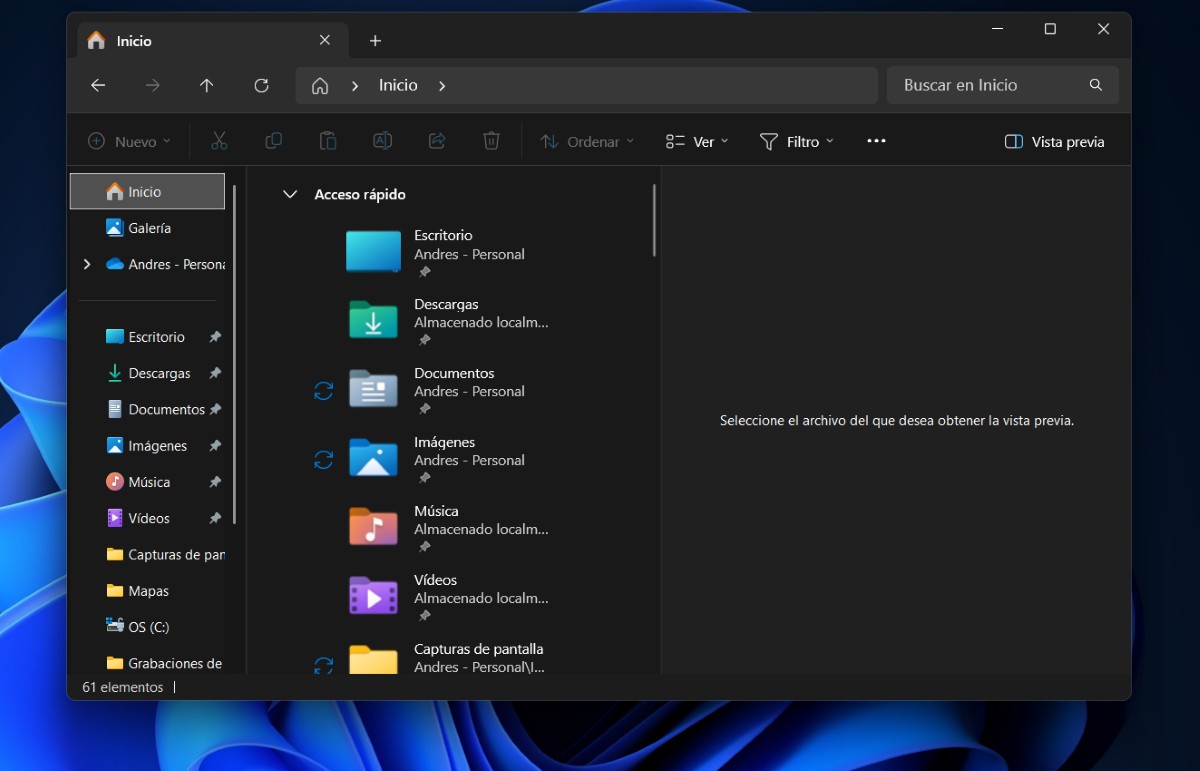
Kromě klávesových zkratek existují také některé triky, které můžete použít ke zlepšení vyhledávání souborů v systému Windows 11, takže je jednodušší a méně časově náročné. Níže vám některé necháme Příklady, které vám jistě budou připadat jednoduché a praktické:
- Používejte uvozovky: Chcete-li soubor vyhledat rychleji, uzavřete jeho název do uvozovek.
- Použijte slovo NEBO: Pokud si nejste jisti, které slovo se přesně vyskytuje v názvu souboru, který hledáte, zadejte dvě, která si pamatujete, se slovem OR mezi nimi. Můžete například umístit telefon NEBO mobil.
- Použijte datum, velikost nebo jiné filtry: Pomocí možnosti Seřadit můžete vybrat, jak chcete soubory najít, buď podle názvu, data úpravy nebo typu.
- Napište název souboru na hlavní panel: Pokud chcete soubor najít ještě rychleji, nemusíte vstupovat do Průzkumníka souborů. Stačí zadat název souboru do hlavního panelu počítače a počítač jej najde sám.
- Zobrazit přípony názvů souborů- Chcete-li získat více podrobností na první pohled, doporučujeme povolit možnost Zobrazit přípony jmen. Chcete-li to provést, klepněte na Zobrazit – Zobrazit – Přípony názvu souboru.
Nakonec nezapomeňte, že chcete zlepšit vyhledávání souborů ve Windows 11 Je také velmi důležité udržovat váš počítač aktualizovaný. Tímto způsobem budete mít jistotu, že získáte všechny nové funkce, jakmile budou dostupné, a budete je moci co nejrychleji využít.
Index
