- Většina problémů s rozlišením po restartu je způsobena poškozenými ovladači grafické karty, konfigurací spouštění nebo nepodporovaným rozlišením.
- Systém Windows spolu s ovládacími panely NVIDIA, AMD a Intel umožňuje nastavit vlastní rozlišení a upravit měřítko tak, aby zůstalo stabilní.
- Je klíčové zkontrolovat hardware (monitor, kabely, grafickou kartu) a použít nástroje jako SFC, Obnovení systému a antivirový program, aby se vyloučily závažné chyby.
- Programy třetích stran, jako je Custom Resolution Utility nebo Display Changer X, mohou pomoci, když nativní možnosti systému Windows nestačí.

Zapněte nebo restartujte počítač a uvidíte, že obrazovka zobrazuje podivné rozlišení – příliš velké, příliš malé nebo dokonce zaseknuté na 640x480… Co se děje? Zdá se, že systém Windows mění rozlišení obrazovky po každém restartu bez zjevného důvodu. To je problém, který je třeba vyřešit.
Systém Windows si někdy nepamatuje správně nastavení zobrazení.Zejména pokud se vyskytnou problémy s ovladači grafické karty, aktualizacemi systému nebo neobvyklým rozlišením. V tomto článku si probereme nejčastější příčiny těchto problémů a jak je opravit, aby vaše obrazovka opět správně fungovala a vy nemuseli ručně měnit rozlišení při každém restartu.
Proč se rozlišení obrazovky změní po restartu systému Windows?
Když rozlišení obrazovky Pokud se vrátí na 640×480, 1024×768 nebo jakoukoli jinou hodnotu, která není ta, kterou jste nastavili, obvykle je za tím něco, co to způsobuje. Nejčastější příčiny obvykle souvisí s poškozenými ovladači, aktualizacemi nebo konfiguracemi.i když jsou možné i selhání hardwaru.
Velmi častým důvodem je mít poškozený, zastaralý nebo nekompatibilní ovladač grafické kartyJednoduchý pád grafické karty nebo náhlé vypnutí může způsobit, že se systém Windows spustí v základním režimu videa s velmi nízkým rozlišením, aby se „ujistil“, že je obrazovka viditelná, i kdyby to bylo fatální.
Dalším bodem k zvážení je rozlišení, které se snažíte použítPokud pracujete s neobvyklým nebo nestandardním rozlišením (například 1360x736), systém Windows jej nemusí správně uložit nebo grafická karta jej nemusí vždy zobrazit při spuštění. V těchto případech se systém může vrátit na bezpečnou hodnotu, což vyžaduje pokaždé novou konfiguraci.
Také mají vliv Aktualizace systému Windows a změny hardwaruKdyž nainstalujete novou grafickou kartu, vyměníte monitor nebo použijete určité aktualizace, systém Windows může regenerovat nastavení zobrazení nebo nainstalovat jiný ovladač, což nakonec vynutí jiné rozlišení, než jaké jste měli.
Nesmíme zapomenout na programy pro přizpůsobení a některé nástroje třetích stran Tyto nástroje ovlivňují plochu, hlavní panel nebo správu zobrazení. Pokud nejsou správně přizpůsobeny vaší verzi systému Windows nebo hardwaru, mohou narušovat systém rozlišení a bránit uložení změn po restartu.
V systémech s více monitory nebo s integrovanými i dedikovanými grafickými kartami je snadné najít... konflikty mezi grafickou kartou základní desky a dedikovanou grafickou kartouTento konflikt může ovlivnit režim videa při spuštění a způsobit, že systém Windows zvolí jinou konfiguraci, než jakou obvykle používáte.
Jak změnit a nastavit rozlišení obrazovky ve Windows
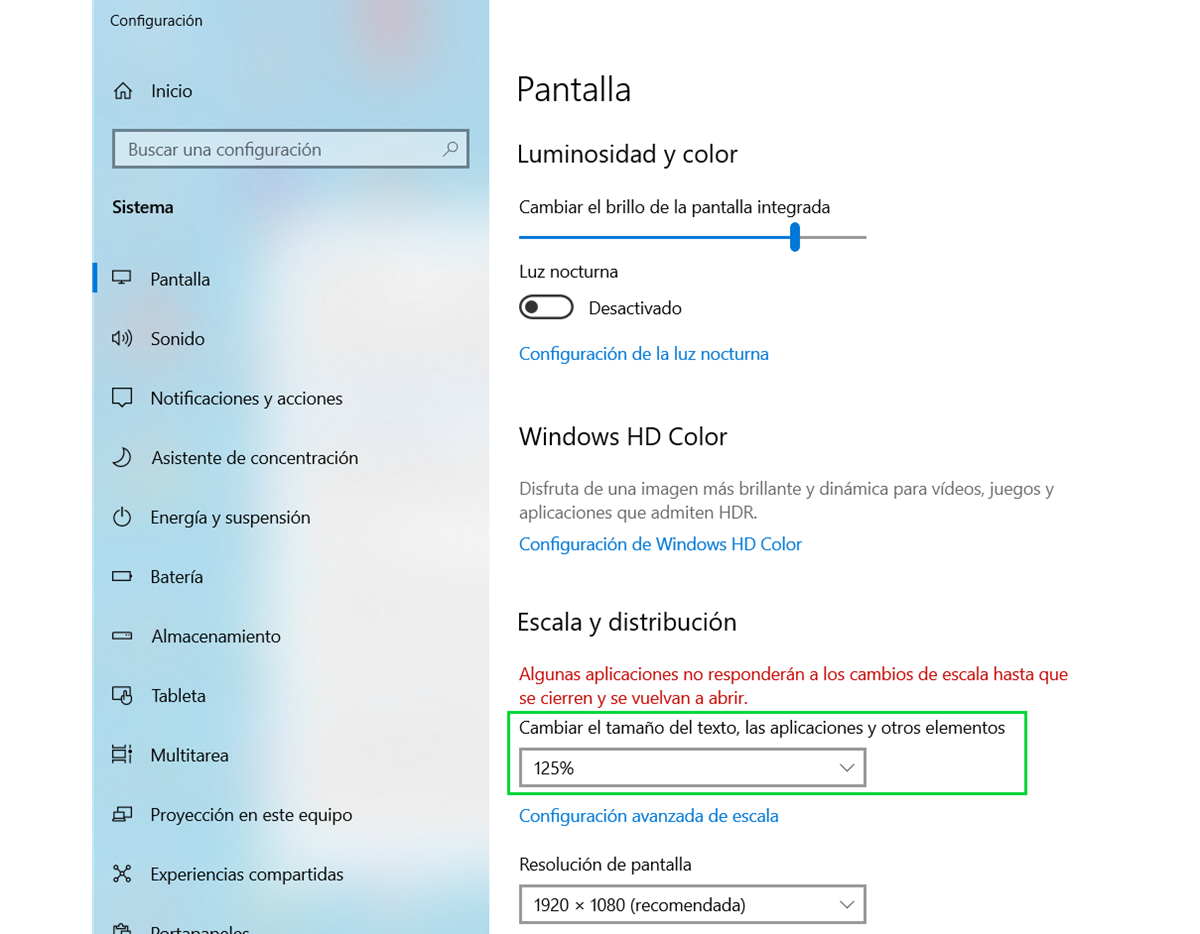
Než se pustíme do složitých věcí, je dobré si to ověřit Používáte rozlišení doporučené systémem Windows. A systém vám to umožňuje bez problémů změnit. Vše se provádí prostřednictvím aplikace Nastavení.
Nejrychlejší způsob je stisknout Klávesa Windows + I Chcete-li otevřít Nastavení, přejděte do sekce „Systém“ > „Obrazovka“. Případně klikněte pravým tlačítkem myši na prázdné místo na ploše a vyberte možnost „Nastavení zobrazení“. Zde se zobrazí sekce „Rozlišení obrazovky“ s rozbalovací nabídkou.
V této rozbalovací nabídce systém Windows zobrazí seznam rozlišení podporovaných vaším monitorem a grafickou kartou. Možnost označená jako „(doporučeno)“ je obvykle ideální.Protože se počítá na základě panelu a grafické karty, je obvykle nejlepší nechat to tak, jak je, pokud nemáte specifickou potřebu (starší hry, specifické aplikace, projektory atd.).
Pokud po otevření rozbalovací nabídky uvidíte, že Možnosti se zobrazují šedě, nelze nic změnit nebo se změny nepoužijí. (automaticky se vrátí k předchozímu), což již naznačuje zásadní problém: nesprávně nainstalované ovladače, nepodporované rozlišení nebo nějakou softwarovou blokádu.
U notebooků nižší nebo základní třídy je maximální rozlišení často 1366×768. Pokud se pokusíte vynutit přehrávání Full HD nebo 4K na panelu, který to fyzicky nepodporujeNičeho tím nedosáhnete: maximálně černé obrazovky na několik sekund, dokud Windows změnu nevrací zpět. Na stolním počítači však maximální rozlišení silně závisí na monitoru a použitém typu připojení (HDMI, DisplayPort, DVI atd.).
Systém Windows mění rozlišení obrazovky po každém restartu: běžné příčiny
Jedním z nejnepříjemnějších příznaků je, že Každý restart by měl obnovit rozlišení na 640×480 nebo 800×600K tomu může dojít, i když ručně zvýšíte rozlišení na 1920x1080 nebo nativní rozlišení monitoru. Může k tomu dojít jak při spuštění z čistého spuštění, tak i při probuzení z režimu spánku nebo hibernace.
Toto chování je obvykle způsobeno Základní video režim s podporou systému Windows Nebo to může být způsobeno aplikací, která vynucuje minimální rozlišení bez hardwarové akcelerace. Může to být také způsobeno dočasnou závadou ovladače, která v případě pochybností snižuje kvalitu.
Dalším typickým scénářem je, že šedá a uzamčená možnost rozlišeníJasně vidíte, že plocha je nastavena na rozlišení 1024x768, ale rozbalovací nabídka se neotevře. To znamená, že systém Windows správně neinterpretuje informace EDID monitoru nebo že byl načten velmi omezený, generický ovladač.
Někdy, Změna rozlišení je nedostatečná: Domovská obrazovka, obrazovka zamykání nebo nabídka Start si zachovají předchozí měřítko dokud nerestartujete systém. Toto bylo obzvláště běžné ve Windows 8 a 8.1.
Konečně existují případy, kdy Uživatel změní rozlišení na režim, který monitor nepodporuje, a po opětovném přihlášení zůstane obrazovka černá.Řešení obvykle zahrnuje vstup do nouzového režimu, kde systém Windows používá základní rozlišení, a odtud překonfigurování nebo přeinstalaci ovladačů.
Zkontrolujte a aktualizujte ovladače displeje
Ovladače jsou základem všeho, co souvisí s obrazovkou. Pokud je ovladač grafické karty poškozený, zastaralý nebo nesprávně nainstalovanýProblémy s rozlišením jsou téměř zaručeny. Proto by jedním z prvních kroků měla být vždy kontrola a aktualizace ovladače.
Chcete-li to provést ve Windows, stiskněte Klávesa Windows + X Poté vyberte „Správce zařízení“. V něm rozbalte položku „Grafické adaptéry“, klikněte pravým tlačítkem myši na grafickou kartu a vyberte „Aktualizovat ovladač“. Můžete nastavit, aby systém Windows automaticky vyhledával aktualizované ovladače.
Pokud systém nic nenajde, nebo již používáte nejnovější verzi a problémy přetrvávají, problém může být v samotném ovladači. V takovém případě je vhodné... Odinstalujte ovladač a nechte Windows načíst čistý.Ve stejné kontextové nabídce grafického adaptéru vyberte možnost „Odinstalovat zařízení“ a před potvrzením zaškrtněte políčko „Odstranit software ovladače pro toto zařízení“.
Po restartu se systém Windows pokusí nainstalovat obecný ovladač nebo stáhnout vhodný ovladač z webu Windows Update. Důrazně však doporučujeme, abyste si jej nainstalovali sami. Stáhněte si nejnovější ovladač z webových stránek výrobce vaší grafické karty (GPU).NVIDIA, AMD nebo Intel. Tyto verze jsou obvykle propracovanější a nabízejí lepší kompatibilitu s moderními rozlišeními a monitory.
Pokud používáte grafickou kartu NVIDIA, máte aplikaci k dispozici. Zkušenosti s GeForceOdtud můžete vyhledat a nainstalovat nejnovější ovladač během několika kliknutí. Pro AMD je ekvivalentním nástrojem AMD Software (Adrenalin), zatímco Intel nabízí vlastní nástroj pro integrovanou grafiku a řadu Intel Arc.
Vytvořte a zapamatujte si vlastní rozlišení na kartách NVIDIA, AMD a Intel
Pokud pracujete s nestandardními rozlišeními (například 1360×736, některá ultraširokoúhlá rozlišení nebo specifické režimy pro projektory), může na ně systém Windows po restartu „zapomenout“. Nejspolehlivějším způsobem, jak nastavit vlastní rozlišení, je vytvořit si ho v ovládacím panelu GPU.místo spoléhání se výhradně na možnosti systému Windows.
- Na kartách NVIDIAKlikněte pravým tlačítkem myši na plochu a vyberte „Ovládací panely NVIDIA“. Přejděte na „Obrazovka“ > „Změnit rozlišení“ a klikněte na tlačítko „Přizpůsobit“. V zobrazeném okně zadejte požadované rozlišení a obnovovací frekvenci. Uložte nastavení a nastavte toto nové vlastní rozlišení jako výchozí pro váš displej.
- V AMD Něco podobného můžete udělat i v nastavení AMD Radeon, obvykle v sekci Zobrazení, kde si můžete vytvořit vlastní rozlišení a povolit škálování GPU pro přizpůsobení nenativních režimů panelu.
Pokud váš počítač používá grafickou kartu Intel, ekvivalentem je Řídicí centrum grafické karty IntelOdtud v sekci „Zobrazení“ najdete oblast „Vlastní rozlišení“, kde můžete definovat nový režim a použít ho tak, aby se po obnovení nebo restartu neztratil.
Vynucení správného rozlišení z konfigurace spouštění
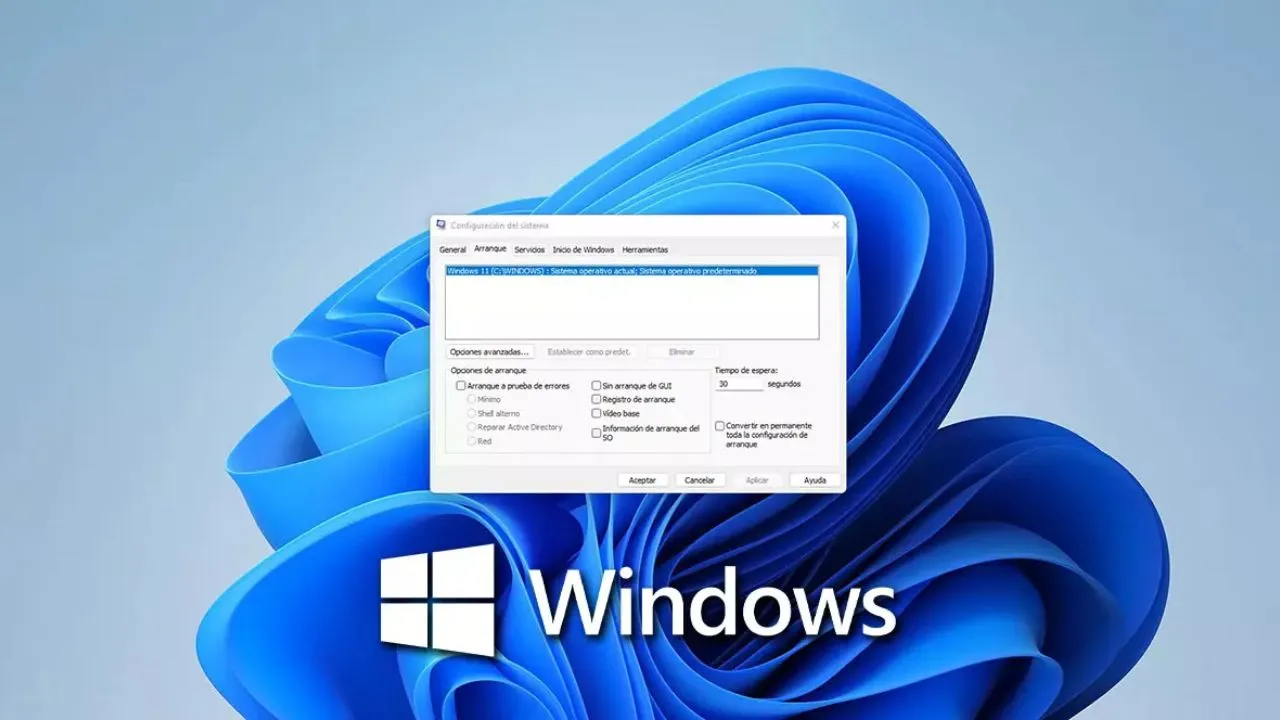
Existují situace, kdy Windows trvá na spuštění v režimu snížené grafiky, i když jsou ovladače v pořádku. V takových případech můžete zkontrolovat pokročilé nastavení spouštění. aby se zajistilo, že není vynucen režim s nízkým rozlišením.
Tisk Klávesa Windows + R, píše msconfig a stiskněte klávesu Enter. V okně Konfigurace systému přejděte na kartu „Spuštění“ a klikněte na „Rozšířené možnosti“. Ujistěte se, že nejsou vybrány možnosti „Maximální paměť“ a „Počet procesorů“, protože to někdy znamená, že došlo k nesprávné změně.
Pak na stejné kartě Po spuštění zkontrolujte možnosti související s režim videa s nízkým rozlišenímTyto zprávy se obvykle zobrazují, pokud jste použili pokročilou nabídku spuštění. V ideálním případě by tento režim neměl být trvale povolen, ale měl by se používat pouze jako dočasná možnost pro diagnostiku problémů.
Pokud jste někdy povolili funkci „základní video“ nebo speciální funkci spouštění, která omezuje rozlišení, je vhodné ji vypnout a restartovat. Tímto způsobem Systém Windows bude schopen načíst normální režim zobrazení s plnou verzí ovladače. a mělo by respektovat rozlišení, které máte nastavené na ploše.
Resetujte ovladač grafické karty bez restartování počítače
Někdy problém s rozlišením pramení z Havárie ovladače grafické kartyObrazovka zamrzne, monitor se vypne, ale stále je slyšet zvuk a počítač zůstává aktivní. Místo úplného restartu systém Windows umožňuje restartovat pouze ovladač grafické karty.
Chcete-li to provést, stiskněte kombinaci Klávesa Windows + Ctrl + Shift + BUslyšíte krátké pípnutí a obrazovka několikrát zabliká. To znamená, že systém Windows restartoval grafický subsystém.
Po resetu ovladače se obrazovka často vrátí do normálu a správné rozlišení se samo obnoví. Je to rychlý způsob, jak znovu získat kontrolu, aniž byste museli vypínat počítač. a bez rizika dalšího narušení systému.
Pokud je i po použití této zkratky rozlišení stále nesprávné nebo se při dalším restartu znovu změní, nejedná se o jednorázový problém, ale něco souvisejícího s konfigurací a ovladače a budete muset pokračovat se zbytkem řešení.
Povolit škálování GPU a upravit velikost plochy
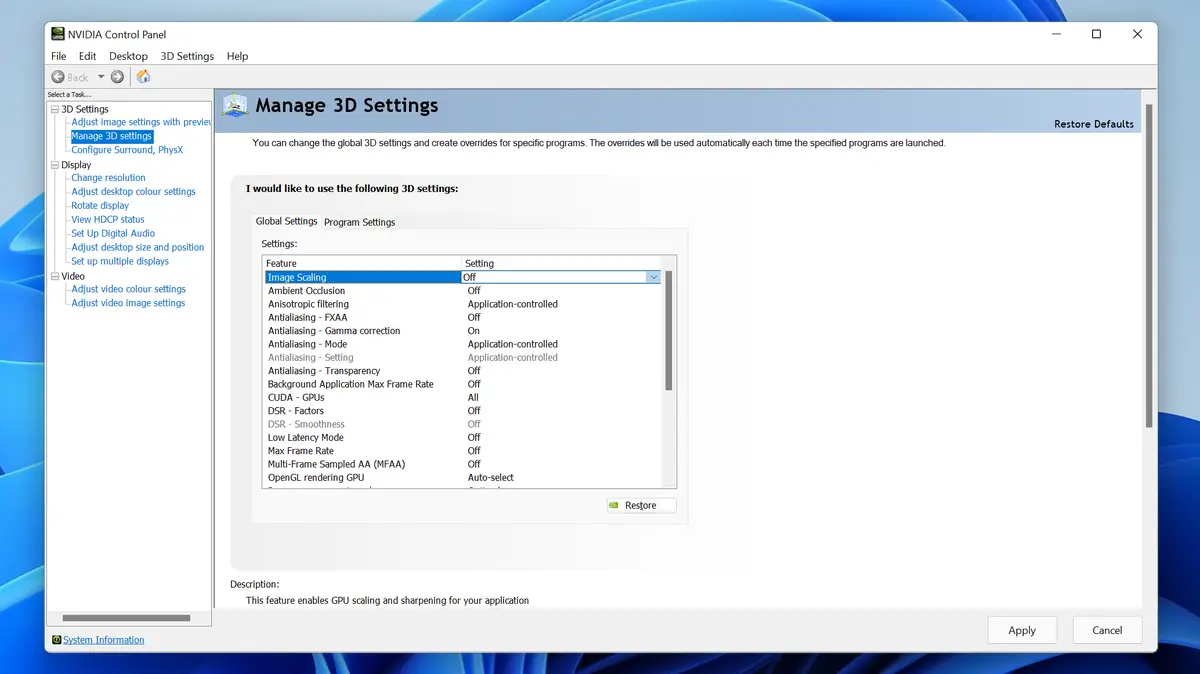
Pokud je rozlišení správné, ale obraz vypadá roztažený, s podivnými černými pruhy nebo neproporcionální, problém je obvykle v škálování obrazu prováděné grafickou kartou nebo samotným monitoremAMD i NVIDIA pro to nabízejí specifické ovládací prvky.
Na grafických kartách AMD můžete v nastavení AMD Radeon v části Zobrazení povolit možnost Škálování GPUTo umožňuje grafické kartě přizpůsobit různá rozlišení panelu, místo aby práci nechala výhradně na monitoru.
V NVIDIA nabízí Ovládací panely dvě užitečné sekce: „Změnit nebo vytvořit nové rozlišení“ a "Upravte velikost a polohu stolu"První definuje vlastní režimy, zatímco druhý umožňuje vybrat si mezi „Celá obrazovka“, „Poměr stran“ nebo „Bez škálování“.
Experimentování s těmito možnostmi obvykle řeší případy, kdy Rozlišení je použito, ale obraz se jeví rozmazaný nebo zkreslený.Pokud chcete, aby se obsah vešel bez zkreslení, zvolte „Poměr stran“, nebo „Celá obrazovka“, pokud chcete, aby se roztáhl na celý panel (užitečné u starších her nebo obsahu s poměrem stran 4:3 na širokoúhlých displejích).
Nezapomeňte, že některé monitory mají také vlastní interní nastavení škálování. Nabídka OSDPokud jste si s ním trochu pohrávali, možná budete muset provést reset do továrního nastavení, aby správně fungoval s nastavením grafické karty.

Skenování systému a kontrola poškozených souborů ve Windows
Pokud se problémy s rozlišením objeví po vážném selhání, náhlém vypnutí nebo infekcích malwarem, je docela možné, že některý soubor samotného operačního systému je poškozenV těchto případech se vyplatí spustit Kontrolu systémových souborů.
Chcete-li to provést, napište příkaz V vyhledávacím řádku nabídky Start klikněte pravým tlačítkem myši na „Příkazový řádek“ a vyberte možnost „Spustit jako správce“. Po otevření konzole zadejte následující příkaz:
sfc /scannow
a stiskněte klávesu Enter. Tento proces může chvíli trvat, proto prosím o trpělivost. Příkaz SFC je zodpovědný za kontrolu systémových souborů a opravu těch poškozených. nebo chybí, a to pomocí kopií uložených v mezipaměti, které systém Windows ukládá.
Po dokončení SFC sám oznámí, zda něco našel a opravil. Pokud se vyskytly poškozené soubory související s grafickým subsystémem, je docela pravděpodobné, že Problémy s řešením se zmírní nebo mizí po restartu PC.
Pokud problémy přetrvávají, můžete tuto analýzu doplnit důkladnou kontrolou na přítomnost malwaru: viru, který postihuje záznam nebo vkládání kódu do systémových procesů může ovlivnit způsob správy obrazovky.
Aktualizace nebo odinstalace aktualizací systému Windows
V mnoha případech se podivné změny rozlišení začínají objevovat ihned po instalaci velké aktualizace ve Windows. Někdy tyto aktualizace zahrnují nové ovladače nebo úpravy správy displeje. které si s vaším hardwarem moc nerozumí.
První věc, kterou musíte udělat, je zkontrolovat nové záplaty, které problém řeší. V nabídce Start vyhledejte „Windows Update“ a přejděte do nastavení aktualizací. Klikněte na Zkontrolovat aktualizace a nechte systém zkontrolovat, zda je něco nevyřízeného.
Pokud jsou k dispozici nové aktualizace, nainstalujte je, restartujte počítač a zkontrolujte, zda rozlišení zůstává stabilní. Microsoft obvykle vydává opravy za pochodu. když zjistí, že předchozí aktualizace způsobila problémy na určitých počítačích.
Pokud problém zjevně začal ihned po konkrétní aktualizaci, můžete se také rozhodnout odinstalujte toVe stejné oblasti Windows Update přejděte na „Zobrazit nainstalované aktualizace“, poznamenejte si kód poslední aktualizace (typu KB1234567) a poté klikněte na „Odinstalovat aktualizace“.
V seznamu, který se otevře, dvakrát klikněte na kód, který odpovídá vámi zaznamenanému kódu, a potvrďte, že jej chcete odstranit. Po odinstalaci restartujte a zkontrolujte, zda problémy s rozlišením zmizely.Pokud se vše vrátí do normálu, budete vědět, která aktualizace vám způsobovala potíže.
Obnovení systému do předchozího stavu a kontrola virů
Pokud jste zkusili aktualizovat ovladače, odinstalovat programy, spustit SFC a nic nefunguje, stále vám zbývá jedna důležitá možnost: Obnovení systémuTato funkce umožňuje vrátit systém Windows do předchozího stavu, zachovat dokumenty, ale vrátit zpět zásadní změny v systému.
Chcete-li jej použít, vyhledejte v nabídce Start „Ovládací panely“ a otevřete je. V zobrazení malých ikon přejděte na „Systém“ a klikněte na Pokročilá nastavení systému Na pravé straně. Na kartě „Ochrana systému“ klikněte na „Obnovení systému“.
Otevře se průvodce se seznamem bodů obnovení vytvořených v různých termínech. Vyberte si jednu možnost ještě předtím, než jste si začali všímat problémů s rozlišením.Klikněte na tlačítko „Další“ a potvrďte proces. Počítač se restartuje a obnoví systémové soubory a nastavení do daného bodu.
Pokud jste v počítači vypnuli ochranu systému, body obnovení se nezobrazí. Obecně se nedoporučuje nechávat ji vypnutou, protože Je to velmi užitečné záchranné lano pro tyto typy selhání. bez nutnosti formátování nebo přeinstalace od začátku.
Souběžně je vhodné spustit úplnou kontrolu malwaru. Použijte program Windows Defender nebo nainstalovaný antivirový program, ale nakonfigurujte Úplná kontrola systému včetně bootováníNěkterý malware se věnuje manipulaci s registrem nebo ovladači, což může z dlouhodobého hlediska ovlivnit rozlišení a celkovou stabilitu.
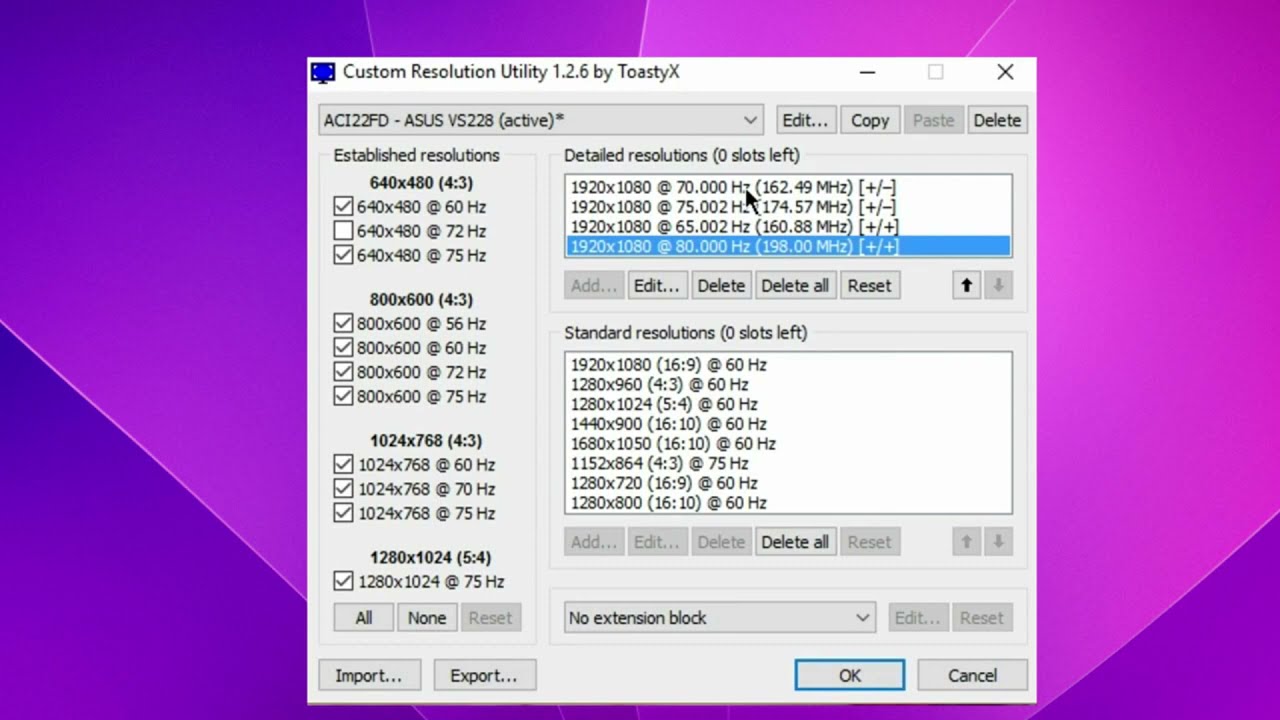
Použití nástrojů třetích stran ke správě řešení problémů
Pokud ani pokročilé možnosti Windows a panely GPU nedokážou stabilizovat rozlišení, můžete se uchýlit ke specializovaným programům. Existují velmi zavedené a spolehlivé nástroje třetích stran. Ty vám umožňují definovat vlastní režimy a vynutit jejich použití. Zde jsou některé z nejvíce doporučovaných:
- Nástroj pro vlastní rozlišení (CRU)Tento program umožňuje přidávat parametry rozlišení přímo na úrovni monitoru a vytvářet tak vlastní položky EDID. To vám umožní definovat přesné režimy, které systém Windows a grafická karta následně rozpozná, jako by byly pro monitor nativní.
- Měnič displeje XTento nástroj, určený jak pro jednotlivé uživatele, tak pro prostředí s mnoha obrazovkami (zasedací místnosti, domácí kina, designová studia atd.), umožňuje použít specifické konfigurace obrazovky při spuštění programu a automaticky se vrátit k původnímu nastavení při jeho zavření.
To je pravda, existují omezeníTyto nástroje nemohou upravovat určitá interní nastavení ovladačů (například proprietární možnosti od AMD, NVIDIA nebo Intel), ani nemohou ovlivnit škálování DPI nebo HDR, pokud systém Windows nezpřístupňuje pro ně příslušné API. Přesto jsou velmi spolehlivým zdrojem pro čistou správu rozlišení.
Rozlišení a hraní her: celá obrazovka, v okně a výkon
Mnoho uživatelů zjišťuje, že Plocha vypadá dobře, ale když otevřu hru, rozlišení se zblázní. nebo je omezeno jen na několik možností. To má hodně společného s režimem zobrazení nastaveným v samotných hrách.
Pokud spustíte titul v režimu okna nebo okna bez okrajů, aplikace se spoléhá na rozlišení a obnovovací frekvenci plochy systému Windows. Chcete-li v tomto režimu změnit rozlišení, musíte změnit samotné rozlišení plochy.A to není vždycky to, co chcete. Pokud vám hra nedovolí změnit žádné z jejích nastavení, pravděpodobně si tato nastavení „unáší“.
Řešením je obvykle dát hru do Exkluzivní režim celé obrazovkyV tomto režimu grafická karta přebírá přímou kontrolu nad obrazovkou a může používat jiná rozlišení než plocha počítače, obvykle s lepším výkonem a nižší latencí.
Pokud stále nemůžete změnit rozlišení hry v režimu celé obrazovky, může být problém způsoben ovladačem. Přeinstalujte nebo aktualizujte ovladače grafické kartyJak jsme již viděli, obvykle to vyřeší většinu případů.
Na druhou stranu stojí za to si připomenout, že Výrazné zvýšení rozlišení má přímý vliv na výkonVíce pixelů k vykreslení znamená více práce pro GPU a v mnoha případech méně FPS. Někdy je lepší trochu snížit rozlišení nebo použít upscaling (DLSS, AMD FSRatd.) pro udržení plynulosti.
Zkontrolujte, zda monitor skutečně podporuje požadované rozlišení
I když se to může zdát samozřejmé, stojí za to to zopakovat: Monitor dokáže zobrazit rozlišení pouze do svého fyzického maxima.Pokud je panel Full HD (1920×1080), nemůžete očekávat, že zobrazí skutečné 4K, ať už vyzkoušíte sebevíc triků.
Pokud se pokusíte vynutit rozlišení nad rámec podporovaných možností, je velmi pravděpodobné, že obrazovka se jeví černá nebo se zkresleným obrazemPo několika sekundách systém Windows obvykle zjistí, že je něco v nepořádku, a vrátí se do předchozího režimu, ale někdy se zasekne v podivném mezistavu, dokud systém nerestartujete.
Abyste odstranili jakékoli pochybnosti, vyhledejte si přesný model vašeho monitoru na webových stránkách výrobce a zkontrolujte technické specifikace. Tam najdete nativní rozlišení, podporovaná rozlišení a maximální obnovovací frekvence pro každý typ připojení (HDMI, DisplayPort, DVI, VGA atd.).
Jak již bylo zmíněno, u levnějších notebooků je standardní maximální rozlišení 1366x768. I když připojíte lepší externí monitor, grafická karta nebo video výstup notebooku jej nemusí podporovat. nepřekračujte toto rozlišení ani nezůstávejte příliš omezenipokud na to tým není připravený.
Pokud používáte grafickou kartu NVIDIA nebo AMD, existuje také možnost aktivovat technologie, jako například DSR (Dynamické super rozlišení)Tyto renderovací funkce interně zobrazují obraz ve vyšším rozlišení a poté jej s vyhlazováním přepočítají na nativní rozlišení monitoru. Tím se sice nezvyšuje skutečné rozlišení panelu, ale v některých případech se tím může mírně zlepšit ostrost.
V každém případě se také ujistěte, že vstup monitoru, který používáte (například HDMI 1 nebo DP 2), podporuje požadované rozlišení a obnovovací frekvenci. Některé monitory mají omezený počet portů, zatímco jiné jich mají více.A pokud připojíte počítač k nesprávnému portu, nebudete mít přístup ke všem dostupným režimům.
Udržování stabilního rozlišení ve Windows zahrnuje kontrolu hardwaru, zajištění aktuálnosti ovladačů, vyhýbání se konfliktním programům a v případě potřeby použití pokročilých nástrojů a obnovení systému. Jakmile jsou všechny tyto body zkontrolovány, obrazovka by po spuštění nebo restartu počítače měla normálně zůstat ve správném rozlišení.a že konečně můžete zapomenout na změnu nastavení pokaždé, když zapnete počítač.

Redaktor specializovaný na problematiku technologií a internetu s více než desetiletými zkušenostmi v různých digitálních médiích. Pracoval jsem jako editor a tvůrce obsahu pro e-commerce, komunikaci, online marketing a reklamní společnosti. Psal jsem také na weby o ekonomice, financích a dalších odvětvích. Moje práce je zároveň mou vášní. Nyní prostřednictvím mých článků v Tecnobits, snažím se prozkoumat všechny novinky a nové možnosti, které nám svět technologií každý den nabízí, abychom zlepšili náš život.