- Nemožnost vyprázdnit Koš je obvykle způsobena spuštěnými aplikacemi, službami na pozadí nebo vnitřním poškozením samotného Koše.
- Ukončení nebo odinstalování softwaru třetích stran a použití možností úložiště systému Windows pomáhá obnovit normální provoz.
- Pokud problém přetrvává, čisté spuštění a resetování Koše pomocí konzole vám umožní obnovit jeho strukturu.
- Udržování koše pod kontrolou zlepšuje výkon systému a chrání soukromí trvalým smazáním citlivých souborů.

Pokud jste někdy chtěli smazat několik souborů a zjistili jste, že Systém Windows vám nedovolí vyprázdnit košVíte, jak frustrující to může být. Kliknete pravým tlačítkem myši na ikonu, podíváte se na nabídku a najednou se zobrazí možnost „Vyprázdnit koš„Zobrazuje se šedě, zcela nefunkční. To vás nutí otevřít okno Koše, vybrat každý soubor jednotlivě a ručně je smazat... což je při velkém počtu souborů skutečná otrava.“
Toto chování není normální, zvláště pokud se jedná o relativně nový počítač, kde zpočátku vše fungovalo dobře. Kromě toho, že je to nepříjemné, neschopnost smazat obsah Recyklační koš To znamená, že soubory jsou stále tam, zabírají místo na disku a v mnoha případech obsahují osobní údaje, o kterých jste si mysleli, že jste je již smazali. V tomto článku se na to podrobně podíváme. Proč se to děje a jak mohu Koš správně zprovoznit?.
Proč mi Windows nedovolí vyprázdnit Koš
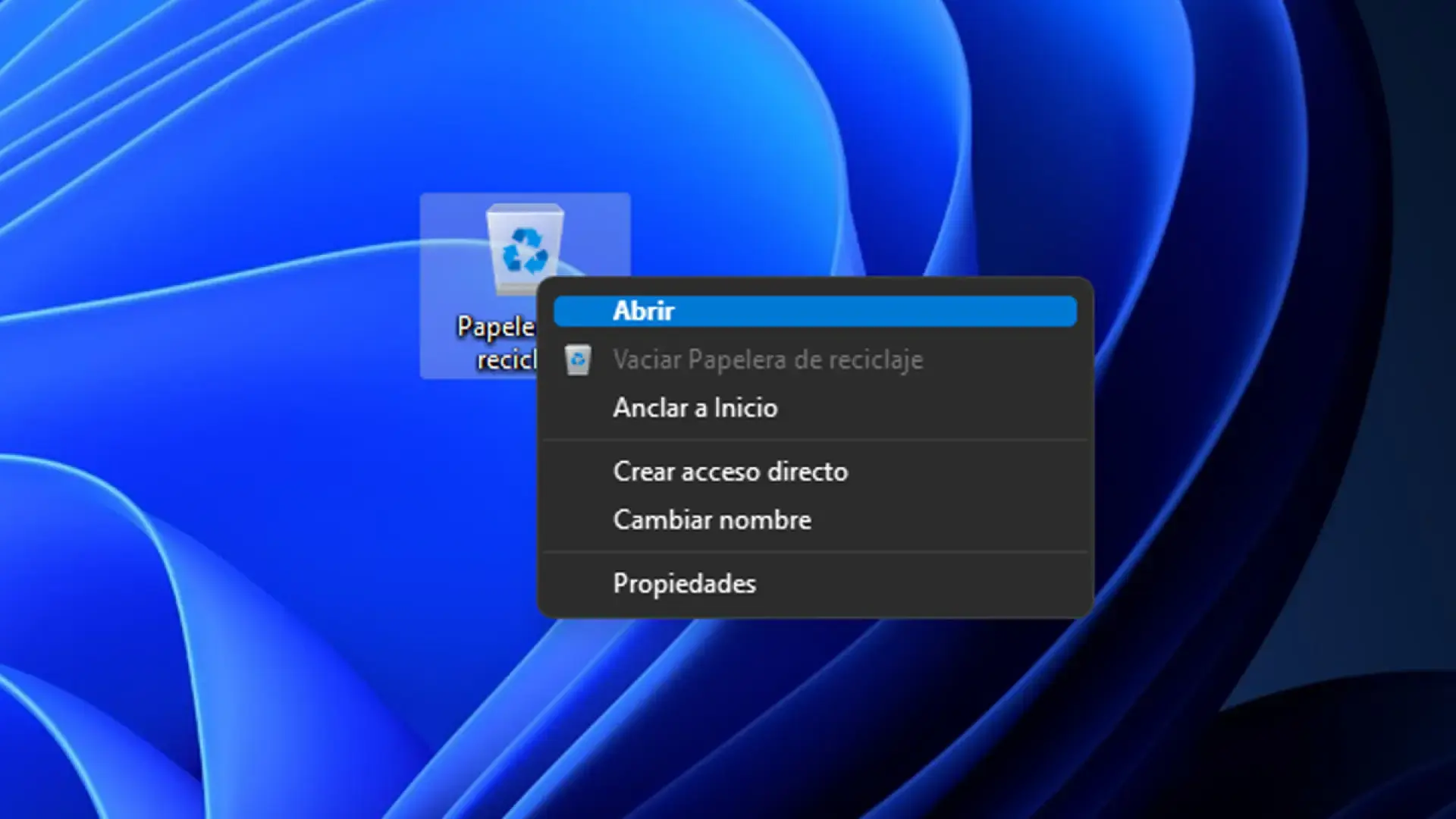
Pokud selže možnost vyprázdnit koš, je za tím obvykle několik faktorů: nedostatek oprávnění, rušení aplikací třetích stran nebo poškození samotného košeNejčastěji aplikace používá soubory, které jsou v koši, nebo zablokovala proces trvalého odstranění, takže systém tuto funkci deaktivuje, aby zabránil dalším chybám.
Jednou z nejčastěji zmiňovaných aplikací v těchto typech případů je OneDrive a další cloudové synchronizační službyPokud sledují složky, jejichž soubory skončily v koši, mohou zablokovat jejich trvalé smazání, aby se pokusili zachovat synchronizaci. Někdy aplikaci ani nevidíte jasně v popředí, ale ona nadále běží na pozadí a způsobuje konflikt.
V jiných scénářích problém nespočívá v externí aplikaci, ale v samotné aplikaci. vnitřní struktura koše, která se může poškoditSystém Windows spravuje Koš jako specifickou systémovou složku (s vlastní konfigurací pro každou jednotku) a pokud je některá z těchto součástí poškozena, začnou se objevovat chyby: možnost vyprázdnění je zakázána, tato možnost chybí v kontextové nabídce nebo dokonce systém při pokusu o vyprázdnění zhroutí.
Pokud je korupce závažnější, problém může jít ještě dále: v některých týmech Systém Windows může zamrznout, zhroutit se nebo se dokonce restartovat. K tomu dochází hned po vyprázdnění Koše. To naznačuje hlubší problém se správou souborového systému, který vyžaduje pokročilejší opatření, jako je restartování interních procesů nebo úplné resetování Koše.
Nejde jen o jednorázovou nepříjemnost. Protože koš nelze vyprázdnit, Smazané soubory se nadále hromadí a zabírají místo. na discích, což je u menších disků docela patrné. Navíc tyto soubory nejsou ve skutečnosti zničeny, takže kdokoli s přístupem k počítači je může obnovit a zobrazit informace, o kterých jste si mysleli, že jsou navždy ztraceny.
První krok: zavřete aplikace, které mohou blokovat Koš
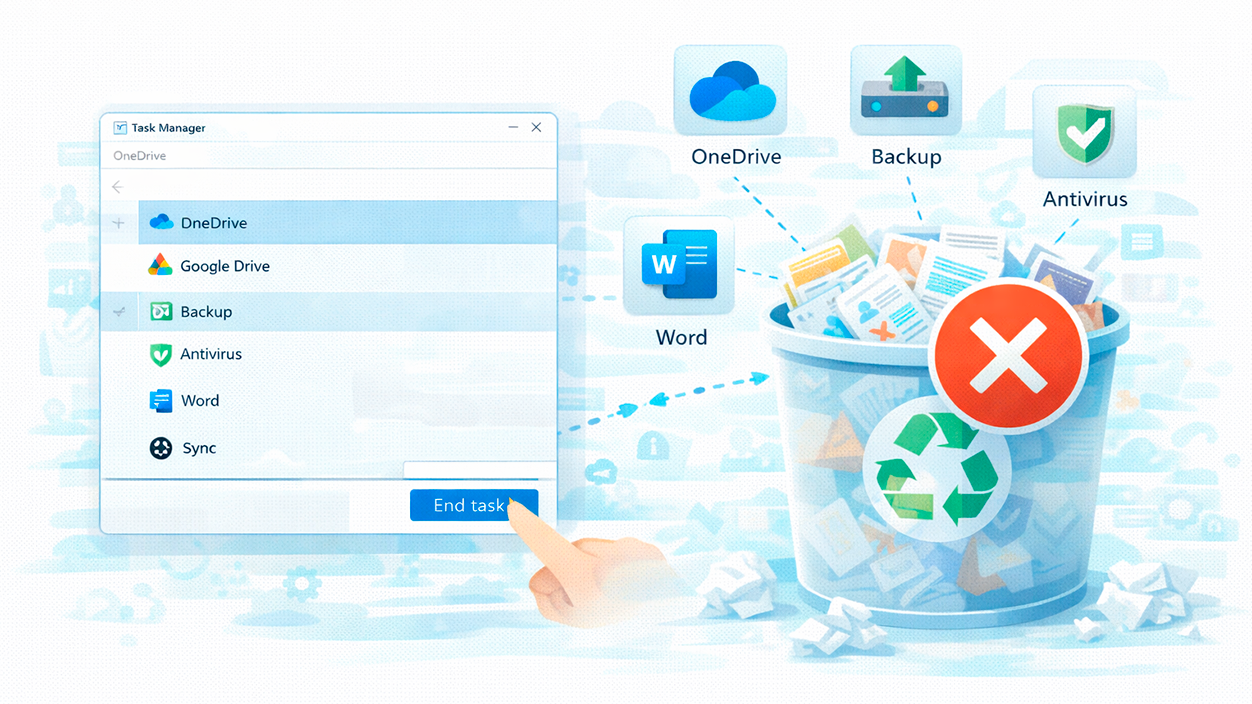
Než se pustíme do složitějších řešení, je vhodné zkontrolovat, zda je problém způsoben nějaký program, který blokuje soubory v košiTo zahrnuje cloudové služby jako OneDrive, zálohovací nástroje, bezpečnostní programy nebo dokonce aplikace, které stále mají otevřené dokumenty, které jste již odeslali do koše.
Nejrychlejší způsob, jak provést tuto kontrolu, je použít Správce úloh systému WindowsMůžete jej otevřít stisknutím kláves Ctrl + Shift + Esc. Uvnitř se na kartě „Procesy“ zobrazí seznam spuštěných programů a služeb. Vyhledejte OneDrive nebo jakoukoli aplikaci, u které máte podezření, že by mohla rušit práci (například nástroj pro zálohování nebo synchronizaci), klikněte na ni pravým tlačítkem myši a vyberte možnost „Ukončit úlohu“.
Po ukončení těchto podezřelých procesů se vraťte na plochu a Zkuste znovu vyprázdnit koš. Z ikony. Pokud je nyní možnost aktivní a umožňuje smazat vše, je téměř jisté, že příčinou byla tato aplikace. V takovém případě zvažte, zda ji opravdu potřebujete mít spuštěnou neustále, nebo zda ji můžete vypnout na pozadí, když ji nepoužíváte.
Je také možné, že máte pocit, že OneDrive stále funguje (například proto, že vidíte, že stále synchronizuje složky), ale V seznamu procesů se to jasně nezobrazuje.V takových případech můžete k vynucení zavření použít příkazový řádek. Stiskněte klávesy Windows + R, zadejte CMD a místo pouhého kliknutí na OK Stisknutím kláves Ctrl + Shift + Enter otevřete okno příkazového řádku s oprávněními správce..
V konzoli se zvýšenými oprávněními zadejte příkaz podobný tomuto Soubor taskkill /f /im OneDrive.exe a stiskněte EnterTento příkaz říká systému Windows, aby vynutil ukončení procesu OneDrive, i když je zamrzlý nebo nereaguje. Po jeho spuštění se vraťte do Koše a zkuste jej znovu vyprázdnit, abyste zjistili, zda se problém vyřešil.
Pokud to potvrdíte při zavírání konkrétní aplikace, Koš opět funguje správně.Máte několik možností: aktualizovat program, zkontrolovat jeho nastavení, abyste se ujistili, že nezasahuje do Koše, nebo jej jednoduše odinstalovat, pokud jej nepoužíváte. Tím se vyhnete tomu, že se v budoucnu setkáte se stejnou chybou.
Aktualizace nebo odinstalace problematických aplikací třetích stran
Pokud uzavření konkrétních procesů problém nevyřeší, dalším krokem je zvážit, zda Některá nainstalovaná aplikace třetí strany způsobuje konflikt hlouběji.Někdy nestačí pouhé okamžité ukončení úlohy; některé programy přidávají služby, které se spouštějí se systémem, nebo integrace, které zůstávají aktivní i po zavření hlavního okna.
Užitečným přístupem je projít si všechny nástroje, které se integrují se souborovým systémem: cloudoví klienti, antivirové programy, zálohovací nástroje, čističe disků a správci stahováníTyto aplikace se mohou připojit k Průzkumníku souborů a pracovat se soubory na pozadí, a dokonce zasahovat do správy Koše.
Chcete-li otestovat, zda je viníkem některá z těchto aplikací, můžete přejít na klasický Ovládací panely systému WindowsZadejte jej do vyhledávacího pole v nabídce Start a otevřete jej. Poté přejděte do části „Odinstalovat program“, kde uvidíte kompletní seznam nainstalovaných aplikací. Vyhledejte ty, o kterých si myslíte, že by mohly způsobovat problémy s Košem.
Klikněte pravým tlačítkem myši na podezřelou aplikaci a vyberte možnost „Odinstalovat“. Průvodce vás provede kroky k odinstalaci programu ze systému. Po dokončení důrazně doporučujeme Restartujte počítač, aby se všechny změny projevily. a zcela zastavit všechny služby spojené s tímto nástrojem.
Pokud si nejste jisti odinstalací z Ovládacích panelů, můžete se také obrátit na specializované odinstalační nástroje Tyto nástroje vyčistí zbývající soubory a klíče registru, které mohou zůstat po smazání programu. Pomáhají předcházet tvorbě „nevyžádaných složek“, které mohou někdy způsobovat problémy i poté, co jste si mysleli, že jste aplikaci odstranili.
Vyprázdnění koše z nastavení systému Windows
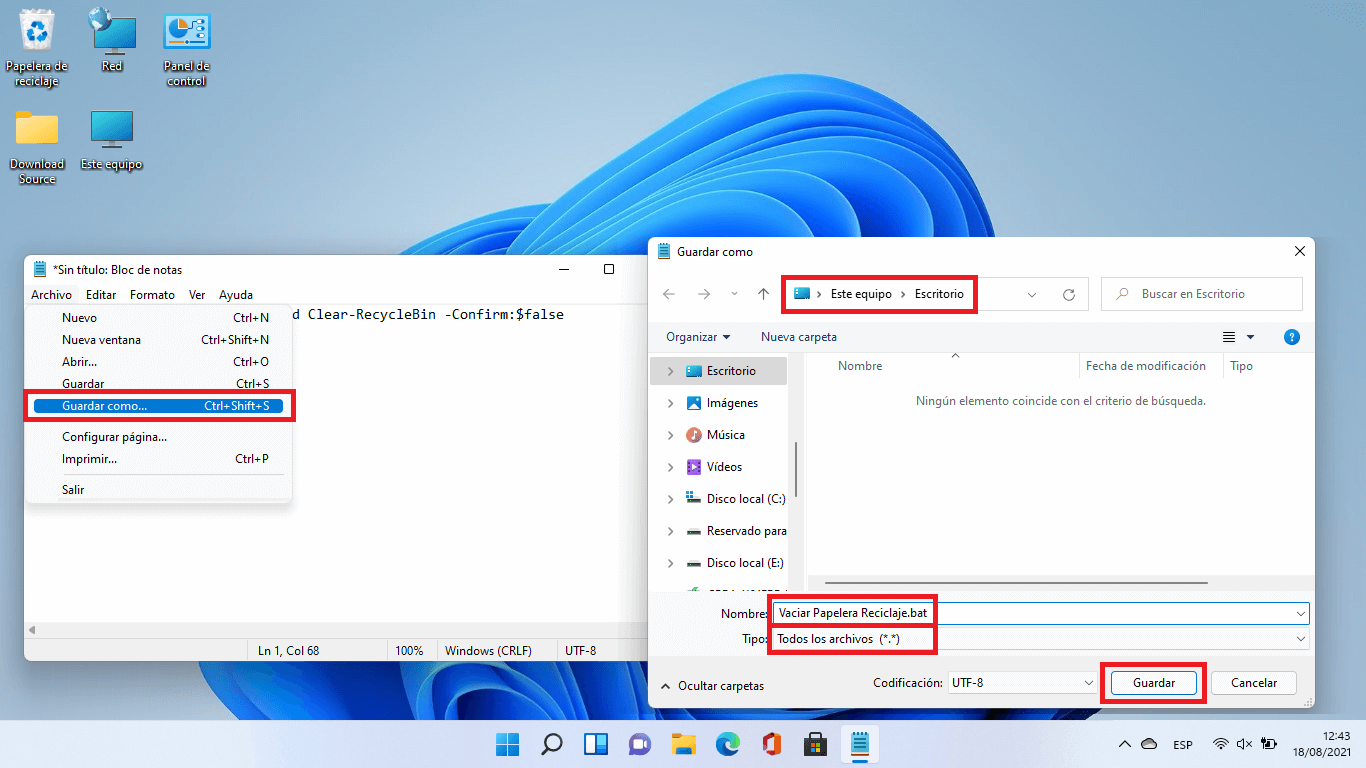
Pokud kontextová nabídka Koš (kliknutí pravým tlačítkem myši na ikonu) nereaguje a nezobrazuje možnost prázdného koše nebo ji nechává šedou, existuje zajímavá alternativa. vyprázdněte jej pomocí možností úložiště systému WindowsJe to další způsob, jak dosáhnout stejného výsledku, ale obejít obvyklé rozhraní Koše.
Chcete-li to provést, otevřete nabídku Start a přejděte na KonfiguraceDále přejděte do sekce „Systém“ a poté do sekce „Úložiště“. Tam najdete souhrn místa využitého na discích a různé kategorie souborů, včetně dočasných souborů. Tato sekce vám umožňuje centrálně spravovat velké množství dat, která lze bezpečně smazat.
V části „Úložiště“ přejděte na možnost „Dočasné soubory“. Systém Windows bude několik sekund analyzovat váš disk a ukáže vám, které typy souborů lze bezpečně smazat. Mezi těmito typy uvidíte položku odpovídající Recyklační koš, spolu s dalšími, jako jsou dočasné systémové soubory, staré stažené soubory atd.
Zaškrtněte políčko spojené s Košem a po jeho zaškrtnutí klikněte na tlačítko „Odebrat soubory“ nebo „Smazat soubory“. Tímto kliknutím Systém Windows bude pokračovat v vyprázdnění obsahu koše. bez nutnosti používat ikonu na ploše. Je to velmi užitečný způsob, jak dosáhnout cíle, pokud klasické rozhraní nereaguje tak, jak by mělo.
Po dokončení procesu je vhodné znovu otevřít Koš a zkontrolovat, zda Uvnitř nezůstaly žádné soubory.Pokud se nyní jeví jako prázdná, budete vědět, že i když kontextová nabídka stále nefunguje dokonale, alespoň máte alternativní a spolehlivý způsob, jak nahromaděné položky odstranit.
Restartujte Průzkumníka souborů systému Windows
Další častou příčinou tohoto typu problému je, že si člověk sám Průzkumník souborů ve Windows (explorer.exe) nefunguje správně.Tento proces je zodpovědný za zobrazení plochy, hlavního panelu, oken prohlížeče a samozřejmě ikony a možností Koše. Pokud se zasekne, některé funkce mohou být nedostupné.
Chcete-li restartovat Průzkumníka, použijte Správce úlohOtevřete ho pomocí Ctrl + Shift + Esc a na kartě „Procesy", hledá „Průzkumník Windows“ nebo „Průzkumník Windows“V závislosti na verzi vašeho systému jej obvykle uvidíte na začátku seznamu ve skupině procesů systému Windows.
Klikněte pravým tlačítkem myši na „Průzkumník Windows“ a vyberte možnost „Restartovat“. V tomto okamžiku si všimnete, že Plocha na chvíli zmizí a pak se znovu objeví.spolu s hlavním panelem a všemi otevřenými okny. To je naprosto normální; udělali jste zavření a restartování hlavního grafického rozhraní systému.
Jakmile se vše znovu načte, znovu zkontrolujte chování koše. Umístěte kurzor nad ikonu, klikněte pravým tlačítkem myši a Zkontrolujte, zda je nyní k dispozici možnost „Vysypat koš“. Zdá se být aktivní a použitelný. Často, Jednoduchý restart Průzkumníka opraví drobné vizuální chyby a chyby v nabídce. které vyvolávají dojem závažnějších problémů.
Pokud je po restartu Průzkumníka tlačítko stále neaktivní nebo se systém chová stejně jako předtím, můžete pokračovat s následující sadou hlubších řešení, která jsou zaměřena na identifikaci a izolaci konfliktů mezi programy.
Čisté spuštění pro vyhledání softwarových konfliktů

Pokud jste již bez úspěchu zkusili zavřít aplikace, odinstalovat některé problematické nástroje, použít nastavení úložiště a restartovat Průzkumníka, je čas přejít k „chirurgičtějšímu“ přístupu s čistým začátkemCílem je spustit Windows načtením pouze nezbytně nezbytných služeb a komponent a vynecháním všeho ostatního.
Tento postup se používá k ověření, zda je problém způsoben nějaká služba třetí strany, která se načítá při spuštěníPokud Koš funguje správně při spuštění systému pouze s nejnutnějšími prvky, budete téměř jistě vědět, že za selhání je zodpovědný jeden z deaktivovaných prvků.
Pro přípravu čistého spuštění stiskněte Windows + R, píše msconfig a stiskněte klávesu Enter. Otevře se okno „Konfigurace systému“Na kartě „Obecné“ vyberte možnost „Selektivní start“ a zrušte zaškrtnutí políčka „Načíst položky po spuštění“Tím se zabrání automatickému načítání aplikací třetích stran při spuštění.
Pak přejděte k Záložka „Služby“. Zaškrtněte políčko, které říká „Skrýt všechny služby společnosti Microsoft“ abyste neovlivnili důležité systémové komponenty. Jakmile jsou skryté, stiskněte tlačítko „Zakázat vše“. Jedním tahem zakážete všechny služby třetích stran, které se spouštějí s Windows.což je klíčové pro izolaci problému.
Dalším krokem je jít do Karta „Domů“ a stiskněte dál „Otevřít Správce úloh“Na kartě „Po spuštění“ v tomto správci uvidíte seznam programů, které se spustí po zapnutí počítače. Klikněte pravým tlačítkem myši na každý z nich a vyberte „Zakázat“ aby Žádná aplikace by se neměla spouštět automaticky po přihlášení do Windows.Po dokončení zavřete Správce úloh.
Vraťte se k oknu „Konfigurace systému“, na kartě „Domů“ a Nejprve klikněte na „Použít“ a poté na „OK“Systém vás požádá o restart. Udělejte to a váš počítač se spustí do mnohem čistšího prostředí, bez jakýchkoli dalších programů načítaných na pozadí.
Jakmile se počítač spustí, přejděte přímo do Koše a zkuste jej vyprázdnit. Pokud nyní Možnost funguje správně a můžete ji bez problémů smazat.Už víte, že problém způsobuje služba nebo program, který jste zakázali. Odtud můžete prvky znovu aktivovat jeden po druhém nebo v malých skupinách, dokud nenajdete viníka.
Úplně resetujte koš

Pokud ani čisté spuštění systému neusnadňuje správnou funkci koše, problém je s největší pravděpodobností způsoben... vnitřní korupce v samotném recyklačním závoděV těchto případech nestačí pouhé restartování procesů nebo deaktivace aplikací; je třeba udělat smazat tuto strukturu aby jej systém mohl znovu vygenerovat čistý.
Systém Windows udržuje na každém disku speciální systémovou složku, kde je fyzicky uložen obsah Koše. Pokud se tato struktura poškodí, začnou se vyskytovat chyby při zobrazování obsahu, označování souborů jako smazaných nebo pokusu o trvalé vyprázdnění. Nejúčinnějším způsobem, jak tento problém vyřešit, je smažte tuto strukturu, aby systém znovu vygeneroval čistou.
Chcete-li provést tento reset, musíte otevřít Příkazový řádek s oprávněními správceStiskněte Windows + R, Zadejte CMD a použijte kombinaci Ctrl + Shift + Enter otevřít v režimu s oprávněními správce. Pokud se zobrazí varování Řízení uživatelských účtů, potvrďte ho.
V konzolovém okně zadejte příkaz typu rd /s /q C:\$Recycle.bin a stiskněte klávesu Enter. Tento příkaz říká systému Windows, aby tiše smazal bez dotazu na potvrzení systémovou složku odpovídající koši na disku C:. Pokud máte více disků, Budete muset operaci zopakovat a změnit písmeno jednotky. dle potřeby v každém jednotlivém případě.
Když spustíte tento příkaz, je normální, že se na obrazovce zdá, že se nic zvláštního neděje, ale ve skutečnosti Systém Windows odstraní poškozenou strukturu Koše.Dále restartujte počítač, aby systém mohl automaticky znovu vytvořit potřebné složky a znovu nakonfigurovat Koš od začátku.
Jakmile se počítač restartuje, otevřete Koš a zkuste odeslat testovací soubor a poté jej zkuste vysypat. Pokud vše proběhlo v pořádku, Koš by se měl chovat, jako by byl nově nainstalován, a chyba by měla zmizet.Toto řešení je obvykle definitivní, pokud je příčinou vnitřní poškození a nikoli zásah softwaru třetí strany.
Důležitost vyprazdňování odpadkového koše a osvědčené postupy
Zdá se to jako nevýznamné gesto, ale Zvykněte si pravidelně vyprazdňovat koš Je to klíčové pro udržení počítače v dobrém provozním stavu. Během týdnů se mohou nahromadit gigabajty a gigabajty souborů, o kterých jste si mysleli, že jsou pryč, ale stále zabírají místo na pevném disku nebo SSD.
Toto neustálé hromadění má zvláštní dopad na zařízení s omezeným úložištěmTo je běžné u zařízení, jako jsou notebooky se 128GB nebo 256GB disky, nebo u starších počítačů s pevnými disky, které již docházejí. Když je pevný disk plný, trpí celkový výkon systému: aplikace se otevírají déle, aktualizace nelze nainstalovat a v extrémních případech systém Windows začne neustále zobrazovat varování o nedostatku místa na disku.
Kromě problému s výkonem existuje i složka soukromí a zabezpečení informací Toto je něco, co by se nemělo přehlížet. Mnoho uživatelů maže osobní dokumenty, fotografie nebo citlivá data v domnění, že jejich odesláním do koše se stanou nedotknutelnými. Pokud však koš nevyprázdní, kdokoli s přístupem k počítači je může během několika sekund obnovit.
Pokud někdy máte pocit, že Smazali jste něco a nezobrazuje se to v koši.Existují i specifická řešení: zkontrolujte možnosti konfigurace, které umožňují mazat soubory přímo bez nutnosti procházet košem, zkontrolujte, zda byly definovány velmi nízké limity velikosti, nebo použijte nástroje k… Obnovte koš na tříděný odpadJedná se o různé scénáře, ale stejně tak souvisí s tím, jak systém Windows zpracovává odstraněné položky.
Stručně řečeno, Udržování koše pod kontrolou je součástí základní údržby počítače.Pokud zjistíte, že vám systém Windows nedovolí koš vyprázdnit, metody, které jsme viděli – ukončení aplikací, odinstalace problematického softwaru, vyprázdnění z nastavení, restartování Průzkumníka, použití čistého spuštění a v krajním případě resetování koše z konzole – vám umožní znovu získat kontrolu a soubory normálně mazat, čímž se uvolní místo a zabrání se tomu, aby vaše data zůstala přístupná déle, než je nutné.
Index
- 1 Proč mi Windows nedovolí vyprázdnit Koš
- 2 První krok: zavřete aplikace, které mohou blokovat Koš
- 3 Aktualizace nebo odinstalace problematických aplikací třetích stran
- 4 Vyprázdnění koše z nastavení systému Windows
- 5 Restartujte Průzkumníka souborů systému Windows
- 6 Čisté spuštění pro vyhledání softwarových konfliktů
- 7 Úplně resetujte koš
- 8 Důležitost vyprazdňování odpadkového koše a osvědčené postupy

Jsem technologický nadšenec, který ze svých „geekovských“ zájmů udělal profesi. Strávil jsem více než 10 let svého života používáním nejmodernějších technologií a vrtáním se všemi druhy programů z čisté zvědavosti. Nyní se specializuji na počítačovou techniku a videohry. Je to proto, že již více než 5 let píšu pro různé webové stránky o technologiích a videohrách a tvořím články, které se vám snaží poskytnout informace, které potřebujete, v jazyce, který je srozumitelný všem.
Pokud máte nějaké dotazy, mé znalosti sahají od všeho, co se týká operačního systému Windows a také Androidu pro mobilní telefony. A můj závazek je vůči vám, jsem vždy ochoten strávit pár minut a pomoci vám vyřešit jakékoli otázky, které můžete mít v tomto internetovém světě.