- NirSoft nabízí více než 260 bezplatných, přenosných a velmi lehkých nástrojů pro pokročilé rozšíření a diagnostiku systému Windows.
- Nástroje jako ProduKey, WebBrowserPassView nebo WirelessKeyView umožňují obnovit klíče a hesla, která jsou již v systému uložena.
- Síťové a diagnostické nástroje, jako například NetworkTrafficView, BlueScreenView nebo USBDeview, usnadňují monitorování a řešení složitých problémů.
- NirLauncher centralizuje téměř celou kolekci do jednoho přenosného launcheru, ideálního pro údržbu USB disků.
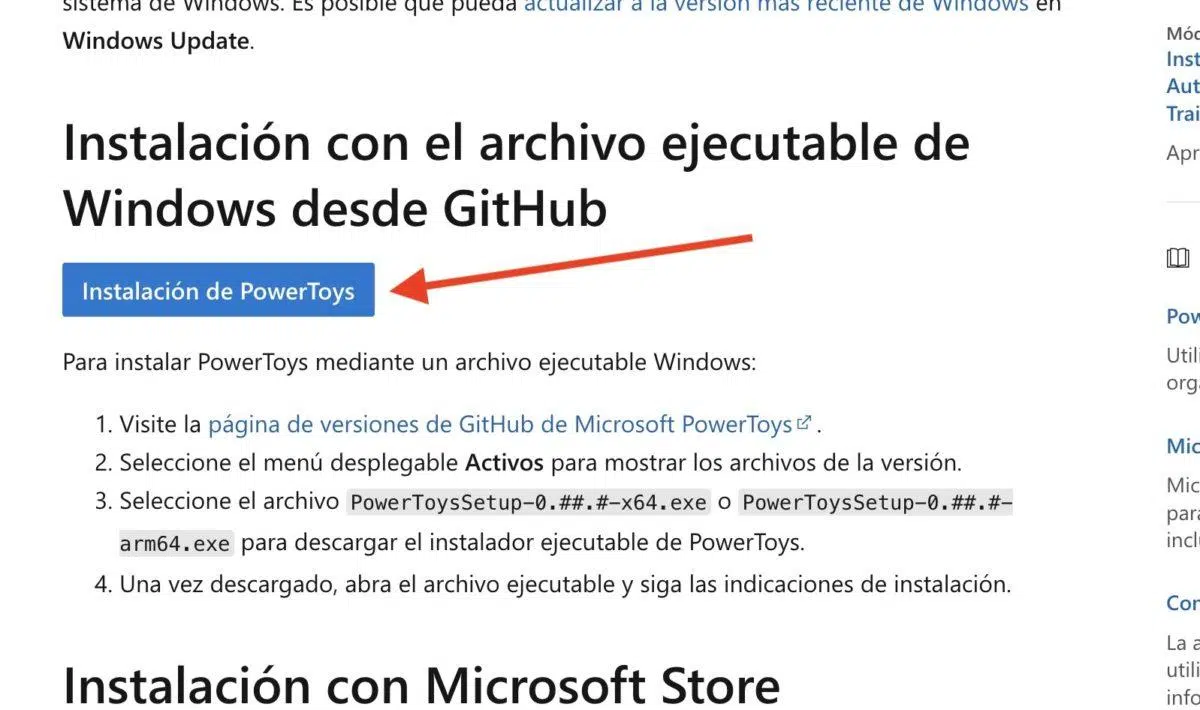
Když instalujeme Windows na nový počítač, obvykle přemýšlíme o klasice: prohlížeč, kancelářský balík, přehrávač médií a mnoho dalšíhoV každodenním životě se však vyskytují drobné problémy a úkoly, se kterými si tyto náročné aplikace neporadí, a právě v tom spočívají nástroje od NirSoftu. Jsou tak lehké a praktické, že je budete chtít používat i nadále. byl předinstalován na jakémkoli systému Windows ihned po vybalení z krabice.
Nezávislý vývojář Nir Sofer strávil zhruba dvě desetiletí vytvářením rozsáhlé sbírky malých nástrojů: Více než 260 bezplatných, přenosných programů, z nichž většina má velikost menší než 1 MB.Nevyžadují žádnou instalaci, lze je nosit na USB disku a pokrývají nejrůznější úkoly: od obnovení zapomenutých hesel až po analýzu síťového provozu, monitorování aktivity systému nebo diagnostiku složitých chyb. Pojďme se na ně všechny podívat. Základní nástroje NirSoft, které by měly být předinstalovány ve Windows.
Co je NirSoft a proč jsou jeho nástroje tak důležité?
Oficiální webové stránky NirSoftu sdružují stovky přenositelných nástrojů napsaných primárně v jazyce C++Tyto programy jsou navrženy tak, aby co nejlépe využily systém Windows a zobrazovaly informace, které systém normálně skrývá nebo prezentuje jen velmi omezeně. Jsou určeny jak pro pokročilé uživatele, tak pro správce systému, ale jejich rozhraní je obvykle jednoduché a přímočaré.
Téměř všechny utility NirSoft se stahují jako ZIP soubor, který se rozbalí a spustí přímoŽádný instalační program, žádné rezidentní služby ani žádný bloatware. To vám umožní nosit je na nouzovém USB disku, používat je na jakémkoli počítači a smazat je, když je již nepotřebujete, aniž by v systému zanechaly jakékoli stopy.
Sbírka pokrývá obrovské množství oblastí: Obnova hesla, diagnostika sítě, analýza provozu, nástroje pro webový prohlížeč, správa hardwaru, monitorování baterie, protokolování, USB zařízení a tak dále. Mnoho z těchto úkolů by bylo nemožných nebo velmi těžkopádných pouze s nástroji, které jsou standardně součástí systému Windows.
Kromě jednotlivých aplikací nabízí NirSoft globální balíček s názvem NirLauncherSeskupuje většinu svých nástrojů do jednotného rozhraní s kartami uspořádanými podle kategorií. Je také přenosný, funguje na verzích Windows od velmi starých až po nejnovější a je pravidelně aktualizován, aby zahrnoval nejnovější nástroje a záplaty.
NirLauncher: vše o NirSoftu na jednom místě
Jednou z největších nevýhod NirSoftu je, že Sledování více než 200 malých nástrojů může být otravné.Aby to vyřešil, Nir Sofer vytvořil NirLauncher, spustitelný soubor, který funguje jako spouštěč a katalog pro celou kolekci a každý program třídí do tematických záložek: síť, hesla, systém, plocha, příkazový řádek atd.
NirLauncher je kompletně přenosný a je distribuován také ve formátu ZIP, takže vše, co musíte udělat, je Rozbalte složku do adresáře nebo na USB disk. a otevřete spouštěč. Z jeho okna můžete vyhledávat nástroje, přečíst si jejich stručný popis a spustit je dvojitým kliknutím, aniž byste je museli stahovat jeden po druhém z webu.
Velikost celého balíčku, a to i včetně všech podporovaných nástrojů, Obvykle nepřesahuje několik desítek megabajtůDíky tomu je ideálním kandidátem k zařazení do vašeho „záchranného USB disku“ spolu s dalšími sadami, jako je Sysinternals nebo nástroje pro obnovu.
Další zajímavou výhodou je, že NirLauncher umožňuje integraci externích kolekcí, jako je například sada Sysinternals od společnosti Microsoft nebo oblíbené nástroje třetích stran (například od společnosti Piriform, jako je CCleaner, Defraggler, Recuva nebo Speccy a CPU-ZTo umožňuje centralizovat prakticky celou sadu nástrojů technika v jednom rozhraní.
Pro každého, kdo spravuje více počítačů nebo se zabývá diagnostikou a opravami, NirLauncher výrazně zkracuje dobu hledání a přípravya umožňuje snadnou správu kolekce NirSoft, i když si nepamatujete přesný název každého nástroje.
Obnova skrytých hesel a přihlašovacích údajů

Jednou z oblastí, kde je NirSoft nejznámější, je nástroje pro obnovu heslaNejde o narušení systémů, ale o čtení přihlašovacích údajů, které jsou již uloženy v samotném počítači: prohlížeče, e-mailové klienty, síťová připojení atd., což je velmi užitečné před formátováním nebo migrací systému.
Nejoblíbenější utilitou v této oblasti je Zobrazení hesla webového prohlížeče, který v seznamu zobrazuje hesla uložená v počítači Funguje s nainstalovanými prohlížeči (mimo jiné Internet Explorer/Edge, Firefox, Chrome, Opera, Safari). Umožňuje zobrazit uživatelská jména, hesla a přidružené adresy URL bez otravných omezení, která kladou interní správci každého prohlížeče.
Pro e-mail nabízí NirSoft Zobrazení Mail PassDokáže obnovit hesla uložená v klientech, jako jsou Outlook Express, Microsoft Outlook, Mozilla Thunderbird, Eudora a další. Je to obzvláště užitečné, když chcete migrovat e-mailový profil do jiného počítače a nikdo si nepamatuje přesné přihlašovací údaje k serveru.
Pokud mluvíme o klasickém instant messagingu, MessenPass Obnovuje hesla z programů jako Yahoo Messenger, starší MSN/Windows Live Messenger, Trillian a několika podobných řešení, která lze stále nalézt ve starších instalacích nebo firemních prostředích, jež nebyla nikdy aktualizována.
V oblasti sítí existují nástroje, jako například DialupassTento nástroj extrahuje hesla pro dial-up připojení, VPN a další profily ze starého subsystému „dial-up“. Existuje také specifický nástroj pro... Obnovení síťových hesel uložených v systému Windows XP (na základě souboru s přihlašovacími údaji), určené pro prostředí, která daný systém stále udržují v produkčním prostředí.
Dalšími drahokamy v této kategorii jsou KulkyPřihrávkaPohled, který odhaluje hesla skrytá za hvězdičkami nebo odrážkami ve standardních textových polích a SniffPass, malý sniffer hesel schopný zachytit přihlašovací údaje používané v protokolech, jako jsou POP3, IMAP4, SMTP, FTP nebo základní HTTP, když cestují po lokální síti.
Pro konkrétnější data nabízí NirSoft také PstPeslo, který se zaměřuje na obnovení hesla k souborům PST aplikace Outlook, což je kriticky důležité při pokusu o otevření starého chráněného souboru, u kterého se původní klíč nezachová.
Produktové klíče a licence pro Windows a Office: ProduKey
Další častou otázkou před formátováním počítače je Neztraťte své produktové klíče pro Windows, Office a další produkty společnosti MicrosoftA právě zde přichází na řadu ProduKey, jeden z nejznámějších nástrojů od NirSoftu, který je pro techniky podpory téměř povinný.
ProduKey analyzuje systém a zobrazuje všechny uložené licenční klíče pro Windows, Microsoft Office, Exchange Server a SQL Servermimo jiné podporované produkty. Informace jsou prezentovány v tabulce, kterou lze pro bezpečné uložení exportovat do textového, HTML nebo XML souboru.
Jednou velmi silnou výhodou je, že ProduKey dokáže spouštět z příkazového řádku a cílit na instalace Windows, které se nespustíNapříklad instalací pevného disku z porouchaného počítače do jiného funkčního počítače. To umožňuje obnovit produktové klíče z počítačů, které se již nespouštějí, což je pro mnoho firem zásadní.
Pro každého uživatele, který chce přeinstalovat Windows nebo Office, aniž by se spoléhal na staré e-maily nebo fyzické schránky, Mít ProduKey po ruce předchází mnoha bolestem hlavy a usnadňuje jeho zotavení Product Key systému Windows při opětovné aktivaci systému.
Pokročilá schránka: Schránka
Nativní schránka systému Windows je velmi jednoduchá: pamatuje si pouze poslední zkopírovanou položku (s výjimkou dalších funkcí v novějších verzích nebo cloudových integrací). Clipboardic toto omezení řeší uložením kompletní historie všeho, co kopírujeme: textů, cest atd.
S tímto nástrojem si později můžeme prohlédnout, co jsme zkopírovali. vyhledat fragmenty textu, které si již nepamatujeme nebo znovu použít prvky, aniž byste se museli vracet k původnímu zdroji. Každý záznam se v rozhraní ukládá samostatně a lze jej znovu zkopírovat jediným kliknutím.
Clipboardic navíc umožňuje sdílení dat ze schránky mezi více počítači ve stejné sítiTo může výrazně urychlit práci v určitých kancelářských prostředích nebo v malé laboratoři při přesunu fragmentů textu nebo malých útržků informací mezi stroji.
DNS a síť: QuickSetDNS, NetworkTrafficView, WifiInfoView a další
Windows nabízí nabídky pro konfiguraci sítě, ale proces je často pomalý a nejasný. QuickSetDNS dělá pravý opak: umožňuje změnit DNS servery jediným kliknutím., střídavě mezi uloženými konfiguracemi (např. DNS poskytovatele, veřejný DNS, jako je Google nebo Cloudflare atd.).
Pro monitorování síťového provozu na nízké úrovni má NirSoft NetworkTrafficViewTento nástroj zachycuje pakety procházející síťovým adaptérem a zobrazuje agregované statistiky. Data jsou seskupena podle typu Ethernetu, IP protokolu, zdrojových/cílových adres a zapojených portů, což vám umožňuje rychle zjistit, jaký typ provozu spotřebovává nejvíce zdrojů.
Pokud je cílem prozkoumat dostupné bezdrátové sítě, WifiInfoView Prohledává všechny Wi-Fi sítě v dosahu adaptéru a poskytuje množství informací: sílu signálu, model a výrobce routeru, kanál, frekvenci, typ šifrování, maximální teoretickou rychlost a další pokročilá pole. Je to obzvláště užitečné, když je v blízkosti několik sítí a chcete... vybrat nejlepší dostupnou možnost.
V situacích, kdy existuje podezření na pomalou WiFi síť kvůli nasycení nebo rušení, jsou k dispozici nástroje, jako například WirelessNetView Data od NirSoftu analýzu velmi dobře doplňují a zobrazují SSID, kvalitu signálu, typ šifrování, frekvenci kanálu, MAC adresu přístupového bodu a maximální podporovanou rychlost, a to vše v reálném čase.
Kromě toho NirSoft nabízí malé utility, jako například DownTester, který umožňuje měřit skutečnou rychlost stahování připojení nakonfigurováním několika velkých URL adres (například ISO obrazů linuxových distribucí) a ponecháním nástroje měřit efektivní výkon linky.
Audit, kdo se připojuje k vaší Wi-Fi: WirelessNetworkWatcher a WirelessKeyView
Zabezpečení domácí sítě se stalo klíčovým a často si tím nejsme jisti. která zařízení jsou připojena k našemu routeruWirelessNetworkWatcher (také nazývaný Wireless Network Watcher) tuto pochybnost řeší zobrazením všech zařízení připojených ke stejné síti: počítače, mobilní telefony, tablety, televizory atd.
Tento nástroj zobrazuje IP adresu, MAC adresu, název zařízení (pokud je k dispozici), výrobce síťového adaptéru a čas detekce připojení. Může dokonce Upozornit na připojení nového zařízeníkterý pomáhá detekovat vetřelce nebo neznámá zařízení v síti WiFi.
Co se týče hesla k WiFi, to bývá často napsáno na samolepce na spodní straně routeru, která časem vybledne nebo se zašpiní. BezdrátovýKeyView To vám umožní extrahovat a zobrazit všechna hesla Wi-Fi, která systém Windows uložil v systému, a propojit je s odpovídajícími SSID. Tímto způsobem můžete obnovit heslo známé sítě, aniž byste museli resetovat router nebo přistupovat k jeho administračnímu panelu.
Oba nástroje, pokud se používají moudře, jsou ideální pro Zkontrolujte stav vaší domácí sítě, posílte zabezpečení a zaznamenejte si hesla. které by se jinak časem ztratily.
Nástroje pro zobrazení hesel a dat prohlížeče
Kromě WebBrowserPassView pro přihlašovací údaje nabízí NirSoft nástroje zaměřené na obsah zpracovávaný prohlížeči. Jedním z nejzajímavějších je VideoCacheView, který je zodpovědný za vyhledání videí, která byla dočasně uložena v mezipaměti prohlížeče během jejich sledování online.
Pomocí VideoCacheView je možné detekovat video soubory (například ve formátu FLV nebo jiných kontejnerech používaných webovými stránkami) a uložte je do jiné složky v počítači, aby byly v bezpečíToto je vždy v rámci zákonných limitů dané země a přehrávaného obsahu. Je to velmi praktické, když si chcete uložit video, které jste si již přehráli, a přímé stažení není k dispozici.
Pro uživatele Facebooku existoval speciální nástroj s názvem FBCacheViewToto bylo navrženo tak, aby vyhledávalo obrázky z Facebooku uložené v mezipaměti prohlížeče, včetně profilových obrázků a dalších obrázků zobrazených na platformě. Tímto způsobem bylo možné snadno zobrazit a stáhnout obrázky aniž byste museli znovu procházet všechny stránky.
V sekci historie a otevřené soubory RecentFilesView Zobrazuje seznam dokumentů naposledy otevřených z Průzkumníka Windows nebo standardních dialogových oken pro otevření/uložení, a to jak ze složky Poslední položky, tak i z registru samotného. Je ideální pro zjištění... jestli někdo používal počítač a jaké soubory otevřel.
Pro zachování čistoty a soukromí vám RecentFilesView umožňuje tyto položky ze seznamu odstranit, abyste mohli odstranit stopy aktivity bez nutnosti používat těžší nástroje nebo ručně prohledávat roztroušené systémové nabídky.
Speciální složky, sestavy adresářů a zařízení USB
Windows je plný „speciálních“ adresářů, které nejsou vždy zřejmé: složky nastavení aplikací, písma, dočasná umístění, stažené soubory, plocha, historie atd. SpecialFoldersView shromažďuje všechny tyto cesty a zobrazuje je podrobně, s uvedením, zda jsou skryté a jaká je jejich úplná cesta.
Dvojitým kliknutím na libovolnou položku nástroj otevře složku v Průzkumníku a provede úkoly jako čištění dočasných souborů, kontrola nastavení, kopírování uživatelských profilů nebo vytváření selektivních záloh prvků, které by jinak bylo obtížné najít.
Pokud je potřeba úplná zpráva o tom, jak je prostor alokován na disku nebo ve složce, SložkyZpráva Analyzuje vybraný adresář a zobrazuje data pro každou podsložku, jako je celková velikost souboru, počet souborů, kolik je komprimovaných, kolik je skrytých atd. Je velmi užitečný pro vyhledávání Které složky zabírají nejvíce místa na disku?.
Na druhou stranu, správu USB zařízení zajišťují nástroje jako například USBDeveTento seznam obsahuje jak aktuálně připojená zařízení, tak všechna zařízení, která se kdy k počítači připojila. U každého zařízení se zobrazuje typ zařízení, název, výrobce, sériové číslo (na úložných jednotkách), datum připojení, ID dodavatele a produktu a další pokročilé informace.
Z USBDeview můžete odinstalovat stará zařízení, odpojit aktivní USB zařízení nebo zakázat/povolit konkrétní hardwareTo je velmi praktické, když chcete vyčistit stopy zařízení, vyřešit konflikty ovladačů nebo zabránit opětovnému použití konkrétního zařízení na daném počítači.
Diagnostika a analýza systému: modré obrazovky, registr a ovladače
V oblasti diagnostiky, NirSoft Nabízí řadu nástrojů, které doplňují a dokonce převyšují možnosti nabízené systémem Windows. Jedním z nejznámějších je Zobrazení modré obrazovky, určený k analýze slavných modrých obrazovek smrti (BSOD).
Když systém Windows zhavaruje s modrou obrazovkou a tato možnost je povolena, systém vytvoří soubory minidump s informacemi o selháníBlueScreenView čte tyto minidumpy a zobrazuje data, jako je datum incidentu, kód kontroly chyb, příslušné ovladače a soubory, které mohou být příčinou problému.
Tyto informace lze exportovat a sdílet za účelem vyžádání pomoci nebo dokumentace incidentů. Pro techniky a administrátory je to velmi rychlý způsob, jak určit, která komponenta nebo ovladač způsobuje nestabilitu aniž byste museli ručně procházet skrytými cestami nebo prohlížeči událostí.
Dalším velmi užitečným diagnostickým nástrojem je RegistryChangesViewTo vám umožňuje pořídit snímek registru systému Windows v daném okamžiku a porovnat ho s pozdějším snímkem. Tímto způsobem můžete přesně vidět, co se v registru děje. Které klíče a hodnoty se změnily po instalaci programu, aktualizaci ovladače nebo úpravě nějaké konfigurace?.
V kombinaci s dalšími nástroji je RegistryChangesView nezbytný pro detekci softwaru, který provádí agresivní nebo nezdokumentované změny, nebo pro vyšetřování podezřelého chování systému, které může souviset s malwarem nebo nesprávnou konfigurací.
Pokud jde o ovladače, NirSoft nabízí DriverViewkterý obsahuje seznam všech ovladačů načtených v systému s podrobnostmi, jako je adresa paměti, verze, dodavatel, cesta k souboru a stav. Doplňuje ho DevManView, pokročilá alternativa ke Správci zařízení systému Windows, která zobrazuje více informací o každém zařízení a dokonce i cesty ke klíčům registru a souvisejícím souborům INF.
Tyto nástroje se velmi dobře integrují do širší diagnostické strategie, která může zahrnovat i sady třetích stran, jako například od Sysinternals (Autoruns, Process Explorer) a další monitorovací a benchmarkové programy pro CPU, GPU, RAM a disky, což pomáhá lokalizovat úzká hrdla, přehřívání nebo selhání hardwaru.
Monitorování baterie, disku a hardwaru pomocí malých utilit
Notebooky obzvláště těží z nástrojů, jako je Zobrazení informací o baterii, určený k zobrazení podrobných informací o baterii: výrobce, sériové číslo, datum výroby, aktuální kapacita, maximální zaznamenaná kapacita, rychlost nabíjení/vybíjení a aktuální stav napájení.
Díky těmto datům je možné posoudit skutečný stav baterieZkontrolujte, zda není baterie silně opotřebovaná, kolik nabíjecích cyklů má za sebou a rozhodněte se, zda se vyplatí ji vyměnit. Pomáhá také diagnostikovat neočekávaná vypnutí nebo problémy s abnormálně krátkou výdrží baterie.
V oblasti úložiště nabízí NirSoft nástroje jako například DiskSmartViewTento nástroj extrahuje data SMART z připojených pevných disků a SSD disků. Mezi tyto hodnoty patří provozní hodiny, teplota, míra chyb při čtení, počet cyklů zapnutí/vypnutí a další metriky, které pomáhají určit, zda je disk stále použitelný. Začíná to selhávat nebo pokud je stále v dobrém stavu.
Vedle těchto nástrojů se v ekosystému Windows tradičně používají i další obecné diagnostické aplikace, jako například SIV (Prohlížeč systémových informací), HWiNFO, Open Hardware Monitor nebo OCCTTyto nástroje nabízejí podrobné informace o hardwaru, zátěžové testy a monitorování senzorů. I když nepocházejí od společnosti NirSoft, bezproblémově se integrují s jejich filozofií „malých, specializovaných utilit“.
Benchmarky, jako například Prime95, FurMark nebo kompletní sady benchmarků pro PCTyto testy posouvají CPU a GPU na hranice jejich možností, aby ověřily stabilitu a chladicí kapacitu systému. Nástroje jako NirSoft tento scénář doplňují tím, že poskytují diagnostiku softwaru, registru, sítě a konfigurace.
Ovládání zvuku a monitoru: SoundVolumeView, Volumouse a ControlMyMonitor
Zvukové a zobrazovací aspekty jsou u NirSoftu také zastoupeny. Na jedné straně SoundVolumeView Zobrazuje všechna aktivní zvuková zařízení a mixy v systému, což vám umožňuje rychle ztlumit nebo zapnout zvuk vstupů a výstupů a také vytvářet... vlastní profily hlasitosti které lze načíst v závislosti na situaci (například noční profil, práce, hry atd.).
Pro ještě pohodlnější ovládání hlasitosti, Volumouse Umožňuje přiřadit pravidla kolečku myši: například zvýšení a snížení hlasitosti při stisknutí určité klávesy nebo když je kurzor nad hlavním panelem či konkrétním přehrávačem médií. Tím se myš promění v přesné a snadno dostupné ovládání hlasitosti bez nutnosti používat speciální multimediální klávesy.
Ohledně monitoru, ControlMyMonitor Poskytuje přístup k parametrům obrazovky pomocí příkazů DDC/CI. To umožňuje upravovat jas, kontrast, ostrost, vyvážení barev, polohu a další hodnoty přímo z Windows, aniž byste se museli potýkat s fyzickými tlačítky monitoru, která jsou často nepraktická nebo rozbitá.
Nástroj vám umožňuje ušetřit profily konfigurace monitoru načíst je později (například velmi jasný profil pro práci přes den a teplejší a tmavší pro noc) a také přijímá příkazy z příkazového řádku, což otevírá dveře k automatizaci změn konfigurace na základě skriptů nebo naplánovaných úloh.
Aktivita uživatelů, okna a automatizace
Pro ty, kteří potřebují sledovat, co se v týmu děje, LastActivityView Shromažďuje informace z různých interních zdrojů systému Windows (registr, protokoly, seznamy posledních souborů atd.) a zobrazuje časovou osu akcí: otevřené programy, spuštěné soubory, instalace, vypnutí, pády a další události.
Velkou výhodou je, že LastActivityView Nemusí být předem nainstalován. Pro generování této historie: jednoduše se přečtou informace, které systém Windows již uložil, aby je bylo možné „poté“ použít k auditu aktivity počítače.
V oblasti správy oken, GUIPropView Zobrazuje seznam všech otevřených oken (nadřazených i podřízených) a umožňuje s nimi interagovat: minimalizovat, maximalizovat, zavírat nebo upravovat je, aniž byste je museli vidět v popředí. Je to velmi užitečné, když Máte otevřeno mnoho aplikací a chcete pracovat s několika okny jako s jedním celou jednotkou..
Dalším výrazným nástrojem je WebCamImage UložitTo vám umožňuje používat webkameru počítače jako základní bezpečnostní kameru. Nástroj lze nakonfigurovat tak, aby zachytával fotka každých pár sekund a uložte jej do určité složky, která se diskrétně spouští ze systémové lišty.
Toho lze využít k detekci, zda někdo používá počítač v nepřítomnosti majitele, nebo dokonce k vizuálnímu záznamu místnosti bez nutnosti použití složitého softwaru pro video dohled. Jako vždy je nezbytné respektovat soukromí a zákon v každém prostředí, kde se počítač používá.
Pokročilé síťové nástroje: domény, IP adresy a porty
Při spolupráci se systémovými administrátory, hostingem nebo bezpečností má NirSoft také velmi relevantní nástroje. DomainHostingView Agreguje dotazy DNS a WHOIS o dané doméně a zobrazuje data, jako je hostingová společnost, registrátor, datum vytvoření a vypršení platnosti, kontaktní údaje (pokud nejsou soukromé), přidružené webové a poštovní servery atd.
Tyto informace pomáhají Pochopení infrastruktury webových stránek, kontrolovat změny dodavatelů, identifikovat technické kontakty nebo analyzovat potenciální problémy s řešením problémů se jmény a e-maily.
Pokud chcete prozkoumat IP adresu, nástroj IPNetInfo Zobrazuje zemi původu, název sítě, kontakty organizace, e-mailové adresy pro případ zneužití, telefonní čísla a fyzickou adresu spojenou s rozsahem IP adres. Neidentifikuje konkrétního uživatele, ale identifikuje vlastníka bloku IP adres, což je klíčové pro… eskalovat stížnosti nebo analýzu incidentů.
Pro analýzu otevřených portů na vašem počítači existují nástroje jako například CurrPortsZde je uveden seznam všech aktivních TCP a UDP připojení spolu s přidruženými procesy, lokálními a vzdálenými porty, stavem a dalšími daty. Pomáhá detekovat neočekávané služby nebo programy, které udržují nežádoucí připojení.
Kromě toho se při síťových auditech často používají externí skenery portů (například Advanced Port Scanner) a další aplikace třetích stran ke kontrole vzdálených zařízení, ale CurrPorts a ostatní nástroje NirSoft jsou nenahraditelné pro přesné zjištění, co se děje v lokálním systému.
Všechny tyto vlastnosti dělají z NirSoftu pravý švýcarský nůž pro WindowsLehké, bezplatné a neuvěřitelně efektivní. Pro uživatele, kteří potřebují řešit pouze drobné, jednorázové problémy, poskytují rychlou a snadnou pomoc; pro administrátory a techniky jsou nepostradatelným doplňkem k jiným, složitějším sadám a klíčovou součástí každého dobře vybaveného diagnostického USB disku.

Již od mala byl nadšený pro techniku. Miluji být aktuální v oboru a především o něm komunikovat. Proto se už řadu let věnuji komunikaci na technologických a videoherních webech. Najdete mě, jak píšu o Androidu, Windows, MacOS, iOS, Nintendo nebo o jakémkoli jiném souvisejícím tématu, které vás napadne.