- Výrobci uzamykají nabídky BIOSu, aby chránili hardware a omezili podporu, takže mnoho šedých možností nejsou chyby, ale úmyslná omezení.
- Nástroje jako Smokeless_UMAF, SCEWIN a utility specifické pro Intel umožňují přístup ke skrytým parametrům a jejich úpravu, ale při použití bez zkušeností s sebou nesou vážná rizika.
- Závažné problémy, jako jsou neúspěšné aktualizace BIOSu nebo poškození firmwaru, vyžadují obnovu na úrovni čipu a často zásah specializovaných fór nebo technické podpory.
- Než se uchýlíte k pokročilým řešením, je vhodné vyčerpat bezpečné metody (pokročilé spouštění Windows, resetování BIOSu, kombinace kláves) a zvážit, zda není lepší využít záruku.
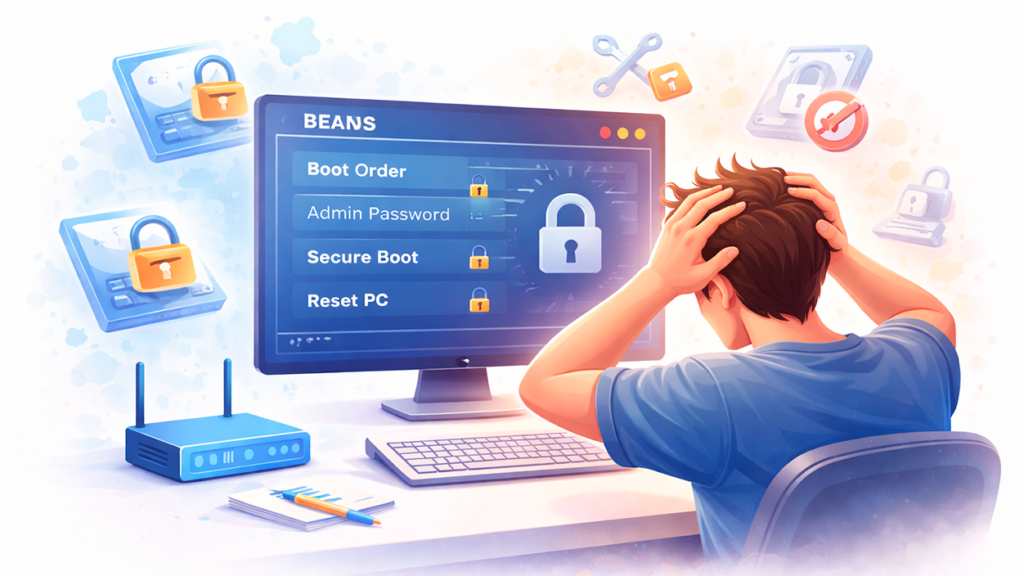
Když se potkáte možnosti uzamčené v BIOSuAť už se jedná o šedé nabídky nebo notebook, který vám ani nedovolí změnit spouštěcí zařízení, pocit bezmoci je ohromující. Nezáleží na tom, jestli chcete nastavit heslo, naformátovat počítač, povolit virtualizaci nebo upravte integrovanou grafickou kartu: Pokud vám firmware neumožňuje nic změnit, jste v koncích..
Kromě, Mnoho výrobců zpřísnilo omezeníModerní notebooky a mini počítače (zejména Dell, Acer a další značky OEM) Dodávají se se skrytými pokročilými nabídkami, hesly, která neodemknou vše, nebo systémy, které se po neúspěšné aktualizaci systému BIOS zhroutí.Pochopení toho, co lze z pohledu uživatele udělat, co vyžaduje pokročilé nástroje a kdy využít záruku, je klíčem k zamezení zbytečným škodám.
Proč se některé možnosti systému BIOS zobrazují jako uzamčené?

První věc, kterou je třeba pochopit, je, že když vidíte šedé parametry nebo nabídky, které se nezobrazují, obvykle se nejedná o chybu: je to úmyslné rozhodnutí výrobceU mnoha notebooků a mini PC, zejména těch s nízkoenergetickými procesory AMD a Intel, omezuje výrobce OEM přístup k:
- Nastavení procesoru: frekvence, výkonové limity, napětí, stavy C atd.
- Možnosti integrované grafické karty: množství sdílené RAM, chování v režimu turbo atd.
- Parametry pamětičasování, profily XMP/EXPO, napětí RAM.
- Možnosti platformyKonfigurace PCIe, interní zařízení, pokročilé zabezpečení.
Výrobci to dělají, aby zabránili uživateli překročit tepelné a elektrické limity pro které je zařízení navrženo, což by mohlo způsobit přehřátí, nestabilitu nebo předčasné snížení životnosti. Existují také problémy s podporou: pokud by kdokoli mohl cokoli manipulovat, počet žádostí o podporu prudce vzroste.
V jiných případech je blokáda úplná: Všechny položky systému BIOS se zobrazují šeděI když jste zadali heslo správce nebo administrátora. To se vyskytuje například u některých modelů Acer (jako Aspire a ConceptD), kde nelze ani změnit pořadí spouštění pro instalaci operačního systému z USB.
Heslo BIOSu, zabezpečení a uzamčené spouštění
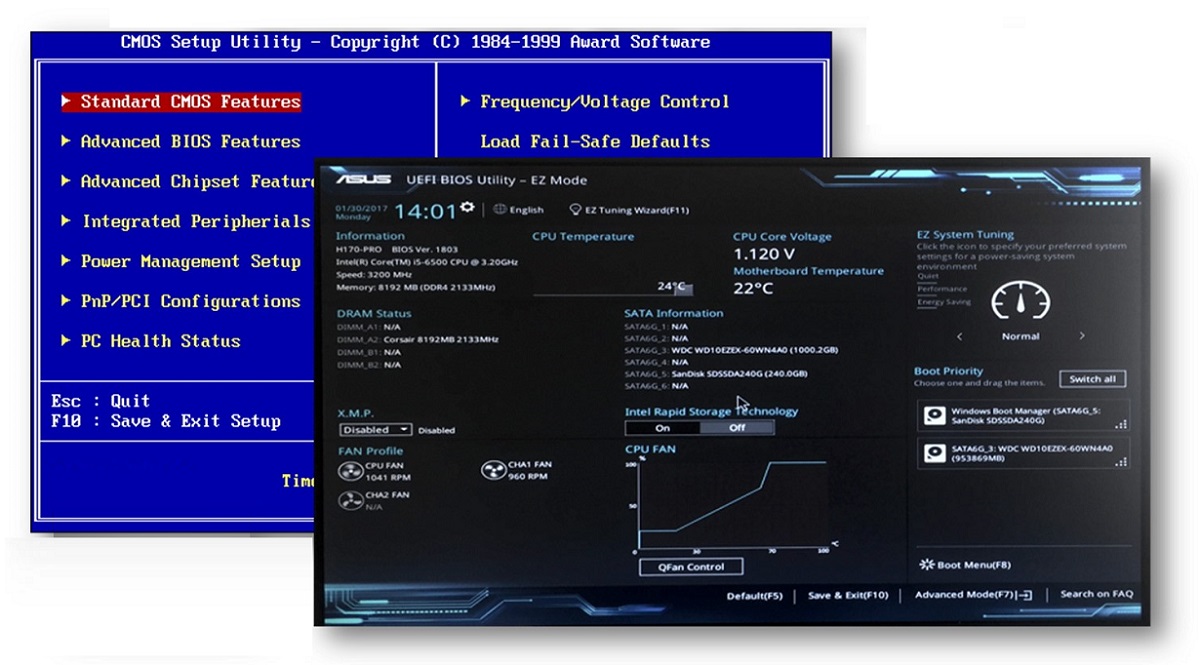
Běžným využitím konfigurace firmwaru, zejména v podnicích, je vytvoření Heslo k BIOSu nebo UEFI Aby se zabránilo zaměstnancům ve změně pořadí spouštění nebo povolení spouštění z USB nebo sítě. V podnikových prostředích s počítači Dell je to poměrně běžné.
- Konfigurace hesla správce/supervizora v systému BIOS.
- Zakázat bootování z USB a PXE (síť) aby se snížil počet incidentů a neoprávněného použití.
- Doplňte to funkcemi, jako je Secure Boot k posílení startovacího řetězce.
Cílem je nejen snížit problémy s podporou, ale také odradit od krádežeNotebook nebo stolní počítač s BIOSem chráněným heslem, bez externího bootovacího disku a s určitými zapnutými bezpečnostními funkcemi má na černém trhu menší hodnotu a je méně atraktivní pro oportunistického zloděje.
Tato strategie má však jedno významné omezení: i když uzamknete spouštěcí menu a povolíte zabezpečené spouštění, útočník s určitými technickými znalostmi jej může jednoduše obejít. vyjměte SSD disk nebo NVMe, nainstalovat operační systém na jiný počítač a vyměňte jednotkuNa mnoha systémech, i když je povoleno Secure Boot, se počítač spustí bez problémů, pokud je instalace kompatibilní se stávajícím režimem UEFI.
V tomto scénáři heslo BIOSu chrání nastavení firmwaru, ale Neochrání obsah disku. ani to nebrání instalaci další čisté jednotky který se spouští na stejném počítači. Zde přicházejí na řadu další funkce, jako například heslo NVMe nebo, ještě lépe, úplné šifrování disku.
Heslo NVMe a další funkce zabezpečení disku
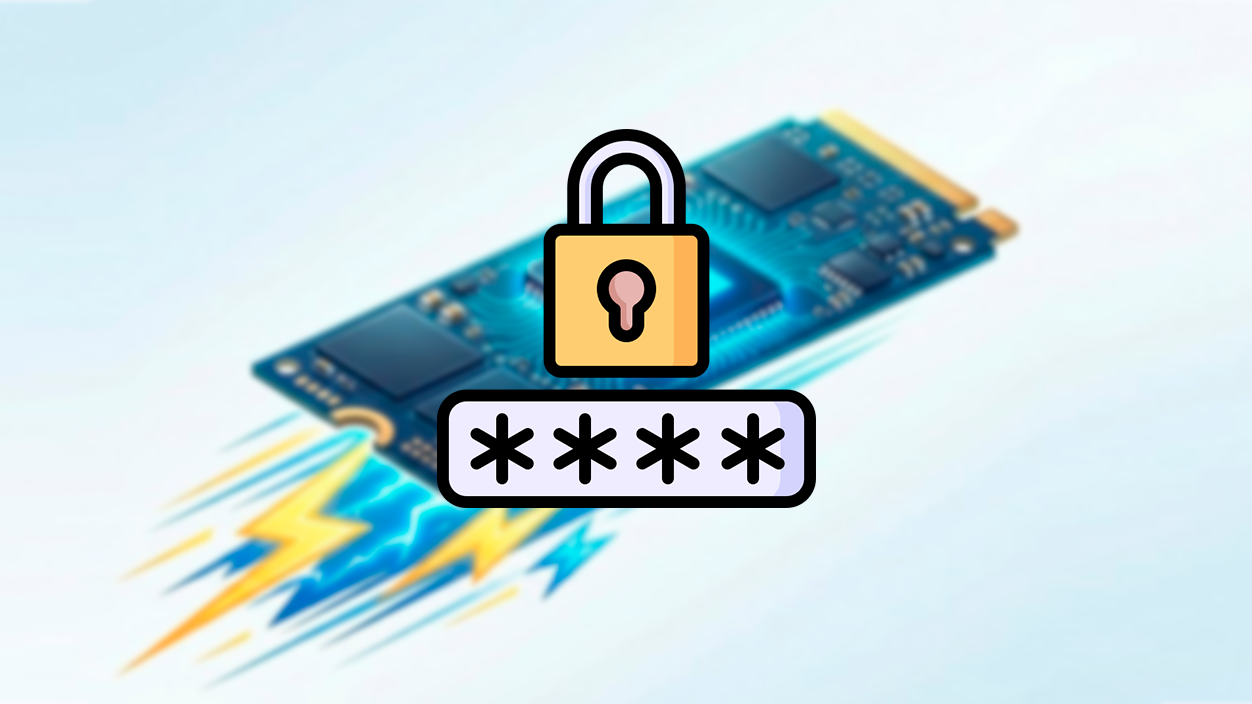
Některá moderní zařízení obsahují možnost heslo pro jednotku NVMe nebo SATA v samotném BIOSu. Myšlenka je taková, že disk zůstává propojen s daným počítačem: bez znalosti hesla nelze disk odemknout, a to ani v případě, že jej nainstalujete do jiného počítače.
Tato funkce může být užitečná pro zvýšení ochrany proti krádeži, ale má několik důležitých omezení:
- Normálně Chrání pouze danou konkrétní jednotku.Pokud někdo nainstaluje další „čistý“ SSD disk, počítač z něj bude moci nabootovat, pokud to pořadí bootování dovolí.
- La Implementace zcela závisí na výrobci a firmwaru. jednotky, není homogenní.
- Si Pokud toto heslo zapomenete, obnovení může být nemožné., což by způsobilo ztrátu všech vašich dat.
Pokud je tedy cílem znemožnit zloději přístup k počítači, heslo NVMe sice pomáhá, ale nenahrazuje jiná opatření. Nejefektivnějším přístupem z hlediska dat je stále použití úplné šifrování disku (BitLocker, LUKS atd.) v kombinaci s bezpečnými spouštěcími zásadami a v profesionálním prostředí i centralizovanými řešeními pro správu.
Pokud jde o zabránění spuštění jakéhokoli čistého disku do počítače, realita je taková, že s výjimkou velmi specifických konfigurací firmwaru a zabezpečení, Neexistuje univerzální způsob, jak jej zablokovat, aniž by to zároveň ovlivnilo legitimní používání zařízení..
Pokud jsou všechny možnosti systému BIOS šedé: typické příčiny
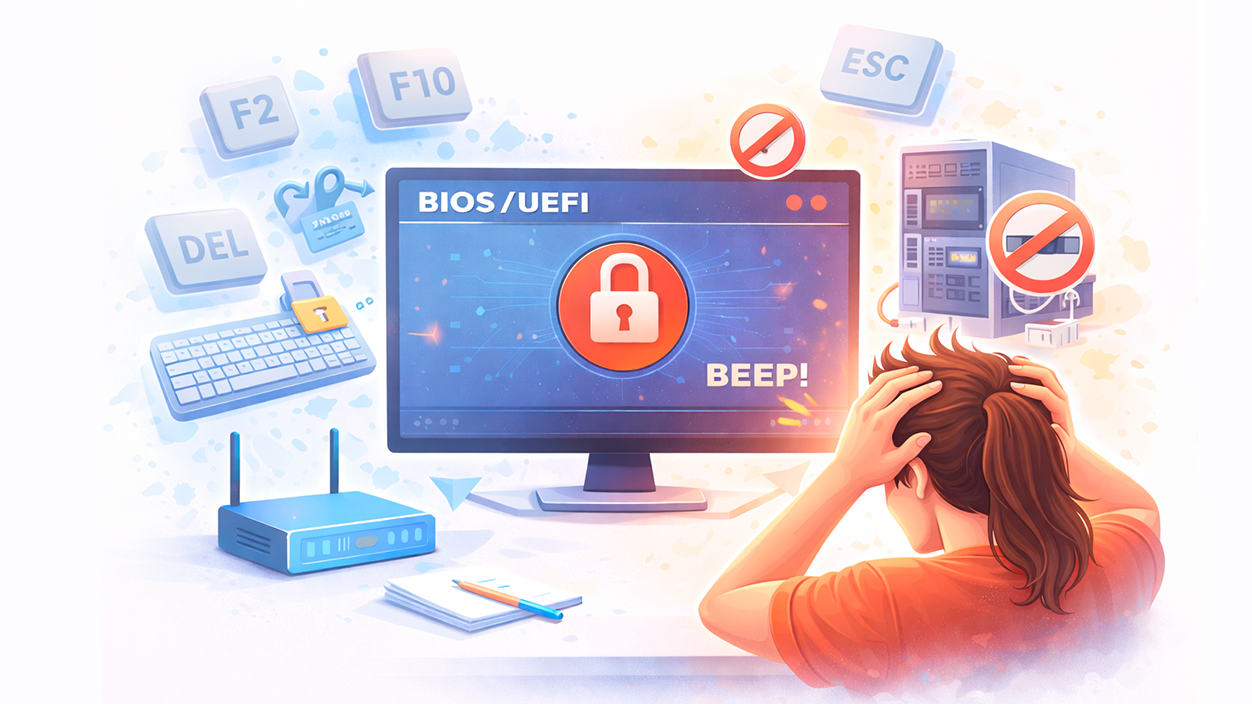
Mnoho uživatelů se setkává se stejnou situací: Vstoupíte do BIOSu, systém vás požádá o heslo správce, zadáte ho správně… a stále… Většina sekcí zůstává neaktivníToto je obzvláště běžné u některých notebooků Acer (Aspire, ConceptD) a u počítačů zaměřených na firmy.
Nějaký běžné příčiny Důvody, proč nemůžete nic upravovat, i když máte heslo, jsou:
- Profil uživatele OEM zámek aktivován (tovární režim, režim firemního nasazení atd.).
- Omezení daná samotnou verzí systému BIOS: Pokročilé menu ani neexistujeNejde jen o to, že je to skryté.
- Bezpečnostní zásady načtené z čipu pro správu nebo z proprietárního firmwaru (ve firemních týmech).
- Poškozené konfigurace nebo problémy po Aktualizace systému BIOS byla nesprávně použita.
V zařízeních, kde není baterie CMOS vyjímatelná nebo je integrovaná, Nestačí jen otevřít notebook a vyjmout „baterii“Protože konstrukce neumožňuje takový jednoduchý reset. Navíc mnoho novějších notebooků ukládá bezpečnostní data na samostatný čip, který je vůči tomuto triku imunní.
Jak získat přístup k dalším možnostem systému BIOS na systémech AMD
V případě mini PC a notebooků s procesory AMD, komunita se vyvinula specifické nástroje pro přístup k skrytým možnostem firmwaruJedním z nejznámějších je Smokeless_UMAF (Univerzální prohlížeč formulářů AMD), navržený speciálně pro prozkoumávání uzamčených nabídek systému BIOS.
Typické použití tohoto nástroje spočívá v:
- Stáhněte si soubor Smokeless_UMAF (UniversalAMDFormBrowser.zip) z jeho repozitáře a pokud vám bude užitečný, Podpořte vývojáře darem.
- Formátování USB disku v FAT32 (nejpohodlnější způsob je použití Správy disků ve Windows).
- Zkopírujte obsah ZIP souboru do kořenového adresáře USB disku.
- S vypnutým počítačem připojte daný USB disk.
- Spusťte systém z USB, buď výběrem disku v nabídce rychlého spuštění, nebo jeho nastavením jako první možnosti v systému BIOS.
Pokud vše půjde dobře, systém nenačte Windows, ale rozšířený prohlížeč možností systému BIOSNa základě interních struktur firmwaru AMD je možné zobrazit a v některých případech i upravit parametry, které jsou v běžném rozhraní výrobce skryté.
Toto prostředí obvykle zahrnuje několik hlavních sekcí:
- Správce zařízenípokročilé parametry CPU a integrované GPU.
- Boot Manager: rychlý výběr zařízení pro spuštění.
- Správce údržby spouštěníjemná správa disků a priorit spouštění.
Správce zařízení je místem, kde pokročilé možnosti odemčeny Tyto funkce jsou zajímavé pro uživatele, kteří chtějí upravit výkon, frekvence, tepelné chování atd. Jakékoli změny zde však nesou riziko: obcházíte ochranná opatření a předpoklady výrobce.
Pokročilé možnosti v systému Intel BIOS a nástrojích systému Windows
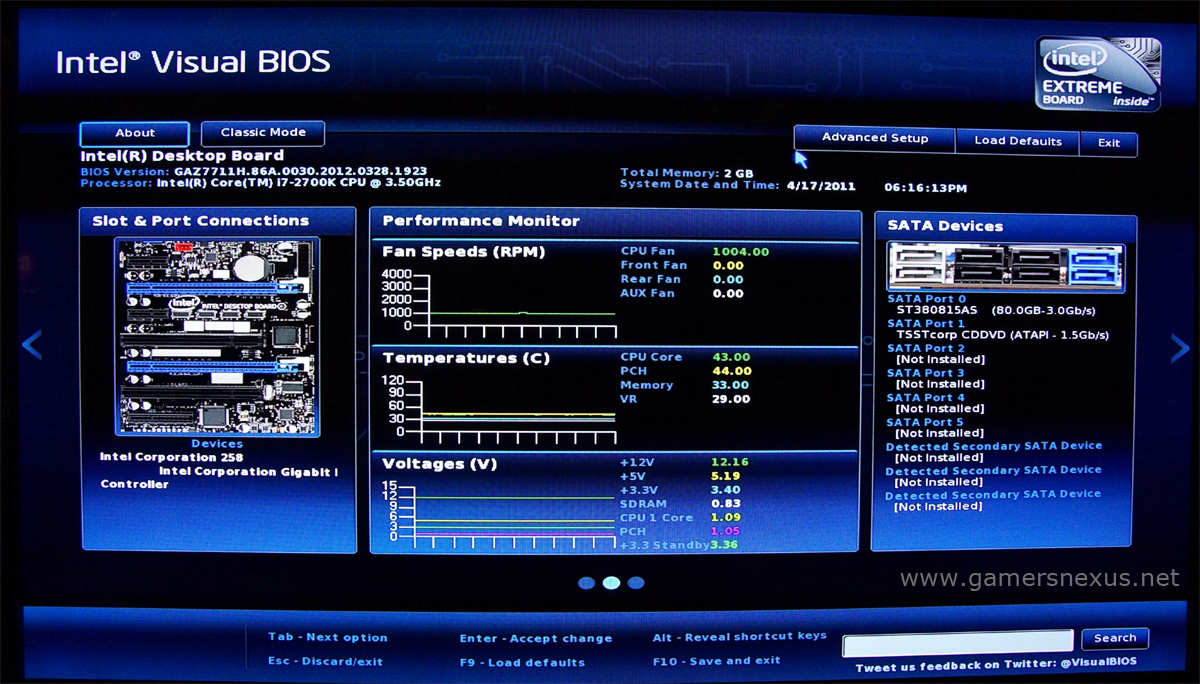
Na počítačích s procesory Intel Situace je poněkud jiná. Neexistuje sice tak rozšířený a specifický nástroj jako Smokeless_UMAF, ale existuje několik utilit schopných číst a upravovat určité parametry firmwaru a platformy přímo z Windows.
Tyto nástroje v některých případech umožňují:
- Upravte limity výkonu (PL1, PL2), turbo boost atd.
- Upravit chování GPU integrovaný.
- Dotýkání se určitých vlajek platformy bez fyzického vstupu do BIOSu.
Je však třeba jasně uvést, že tento typ softwaru Nevytváří nové nabídky BIOS ani nezobrazuje možnosti, které výrobce OEM zcela odstranil.Může fungovat pouze s tím, co firmware nabízí „pod ním“, a stejně jako u AMD, Jakákoli nevhodná změna může vést k nestabilitě. nebo v systému, který se ani nespustí.
Pro pokročilé uživatele je zde také možnost použití nízkoúrovňové nástroje, jako je SCEWINschopný upravovat jednotlivé registry UEFI. Je to výkonný, ale složitý přístup, kde je snadné udělat chyby, které systém znehodnotí.
Pokročilé metody: SCEWIN a přímá úprava záznamů
SCEWIN je jedním z nástrojů, které fungují na hranici mezi pokročilá technická podpora a moddingJeho funkcí je číst a zapisovat proměnné UEFI přímo, bez nutnosti grafického rozhraní BIOSu.
S tímto typem utility je možné:
- Exportujte aktuální stav tisíců parametrů firmwaru.
- Upravit konkrétní hodnoty (například povolení skrytých nabídek, změna chování při spouštění atd.).
- Automaticky znovu použít vlastní nastavení.
Zřejmým problémem je, že mluvíme o nástroji určeném pro techniky s pokročilými znalostmi: neexistuje žádná záchranná síťChybně napsaná hodnota nebo upravená kritická proměnná může způsobit cokoli od občasných chyb až po neúspěšné spuštění počítače.
Proto je tento typ přístupu vyhrazen pro velmi specifické scénáře: zařízení po záruce, zkušení uživatelé a pokud možno i metoda obnovy na úrovni čipu (SPI programátor) v záloze pro případ, že by se něco pokazilo.
Klávesové zkratky pro zobrazení skrytých nabídek na noteboocích

Než se pustíte do pokročilých nástrojů, je dobré si vyzkoušet „tajné“ kombinace klíčů které někteří výrobci zahrnují pro zobrazení dalších nabídek na noteboocích. Ne vždy fungují, ale někdy odemknou sekce, které byly skryté:
- Ctrl + S (někdy i v BIOSu na hlavní obrazovce).
- Fn + Tab + tlačítko napájení.
- Alt + Ctrl + Shift + F2.
- Opakovaně stiskněte klávesu A během načítání BIOSu.
- Stiskněte klávesy F4, F5 nebo F6 a poté resetujte BIOS..
Tyto kombinace se u jednotlivých modelů a značek značně liší a neexistuje žádná záruka, že je vaše konkrétní zařízení bude implementovat. Ale, Pokud máte velmi omezené možnosti v BIOSu, stojí za to vyzkoušet tyto možnosti, než přejdete k riskantnějším řešením..
Problémy s přístupem do BIOSu: když se ani nemůžete dostat
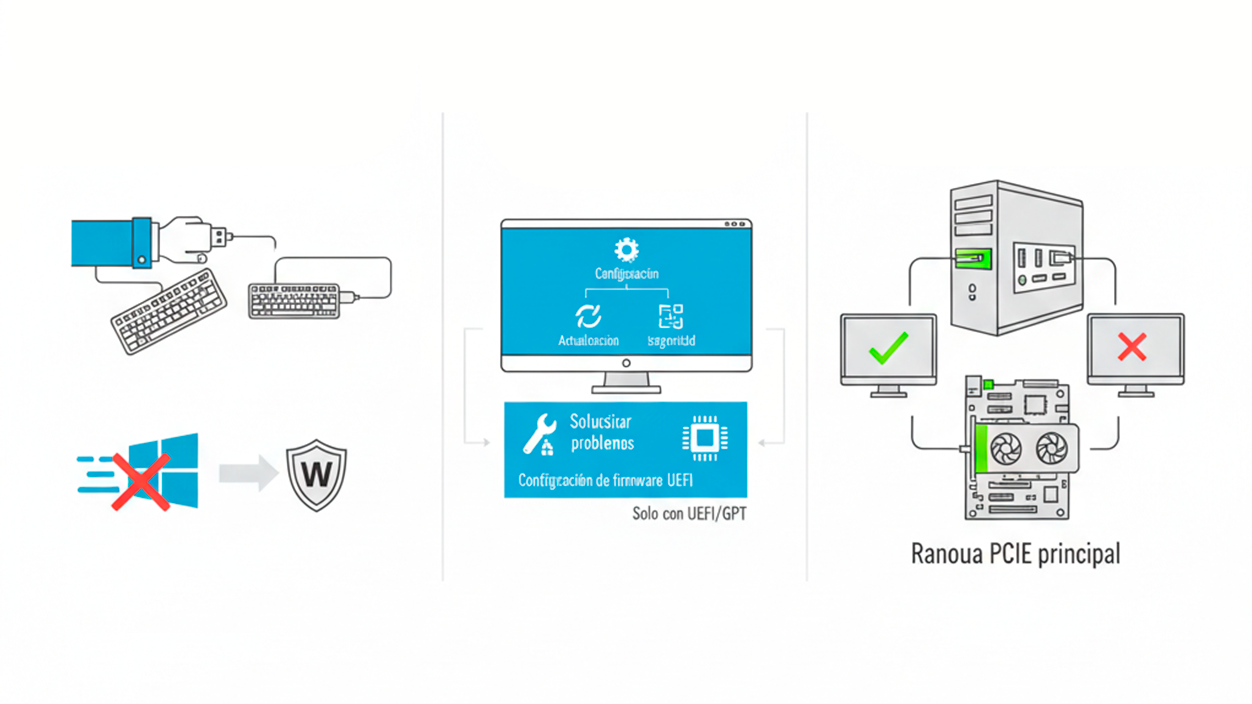
Dalším opakujícím se scénářem je situace, kdy možnosti nejsou blokovány, ale spíše Nemáte přístup k BIOSu/UEFI To snad ne. Stisknete F2, Delete, Esc, F12, F4, F8… a nic.
Nějaký Typické příčiny a řešení jsou:
Klávesnice a rychlé spuštění
Někdy je problém tak jednoduchý jako klávesnice Neposílá klíče včas. během spouštění. K tomu často dochází u bezdrátových klávesnic, které nejsou aktivní v prvních několika sekundách testu POST, nebo u přemapovaných speciálních kláves.
Pro vyloučení tohoto bodu se doporučuje:
- Připojte kabelová USB klávesnice přímo k základní desce nebo notebooku.
- Vyzkoušejte různé klíče (F2, Delete, Esc, F10, F12), dle výrobce.
- Zjistit, již uvnitř Windows, že ty klíče fungují správně.
Na druhou stranu, režim Rychlé spuštění Windows 10/11 Může to způsobit, že systém „přeskočí“ část normálního procesu spouštění částí obnovení z jakéhosi režimu hibernace, čímž se zkrátí časové okno pro zachycení klíčů BIOSu.
Deaktivace:
- Chystám se Nastavení > Systém > Napájení a režim spánku > Další nastavení napájení.
- Jdi do Vyberte chování tlačítek napájení.
- Stiskněte tlačítko Změna nastavení momentálně není k dispozici.
- Zrušit zaškrtnutí Povolit rychlé spuštění (doporučeno) a uložte změny.
- Úplně restartujte počítač (ne vypnout/zapnout, ale restartovat).
Přístup k systému BIOS z Windows (Pokročilé spouštění)
Pokud klávesy stále nefungují, systém Windows nabízí další možnost: Pokročilý startTato možnost vynutí restart systému se speciální nabídkou, ze které můžete přistupovat k UEFI bez stisknutí jakékoli klávesy během testu POST.
Typické kroky jsou:
- OTEVŘENO Nastavení > Aktualizace a zabezpečení > Obnovení.
- V části Upřesnit spuštění klikněte na Restartujte nyní.
- V nabídce možností zadejte Řešit problémy > Pokročilé možnosti.
- Vybrat Konfigurace firmwaru UEFI (nebo podobné) a restartujte.
Tato cesta je k dispozici pouze tehdy, je-li nainstalován systém Windows. Režim UEFI (ne v režimu Legacy/MBR). Pokud byl systém nainstalován v režimu Legacy, tato položka se nezobrazí a budete se muset spolehnout na tradiční klíče.
Faktory související s grafickou kartou a displejem
Může to znít divně, ale způsob připojení obrazovky může také ovlivnit, zda uvidíte… Obrazovka BIOSu/UEFIV některých systémech firmware standardně používá první výstup GPU k zobrazení úvodních obrazovek.
Pokud je monitor připojen k jinému výstupu (například k bočnímu portu HDMI místo portu na levé straně grafické karty), může se BIOS zobrazovat na portu, který není nijak připojen, a proto se systém Windows načítá pouze „bez čehokoli jiného“.
Zkuste připojit monitor k první výstup grafické karty (obvykle port nejblíže k základní desce nebo úplně vlevo) může tento problém vyřešit. U stolních počítačů může přesunutí grafické karty do Primární slot PCIe (ten nejblíže CPU) může také pomoci, když během POST dojde ke konfliktům.
Obnovení BIOSu do továrního nastavení
Pokud se BIOS stane nestabilním (například po povolení agresivních paměťových profilů nebo po provedení nesprávně nastaveného přetaktování), systém se může stát nepoužitelným nebo některé funkce mohou přestat správně fungovat. V takových případech obnovení továrního nastavení Obvykle je to poslední možnost před vážnějšími věcmi.
Základní desky a mnoho moderních notebooků mají fyzické tlačítko nebo propojku, která umožňuje resetovat nastavení systému BIOS bez nutnosti rozebírat vše. Pokud vaše základní deska tuto funkci má, je to nejpohodlnější a nejbezpečnější možnost; jednoduše postupujte podle pokynů v manuálu.
Pokud k tomu není vyhrazené tlačítko, některá zařízení umožňují resetování pomocí Odpojení baterie CMOSV novějších noteboocích však může být baterie integrovaná a uživatel k ní nemá přístup. V takovém případě může být otevření zařízení bez potřebných znalostí riskantní a může vést ke ztrátě záruky.
Je důležité mít na paměti, že tento typ resetu Neodstraní vaše soubory z disku.Obnoví se pouze nastavení firmwaru (pořadí bootování, profily napájení, možnosti XMP atd.). Přesto je vždy nejlepší provádět tyto změny opatrně a pokud si nejste jisti, kontaktujte oficiální podporu.
Neúspěšné aktualizace systému BIOS a obnova na úrovni firmwaru
Jeden obzvláště delikátní případ je ten, neúspěšné aktualizace systému BIOSNainstalujete novou verzi, něco se pokazí (výpadek napájení, poškozený soubor, přerušený proces…) a výsledkem je systém, který na obrazovce nic nezobrazuje, ventilátory se sice točí, ale žádný POST ani jasné pípání.
V takovém případě rady jako „reset CMOS“ nebo „zkuste znovu přeflashovat“ jen zřídka pomohou, protože problém již není v nesprávné konfiguraci, ale v poškození firmwaruPro obnovení základní desky nebo notebooku je nutné operovat na nižší úrovni:
- Provést kompletní výpis dat z čipu SPI kde se nachází BIOS/UEFI.
- Analyzujte obraz a identifikujte poškozené oblasti (včetně firmwaru ME/managementu na procesorech Intel).
- Znovu sestavte nebo vyčistěte tyto oblasti z referenčních obrazů nebo oficiálního firmwaru.
- Znovu flešujte čip, obvykle pomocí externí programátor a svorkami nebo přímým svařováním.
O tomto typu práce se obvykle hovoří v fóra specializující se na BIOS a firmwarekde zkušení přispěvatelé poskytují rady, zda je konkrétní případ opravitelný a jak to provést bezpečně. Nemluvíme o obecných návodech, ale spíše o analýze případ od případu, protože každá základní deska, revize a verze BIOSu je jedinečná.
Pro uživatele bez nástrojů nebo znalostí je realistickou alternativou obvykle jedna z těchto dvou:
- Natáhnout záruka (RMA) pokud jej zařízení stále má a výrobce opravu akceptuje.
- Jděte do servisu elektroniky, který nabízí Přeprogramování BIOSu s programátorem SPI.
Modifikace BIOSu, omezení obecné podpory a specializovaná fóra
Mnoho problémů souvisejících s BIOS a firmware Jdou daleko za rámec toho, co dokáže zodpovědně vyřešit obecné fórum podpory (zaměřené na Windows, ovladače nebo spotřební hardware). Důvody jsou jasné:
- To jsou problémy, které se vyskytují před načtením operačního systému.
- Závisí na konkrétních modelech, revizích desek a verzích firmwaru.
- Vyžadují nástroje, které jdou nad rámec toho, co by měl používat průměrný uživatel.
Ve vláknech o uzamčených nabídkách BIOSu, chybějících možnostech na herních nebo firemních noteboocích nebo základních deskách, které se po neúspěšné flashovací verzi vypnuly, mnoho odpovědí končí slovy „základní deska je mrtvá“ nebo „vraťte ji prostřednictvím RMA“. A i když někdy existují technické prostředky, jak ji zachránit, pravdou je, že Není rozumné provádět jen tak kohokoli vysoce rizikovými postupy bez podrobného vyhodnocení.
Specializovaná fóra (například ta zaměřená na úpravu a obnovu BIOSu) fungují odlišně:
- Uživatelé poskytují kompletní výpisy BIOSu jejich vlastních strojů.
- Zkušení spolupracovníci analyzují, zda je proveditelné odemknout nabídky, opravit obrázek nebo vyčistit oblasti pro správu.
- Vlastní obrazy jsou připraveny k blikání, často navrženy pro konkrétní model a verzi.
To neznamená, že vždy existuje řešení nebo že je úspěch zaručen. Ale jasně to ukazuje, že když vstoupíte do říše úprava firmwaruVystupujete z komfortní zóny obvyklých „fórových triků“ a pouštíte se do procesů, které vyžadují trpělivost, přesnost a podstupování rizik.
Kdy má smysl jít dál a kdy přestat?
Pokud se setkáte s uzamčeným BIOSem, šedými nabídkami nebo počítačem, který se po aktualizaci nespustí, je často užitečné mít jasnou představu o tom, co dělat. jak daleko jít Než to vzdáte nebo to odešlete do záručního/technického servisu, měli byste se řídit těmito pokyny:
- První, vyčerpat všechny bezpečné možnostiZkontrolujte klávesnici, vypněte rychlé spuštění, použijte pokročilé spouštění Windows, vyzkoušejte alternativní klávesy pro vstup do BIOSu, zkontrolujte připojení grafické karty a monitoru.
- Pokud je přístup k systému BIOS, ale nabídka je omezená, zkuste odemknout kombinace kláves A pokud jste pokročilý uživatel, zvažte nástroje jako Smokeless_UMAF nebo specifický software pro Intel, protože víte, že s sebou nesou určitá rizika.
- V případě neúspěšné aktualizace s černou obrazovkou, ale otáčejícími se ventilátory, posoudit, zda je zařízení v zárucePokud ano, nejlogičtější cestou je RMA; pokud ne, zvažte, zda se vyplatí náklady na externí službu přeprogramování.
- Pouze uchylovat se k hlubokému moddingu (SCEWIN, přepisování regionu ME atd.) když máte jasno v postupu a důsledcícha nejlépe s podporou specializovaných fór.
V mnoha případech, zejména u značkových notebooků, leží hranice mezi „vyplatí se vytrvat“ a „je lepší považovat základní desku za ztracenou nebo využít záruku“ v zda máte fyzický přístup k čipu BIOS a spolehlivý programátora také správné obrazy firmwaru pro daný model.
Vzhledem k možnostem BIOSu uzamčeným výrobcem, heslům, která chrání pouze část nastavení, a rizikům spojeným s úpravami firmwaru vyžaduje řešení těchto problémů opatrný přístup. Pochopení omezení každého přístupu, využití bezpečných nástrojů nabízených systémem Windows a vědět, kdy se obrátit na oficiální podporu nebo specializované komunity To rozhoduje o tom, zda znovu získáte kontrolu nad svým vybavením, nebo zda se z drahého stroje stane těžítko na papír.


Jsem technologický nadšenec, který ze svých „geekovských“ zájmů udělal profesi. Strávil jsem více než 10 let svého života používáním nejmodernějších technologií a vrtáním se všemi druhy programů z čisté zvědavosti. Nyní se specializuji na počítačovou techniku a videohry. Je to proto, že již více než 5 let píšu pro různé webové stránky o technologiích a videohrách a tvořím články, které se vám snaží poskytnout informace, které potřebujete, v jazyce, který je srozumitelný všem.
Pokud máte nějaké dotazy, mé znalosti sahají od všeho, co se týká operačního systému Windows a také Androidu pro mobilní telefony. A můj závazek je vůči vám, jsem vždy ochoten strávit pár minut a pomoci vám vyřešit jakékoli otázky, které můžete mít v tomto internetovém světě.