Pronajalo vás vaše dítě, váš partner nebo vaše vlastní roztržitost? Malá mořská víla Chcete sledovat 4K televizi za 20 eur? Pokud ano, měli byste vědět, jak se vyhnout nechtěným nákupům na televizoru pomocí Google Pay a YouTube. Povíme vám jak. efektivnější úpravy, které můžete použít a co udělat pro získání vrácení peněz.
Vyhýbání se náhodným nákupům televizorů: častější, než se zdá
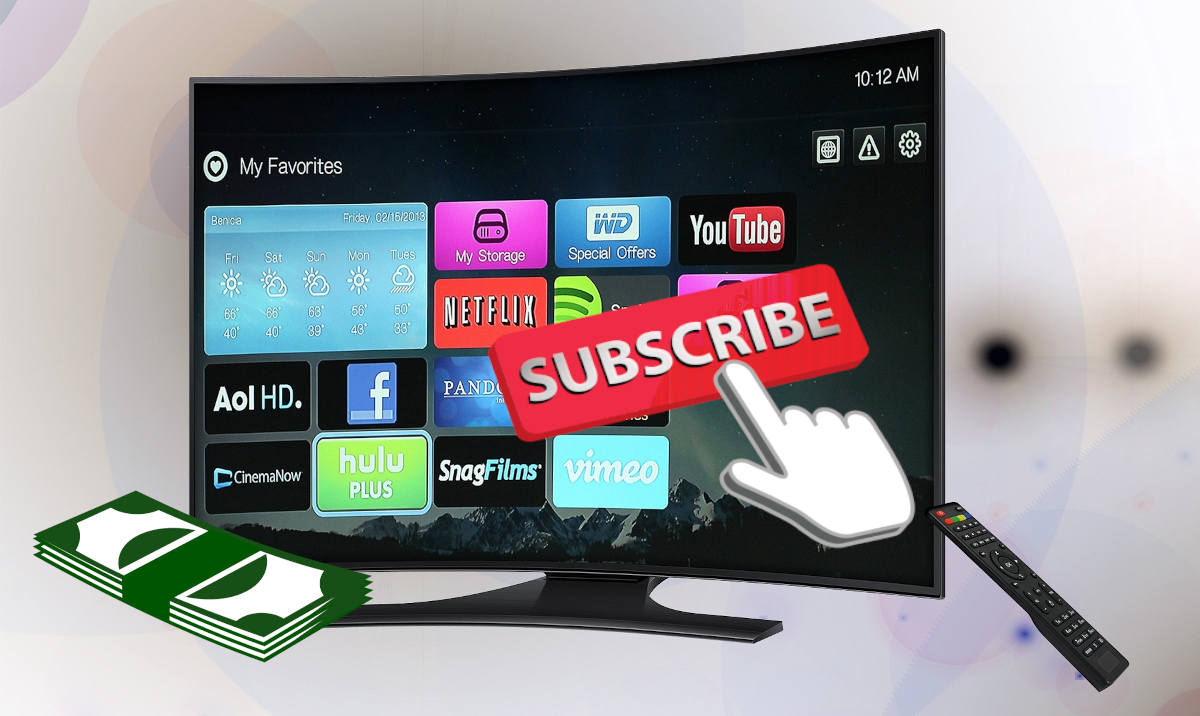
Ještě před deseti lety znamenalo půjčení filmu jít do videopůjčovny nebo maximálně ručně zadat 16 číslic kreditní karty do dálkového ovladače. Jak se to ale změnilo! Nyní vaše chytrá televize ví, kdo jste, a má uložen váš účet Google a způsob platby. pár klepnutí na dálkovém ovladačiMůžete si službu předplatit nebo provést nákup.
Všechno to pohodlí a bezprostřednost jsou úžasné… dokud si omylem nenakoupíte něco v televizi. Najednou dostanete e-mailové oznámení: „Děkujeme za váš nákup na YouTube.“ Nebyl jsi to ty (možná tvůj syn), nebo možná ano, ale škoda už je napáchánaTeď si říkáte, jestli si máte prostě sednout a podívat se na film (možná se vám bude líbit), nebo si vyhledat návod na YouTube, jak požádat o vrácení peněz.
Není divu, že je tak obtížné zabránit nechtěným nákupům z televize. Na rozdíl od mobilních telefonů Televizor nemá zámek otisků prstů ani rozpoznávání obličeje.Navíc se jedná o sdílené zařízení a dálkové ovládání je přístupné komukoli v domácnosti. Děti, teenageři nebo dospělí by mohli omylem provést nákup, který bude stržen z vámi registrované platební metody.
Jak se vyhnout nechtěným nákupům z televize pomocí Google Pay a YouTube
Proto je prevence nezbytná, pokud se chcete vyhnout nechtěným nákupům na televizoru pomocí Google Pay a YouTube. Naštěstí existuje několik způsobů, jak tomu zabránit. Jednoduché úpravy, které můžete provést, abyste minimalizovali výskyt těchto chybTakto si ztížíte život smůle a ochráníte své peníze před nechtěnými nákupy.
Povolit ověřování pro všechny nákupy
Toto nastavení vám pomůže zabránit nechtěným nákupům na vašem televizoru pomocí Google Play a YouTube. Je nutné ho povolit, protože Google ve výchozím nastavení povoluje nákupy bez dodatečného ověřování na zařízeních, která považuje za „důvěryhodná“. Mezi ně patří i vaše domácí televize, kterou používá každý v domácnosti. Na chytré televizi s Google TV nebo Android TV postupujte takto:
- Otevřete Nastavení (ikona ozubeného kola na domovské obrazovce).
- Přejděte do sekce účtů a přihlaste se (může se lišit jako „Účty“ nebo „Google“).
- Vyberte svůj primární účet Gmail.
- Uvnitř hledejte na Google Play možnost Ověření nákupu nebo Ověření nákupu.
- Vyberte možnost, která vyžaduje ověření pro všechny nákupy bez výjimky.
- Vytvořte si bezpečný PIN, který znáte jen vy. Vyhněte se zřejmým číslům jako 0000 nebo 1234.
- Uložte změny potvrzením nastavení PINu, aby se vztahovaly na všechny propojené aplikace.
Tímto způsobem, kdykoli se někdo chystá provést nákup, nebo tak učiní omylem, Transakce nebude dokončena bez PINuJe pravda, že je to méně pohodlné, ale také je to spolehlivé pro prevenci nechtěných nákupů z televize.
Vypněte rychlé nákupy na YouTube
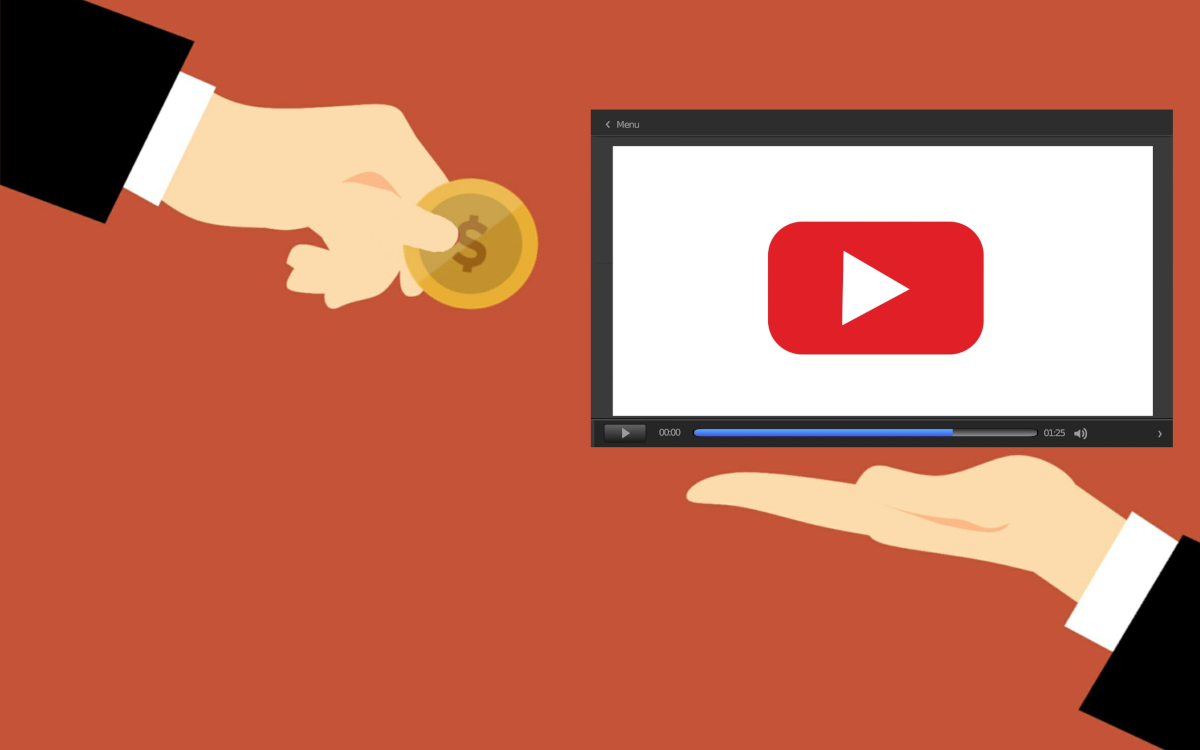
Zabránění nechtěným nákupům z televize je na YouTube často důležitější, a to není překvapivé. Aplikace neustále zobrazuje reklamy s tlačítkem pro odběr. před nebo po sledování jakéhokoli obsahu (i v YouTube Premium LitePokud chcete YouTube na svém televizoru zkrotit, postupujte takto:
- Otevřete YouTube na televizoru.
- Přejděte na svůj profilový obrázek (v pravém dolním rohu) a vyberte Nastavení.
- Vyberte možnost Nákupy a členství.
- Aktivujte možnost „Vyžadovat ověření pro všechny nákupy“ (nebo „Vždy se zeptat na heslo“).
- V Nastavení přejděte do sekce Fakturace a platby a vypněte přepínač Povolit rychlé nákupy. Toto nastavení ovlivní všechna zařízení ve stejném účtu.
Aktivujte globální rodičovskou kontrolu Google TV, abyste zabránili nechtěným nákupům na televizoru.
Pokud si nejmladší členové domácnosti často omylem koupí televizi, měli byste aktivovat globální rodičovskou kontrolu. Google TV ji obsahuje. systém dětských profilů Reguluje nejen obsah, ale i nákupy. Jeho aktivace je velmi užitečná: zajistíte, aby děti viděly pouze obsah vhodný pro jejich věk a zároveň aby bez vašeho svolení neprováděly žádné nákupy.
Chcete-li jej aktivovat, nejprve přejděte do rychlého nastavení televizoru a zadejte Profily. Tam vyberte možnost Přidat profil dítěte a nakonfigurujte profil s obsahem odpovídajícím věku. Důležitým krokem je zakázat možnost „Povolit nákupy“ v rámci možností daného profilu. Aby to ale fungovalo, ujistěte se, že když děti používají televizi, vyberou svůj profil, nikoli ten váš.
Odpojení služby Google Pay od účtu Google na televizoru
Toto je nejdrastičtější úprava, jak zabránit nechtěným nákupům z televize přes Google Pay a YouTube. Je také nejúčinnější, pokud žijete v obzvláště „nebezpečné“ domácnosti (s chytrými teenagery nebo velmi neodbytnými dětmi). A mějte na paměti, že odpojit Google Pay Televizní signál neovlivňuje váš mobilní telefon ani počítač..
Co dělat, když již došlo k omylu nakoupení z televize
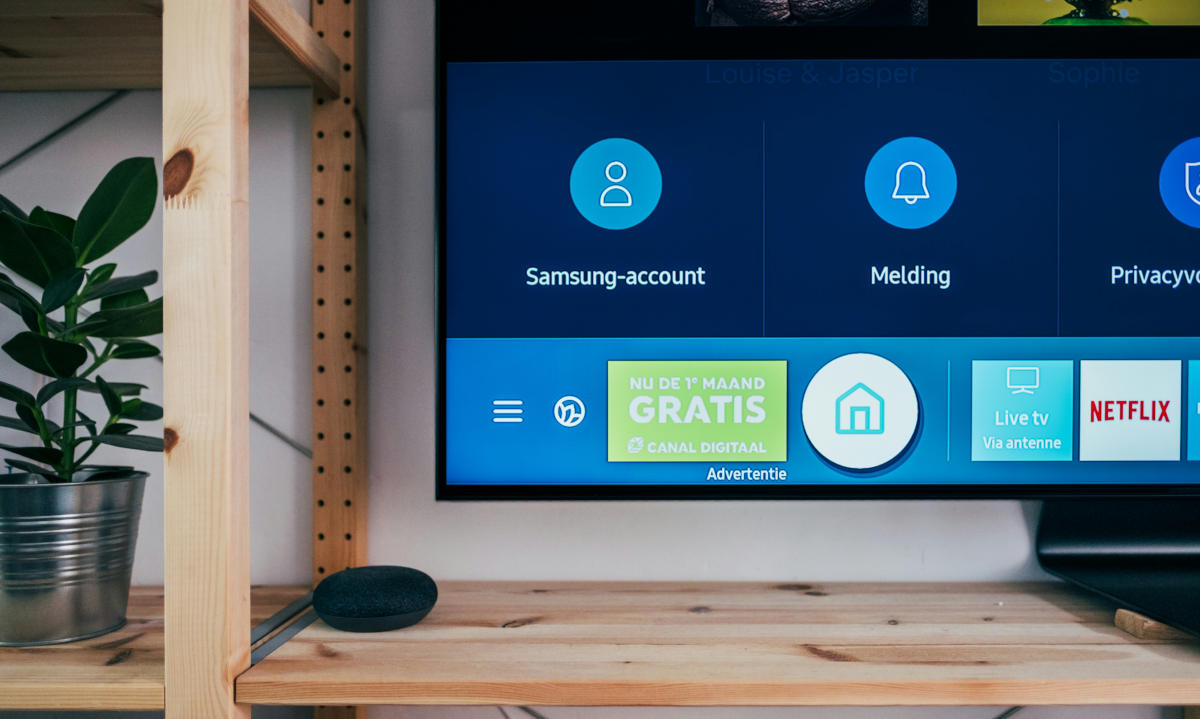
Pokud čtete tento článek, protože váš bankovní výpis ukazuje nechtěný poplatek z YouTube, nebojte se. Google má poměrně rozumné podmínky pro vrácení peněz, pokud budete jednat rychle. U filmů a televizních pořadů na YouTube, Máte 7 dní na žádost o vrácení peněz za předpokladu, že nikdo nezačal přehrávat video.
Pokud se obsah přehrál (i jen na několik sekund), Automatické vrácení peněz je zrušenoMísto toho budete muset vyplnit zvláštní formulář s uplatněním nároku na „neoprávněnou platbu provedenou nezletilou osobou“. Chcete-li o to požádat, přejděte do historie nákupů, vyhledejte neúmyslnou platbu a vyberte možnost, která nejlépe popisuje incident, abyste mohli požádat o vrácení peněz.
V těchto případech je nepochybně lepší prevence než léčba. Proto, Věnujte několik minut použití doporučených nastavení Abyste se vyhnuli nechtěným nákupům na televizoru pomocí Google Pay a YouTube, předejdete nepříjemným překvapením na výpisu z účtu.
Index

Od mládí mě fascinuje všechno vědecké a technologické, zejména ty pokroky, které nám usnadňují a zpříjemňují život. Rád se seznamuji s nejnovějšími zprávami a trendy a sdílím své zkušenosti, názory a tipy týkající se zařízení a gadgetů, které používám. To mě před něco málo přes pěti lety vedlo k tomu, že jsem se stal webovým redaktorem a zaměřil se především na zařízení Android a operační systémy Windows. Naučil jsem se vysvětlovat složité koncepty jednoduchými slovy, aby jim moji čtenáři snadno porozuměli.