Chtít Chraňte své soukromí ve Windows 11V tomto příspěvku si krok za krokem vysvětlíme, jak zabránit systému Windows 11 ve sdílení vašich dat se společností Microsoft. Uvidíme, že existuje mnoho způsobů, jak zabránit shromažďování a sdílení vašich dat. Pojďme na to.
Jaká data shromažďuje systém Windows 11?
Není žádným tajemstvím, že Windows shromažďuje informace od svých uživatelů a sdílí je s Microsoftem. Proč to dělá? Společnost tvrdí, že shromažďování údajů o používání a diagnostických údajů je nezbytné pro... aby mohli nabídnout kvalitní službuSpolečnost Microsoft uvádí, že všechny tyto informace se používají k následujícím účelům:
- Identifikujte a opravte chyby v systému a aplikacích.
- Vylepšit funkcis, jako je optimalizace baterie, na základě skutečného využití.
- Nabídněte personalizovaný zážitek: navrhovat aplikace nebo zobrazovat relevantní zprávy ve widgetu.
- Show relevantní reklama pro každého uživatele.
A teď tedy, Jaké typy dat shromažďuje systém Windows 11? Nabízí trochu všeho: systémové chyby, zprávy o výkonu a data o využití hardwaru a softwaru. Sleduje také historii aktivit, jako jsou nejpoužívanější aplikace, navštívené webové stránky a otevřené dokumenty. Systém Windows navíc dokáže sledovat vaši polohu v reálném čase a to, co píšete nebo diktujete počítači.
Je pravda, že Microsoft shromažďuje všechna tato data s dobrými úmysly. Pro uživatele, kteří si cení soukromí, to ale představuje... zbytečné zveřejňování osobních údajůPatříte mezi ně i vy? Pojďme se podívat, jak zabránit systému Windows 11 ve sdílení vašich dat se společností Microsoft provedením několika úprav nastavení.
Kroky, jak zabránit systému Windows 11 ve sdílení vašich dat se společností Microsoft
Níže uvádíme několik jednoduchých úprav nastavení systému, které můžete provést, abyste zabránili systému Windows 11 ve sdílení vašich dat se společností Microsoft, nebo alespoň pouze v tom, co je nezbytně nutné. Protože ano, Existují data, která systém sdílí se společností Microsoft, ať se děje cokoli.Existují ale i další, nad kterými máte kontrolu. Mnoho z těchto možností je ve výchozím nastavení povoleno, takže je musíte ručně zakázat.
Konfigurace soukromí od začátku
Pokud provádíte čistou instalaci, máte skvělou příležitost zabránit systému Windows 11 ve sdílení vašich dat se společností Microsoft. Během úvodního procesu instalace... Windows 11 Dotazuje se vás, zda chcete svůj zážitek přizpůsobit, nebo použít rychlé nastavení. Nevybírejte „Rychlé nastavení“! Místo toho klikněte na „Přizpůsobit nastavení“ a proveďte následující:
- V sekci Ochrana osobních údajů zařízení Zakáže možnosti jako „Najít moje zařízení“, „Diagnostika rukopisu a psaní“ a „Personalizace online zážitků“.Žádná z nich není nezbytná pro základní fungování systému.
- V části Diagnostika dat vyberte možnost Požadované diagnostické údaje nebo kterýkoli z nich, který považujete za nejvíce omezující.
Dělejte to hned od první vteřiny Zabraňuje navazování spojení a odesílání dat. ještě než se dostanete na plochu. Co když jste si ale Windows již nainstalovali pomocí expresní instalace? Budete muset přejít do Nastavení systému a provést určité úpravy, abyste zabránili systému Windows 11 ve sdílení vašich dat se společností Microsoft.
Změňte nastavení soukromí v Nastavení
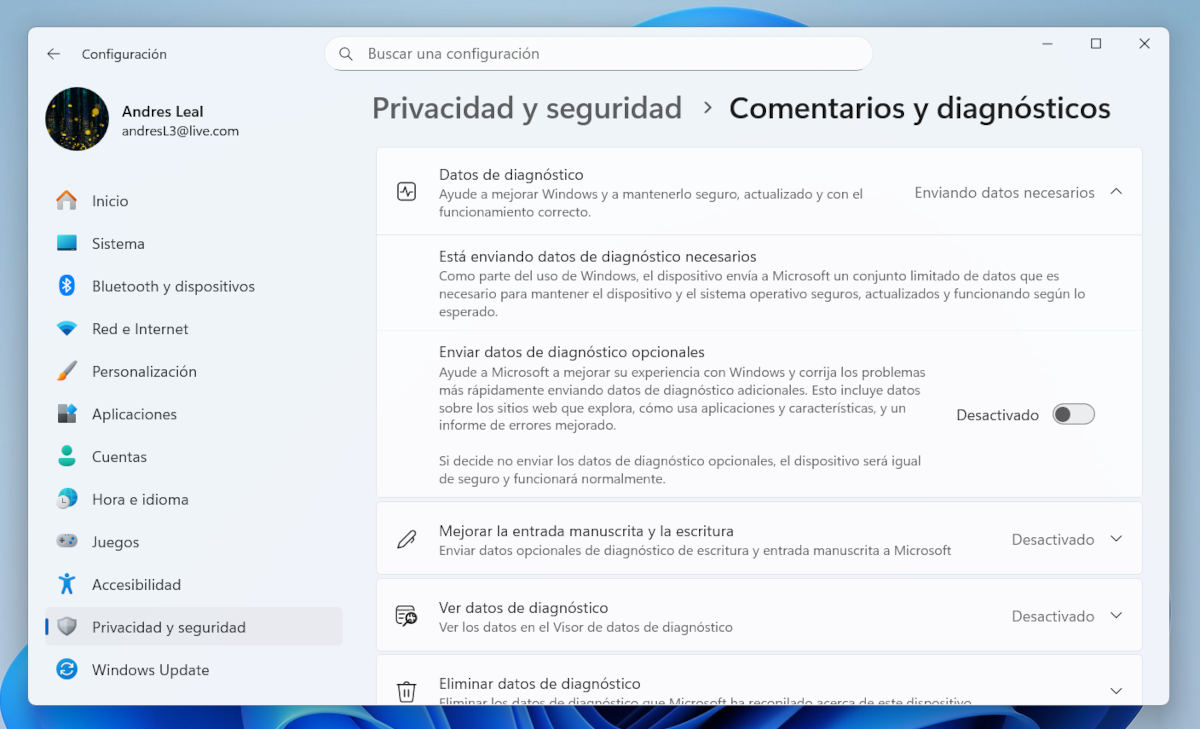
Ať už jste nastavení během instalace upravili, nebo ne, je vhodné použít další nastavení ochrany osobních údajů. Tím zabráníte systému Windows 11 ve sdílení vašich dat se společností Microsoft. Chcete-li to provést, jednoduše... Přejděte do sekce Nastavení, ke kterému lze přistupovat z nabídky Start.
Jakmile jste v Nastavení, Klikněte na možnost Soukromí a zabezpečeníV rámci něj provedete následující úpravy:
- Zadejte Komentáře a diagnózy a zakáže možnost Odeslat volitelná diagnostická data.
- Vraťte se do sekce Soukromí a zabezpečení a zadejte možnost Hledat. Tam vypněte následující možnosti:
- historie vyhledávání
- Zobrazit nejdůležitější informace o vyhledávání
- Hledat v mých účtech – účet Microsoft a pracovní nebo školní účet.
- Pokud chcete, klikněte na tlačítko Odstranit a vymažte historii vyhledávání v zařízení.
Zakažte telemetrii, abyste zabránili systému Windows 11 ve sdílení vašich dat se společností Microsoft
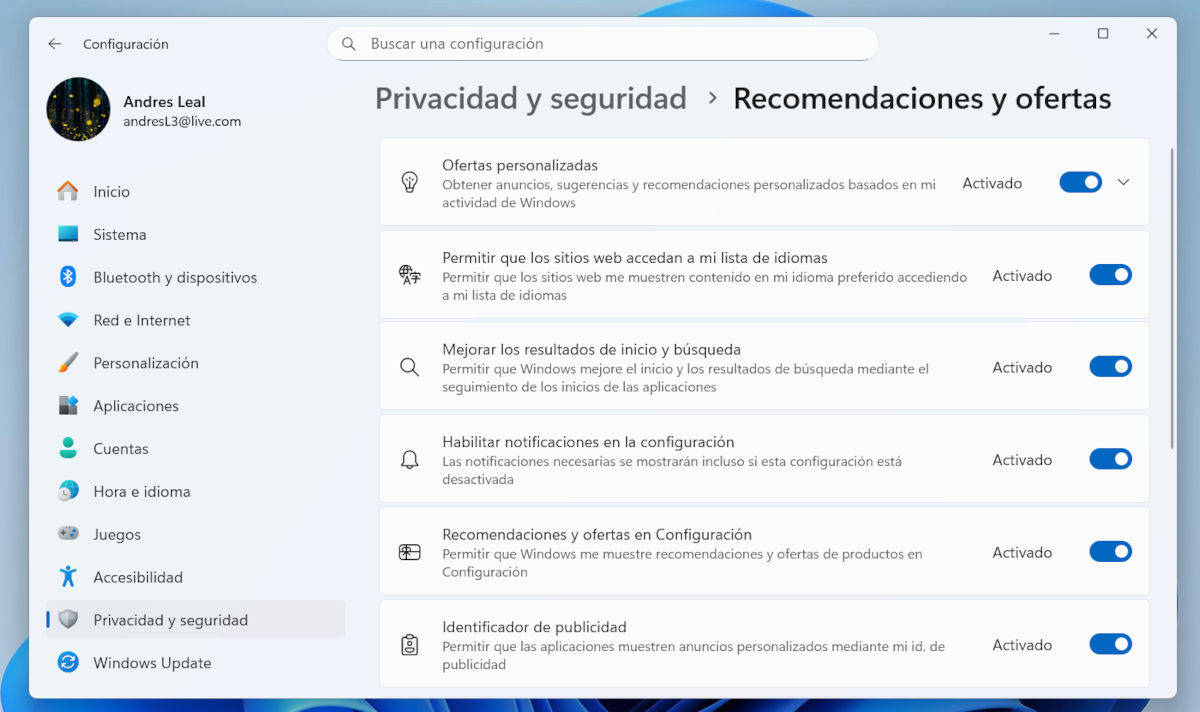
Nyní zakážeme telemetrii ve Windows – tedy systém, který Microsoft používá ke shromažďování diagnostických dat. Volitelná diagnostická data jsme již zakázali, ale je třeba udělat ještě více. Přejděte na Konfigurace – Soukromí a zabezpečení – Doporučení a nabídky y deaktivuje následující možnosti:
- Personalizované nabídky.
- Vylepšete domovskou stránku a výsledky vyhledávání.
- Povolte oznámení v nastavení.
- Doporučení a nabídky v Nastavení.
- Reklamní identifikátor.
V sekci Soukromí a zabezpečení můžete zakázat další možnost Personalizace ručně psaného vstupu a textuPokud tuto možnost ponecháte povolenou, systém Windows vytvoří vlastní slovník, který při psaní nabízí lepší návrhy. V některých situacích by to však mohlo ohrozit vaše soukromí, takže volba je na vás.
Buďte opatrní s oprávněními aplikací
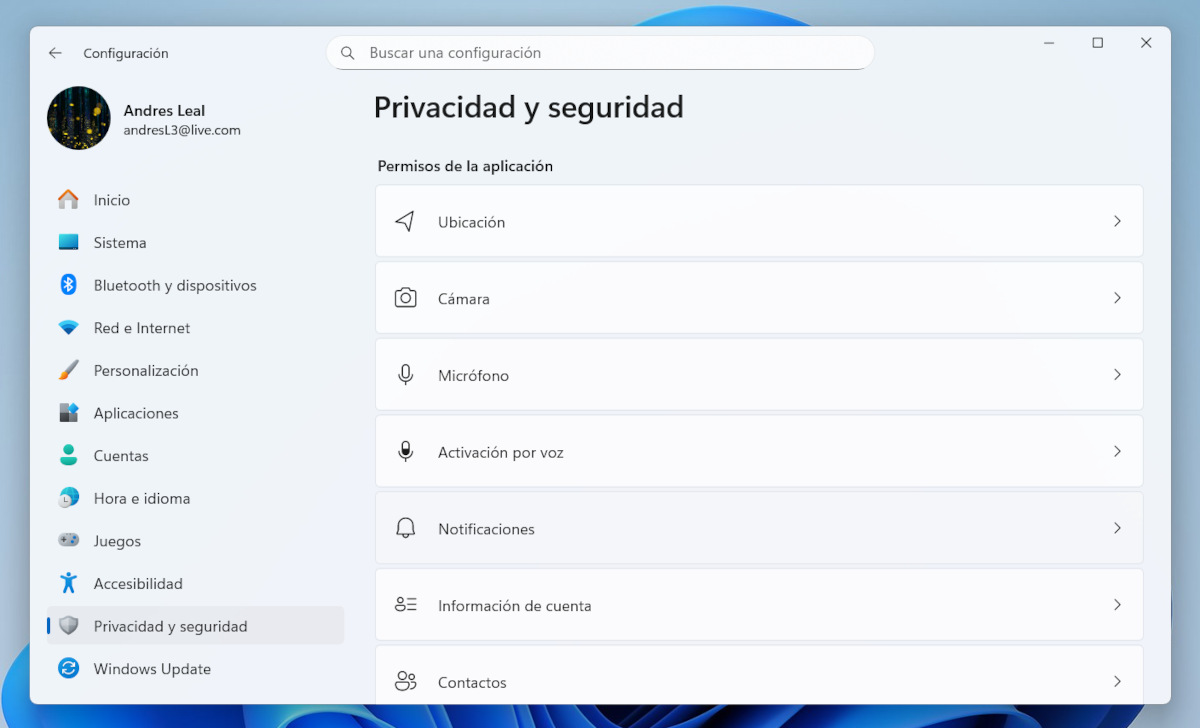
Předinstalované aplikace i aplikace stažené z internetu vyžadují povolení k přístupu ke službám, jako je Fotoaparát, Mikrofon, Poloha, Účty, Kontakty, Oznámení atd. Konkrétně Předinstalované aplikace mohou mít globální oprávnění a přístup k osobním údajům.Chcete-li to zkontrolovat a zabránit systému Windows 11 ve sdílení vašich dat se společností Microsoft, proveďte následující:
- Zadejte Konfigurace – Soukromí a zabezpečení.
- Přejděte dolů do sekce Oprávnění aplikace.
- Zobrazí se seznam kategorií, některé citlivější než jiné: Poloha, Fotoaparát, Mikrofon, Informace o účtu, Kontakty atd.
- Zkontrolujte každou kategorii a zjistěte, které aplikace mají dané oprávnění. Pokud si myslíte, že by mohlo ohrozit vaše soukromí, zakažte ho.
Zkontrolujte oprávnění ve svém účtu Microsoft
Pokud se k přihlášení do systému Windows používáte účet Microsoft, Část vaší aktivity lze synchronizovat s cloudemV tomto ohledu máte dvě možnosti, abyste zabránili systému Windows 11 ve sdílení vašich dat se společností Microsoft:
- Přepnutí na místní účet pro odpojení účtu MicrosoftMůžete to provést v Nastavení – Účty – Vaše informace – Přihlásit se pomocí místního účtu. Předtím doporučujeme téma Co se stane, když nainstalujete Windows bez účtu Microsoft: skutečná omezení v roce 2025.
- Pokračujte v používání svého účtu Microsoft, ale deaktivovat synchronizaciMůžete to provést v Nastavení – Účty – Zálohování systému Windows. Tam vypněte možnosti Zapamatovat si mé aplikace a Zapamatovat si mé předvolby.
Ovládání prohlížeče Microsoft Edge
Nakonec nezapomeňte zkontrolovat nastavení prohlížeče Edge, pokud chcete zabránit systému Windows 11 ve sdílení vašich dat se společností Microsoft. Chcete-li to provést, jednoduše přejděte na Konfigurace (na hraně) – Soukromí, vyhledávání a službyTam v části Prevence trasování vyberte "Přísný" omezit práci prohledávačů. Také deaktivujte možnost „Vylepšit vyhledávání a produkty společnosti Microsoft odesíláním webových výsledků“.

Od mládí mě fascinuje všechno vědecké a technologické, zejména ty pokroky, které nám usnadňují a zpříjemňují život. Rád se seznamuji s nejnovějšími zprávami a trendy a sdílím své zkušenosti, názory a tipy týkající se zařízení a gadgetů, které používám. To mě před něco málo přes pěti lety vedlo k tomu, že jsem se stal webovým redaktorem a zaměřil se především na zařízení Android a operační systémy Windows. Naučil jsem se vysvětlovat složité koncepty jednoduchými slovy, aby jim moji čtenáři snadno porozuměli.