Zkoušeli jste někdy přidat obrázek k nějakému textu ve Wordu a všechno, co jste psali, se pokazilo? Pokud se vám to stalo nebo děje, není třeba se obávat, ani byste se neměli vzdát myšlenky dodat vaší práci jedinečný nádech. Dále to uvidíte Řešení tohoto malého problému je velmi jednoduché.. Podívejme se, jak zabránit tomu, aby se při vkládání obrázku do Wordu vše pokazilo.
Abyste předešli tomu, že se při vkládání obrázku do Wordu vše změní, musíte Naučte se používat Možnosti návrhu. Tyto možnosti se aktivují hned, když do textu přidáte fotografii nebo obrázek. Pokud umíte tento nástroj dobře používat, můžete si zvolit pozici obrázku vzhledem k textu, který píšete. Podívejme se blíže na tuto funkci Microsoft textový editor.
Jak zabránit tomu, aby se vše změnilo při vkládání obrázku do Wordu?
Jak můžeš zabránit tomu, aby se vše při vkládání obrázku změnilo ve Wordu? Není pochyb o tom, že obrázky, fotografie nebo videa přitahují pozornost a zanechávají silnější dojem na ty, kteří si je prohlížejí. Z tohoto důvodu je vždy dobré přidat jeden z těchto zdrojů k jakémukoli textu, školnímu úkolu nebo pracovnímu projektu, který dokončíte. Je to dokonce možné tisk jednoho obrázku na více listů.
Problém je však kdy Obrázek, který vkládáme, je umístěn kdekoli kromě toho, kde ho chceme. Co můžete udělat, abyste měli úplnou kontrolu nad velikostí a pozicí obrázku ve Wordu? Jak jsme zmínili, naučit se používat Možnosti návrhu vám pomůže vyhnout se zmatkům při vkládání obrázku do Wordu. Dále uvidíme, jak toho můžete dosáhnout.
Pomocí Možnosti návrhu zabráníte tomu, aby se při vkládání obrázku do Wordu vše pokazilo.
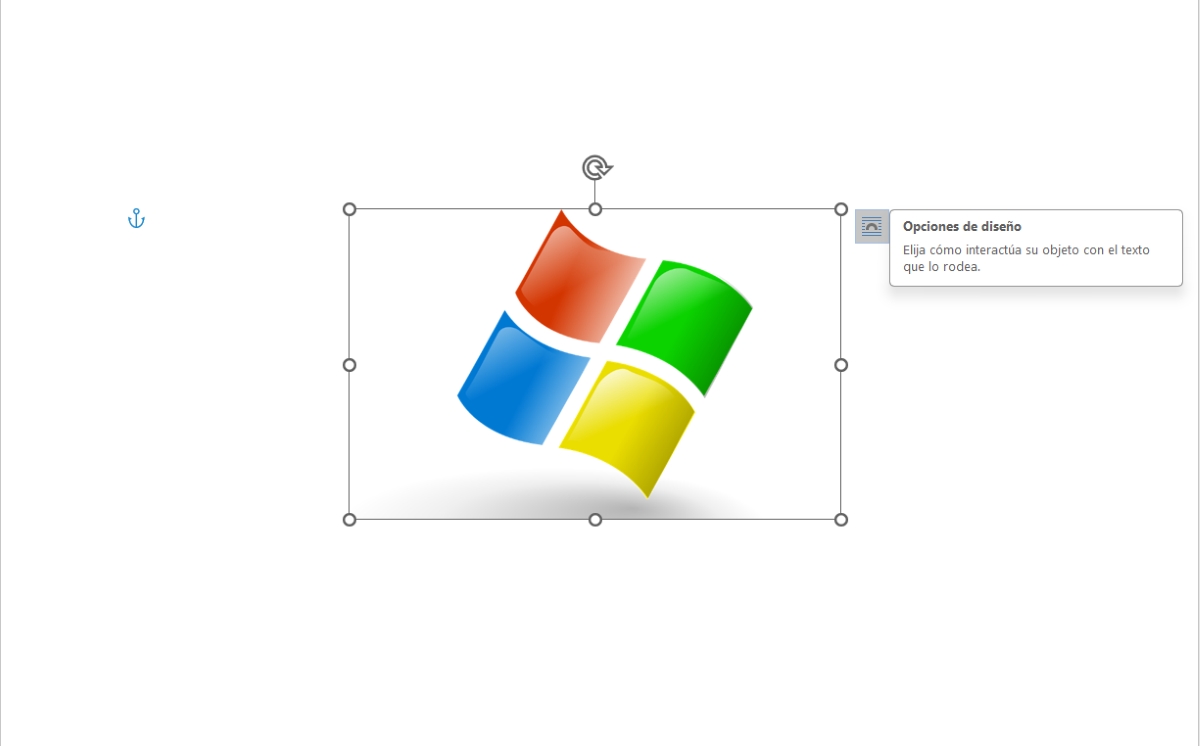
Ve výchozím nastavení, když vložíme obrázek do textu aplikace Word, Toto je umístěno v souladu s textem. To znamená, že je to, jako by obrázek byl součástí textu, který píšete. Nevýhodou tohoto výchozího nastavení je, že s obrázkem nemůžeme pohybovat podle našich představ. Můžeme ji pouze posunout nahoru nebo dolů nebo změnit její velikost, ale vždy bude v rohu textu.
Z tohoto důvodu V Možnosti návrhu najdeme další nástroje s Úpravou textu. Patří mezi ně následující:
- Náměstí: Můžete umístit obrázek a text bude kolem něj uspořádán, takže pro obrázek zůstane čtvercový prostor.
- Úzký: Text bude umístěn kolem obrázku v závislosti na umístění, které mu zadáte.
- Průhledný: obrázek můžete libovolně přesouvat.
- Nahoru a dolů: Váš text bude uspořádán do dvou částí v závislosti na umístění obrázku.
- Za textem: Obrázek bude umístěn za text, který píšete.
- Před textem: Obrázek bude umístěn před text, který píšete. Může pokrývat slova nebo jejich část, v závislosti na tom, kam jej umístíte.
Nyní, kterou z těchto možností byste měli použít, abyste zabránili tomu, aby se při vkládání obrázku do Wordu vše zkazilo? To bude záviset výhradně na umístění, které chcete dát obrázku v textu. Však, pokud to, co chcete, je přesunout obrázek, jak si přejete, můžete použít kteroukoli z možností návrhu v části „S obtékáním textu“.
Jak používat Možnosti rozvržení při vkládání obrázku?
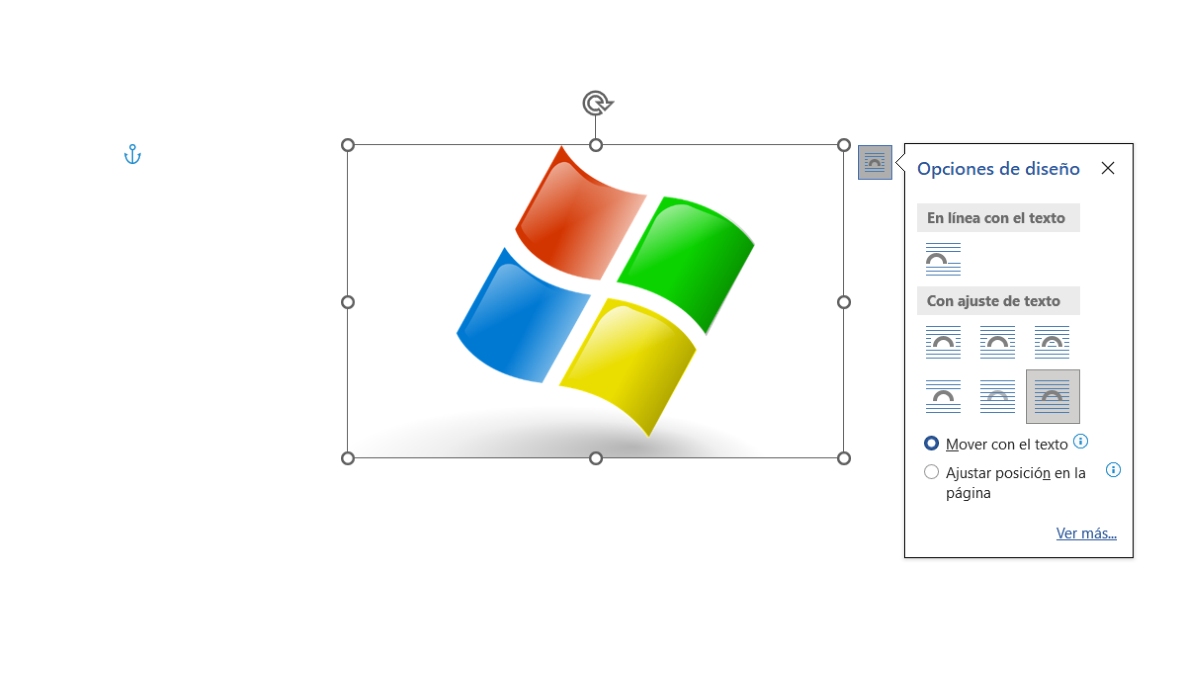
Řekněme například, že chcete, aby byl obrázek na pozadí vašeho textu. Postupujte podle těchto kroky pro vložení obrázku a jeho umístění na požadované místo:
- Umístěte kurzor do prostoru, kam chcete vložit obrázek.
- Na horním panelu nástrojů klepněte na Vložit.
- Dále vyberte Obrázky a vyberte ten, který chcete.
- Nyní kliknutím na obrázek otevřete Možnosti návrhu.
- Klikněte na ikonu umístěnou v pravé horní části obrázku.
- Nyní vyberte možnost Za textem.
- Pohybujte obrázkem, jak chcete, pomocí myši.
- Pokud chcete, aby se obrázek pohyboval s textem, vyberte „Posunout s textem“. Pokud však chcete, aby obrázek zůstal na místě, které jste mu přiřadili, vyberte „Upravit pozici na stránce“.
- Připraveno. Zde je návod, jak můžete na obrázku použít Možnosti rozvržení.
Co když jste obrázek upustili na špatné místo? Jak zabránit tomu, aby se vše změnilo při vkládání obrázku do Wordu?
Ale, Jak zabráníte tomu, aby se při vložení obrázku do Wordu vše pokazilo, pokud jej pustíte tam, kde jste jej nechtěli? Vraťme se k příkladu umístění fotografie za text. Představte si, že jste s ním hýbali a upustili jste ho na špatné místo. Protože je obrázek za textem, nebudete jej moci vybrat ani přesunout kliknutím na něj. Jak tento problém vyřešíte?
Pro znovu vyberte obrázek, proveďte následující:
- Vyberte Domů ve Wordu
- Klikněte na Vybrat
- Vyberte Panel výběru
- Na pravé straně obrazovky se otevře sekce. Zde vyberte Obrázek.
- Posuňte nebo přemístěte obrázek podle potřeby pomocí myši nebo kláves se šipkami na klávesnici.
Na druhou stranu, aby se při vkládání obrázku do Wordu vše nezměnilo, je také dobré vědět jak přesunout jeden nebo více obrázků. Na jedné straně, pokud to, co potřebujete, je přesunout obrázek ve velmi, velmi malé části, stačí vybrat obrázek, podržet klávesu Ctrl a stisknout klávesu se šipkou (šipka nahoru, dolů, doleva nebo doprava).
A teď tedy, pokud chcete přesunout několik obrázků současně a tím zabránit tomu, aby se vše změnilo při vkládání obrázku do Wordu, musíte je seskupit. Chcete-li to provést, postupujte takto:
- Vyberte první obrázek.
- Podržte klávesu Ctrl a vyberte další obrázky.
- Klikněte pravým tlačítkem na jeden z obrázků a vyberte Group-Group.
- Nakonec přesuňte obrázky v textu podle umístění, které jim chcete dát.
- Rada: Nezapomeňte, že pokud jsou vaše obrázky zarovnány s textem, nebude možné je přesunout. Než se tedy rozhodnete je přemístit, ujistěte se, že jsou nastaveny na možnost Obtékání textu.

Od mládí mě fascinuje všechno vědecké a technologické, zejména ty pokroky, které nám usnadňují a zpříjemňují život. Rád se seznamuji s nejnovějšími zprávami a trendy a sdílím své zkušenosti, názory a tipy týkající se zařízení a gadgetů, které používám. To mě před něco málo přes pěti lety vedlo k tomu, že jsem se stal webovým redaktorem a zaměřil se především na zařízení Android a operační systémy Windows. Naučil jsem se vysvětlovat složité koncepty jednoduchými slovy, aby jim moji čtenáři snadno porozuměli.