
Udržování kontroly nad vaší sítí je zásadní pro vaši bezpečnost a rychlost připojení. Obáváte se, že někdo používá vaši Wi-Fi síť bez povolení? V tomto článku vám vysvětlíme, jak na to. Jak zobrazit zařízení připojená k síti z WindowsNejprve se podíváme, jak to udělat pomocí nativních systémových nástrojů, a poté se podíváme na to, jak využít nástroje třetích stran.
Jak zobrazit zařízení připojená k síti z Windows
Dříve jsme analyzovali Jak zjistit, zda někdo používá vaši Wi-Fi bez povolení pomocí mobilního zařízení nebo počítače. Dnes však Zaměříme se na to, jak zobrazit zařízení připojená k síti z Windows.Tímto způsobem se naučíte identifikovat každé zařízení připojené k vašemu počítači. Poté zjistíte, jak pomocí těchto jednoduchých technických kroků rychle odhalit vetřelce a chránit své digitální soukromí.
Z průzkumníka souborů
První (a nejrychlejší) způsob, jak zobrazit zařízení připojená k síti z Windows, je pomocí Průzkumníka souborůPrůzkumník souborů? Ano. Tato možnost je základní a nevyžaduje žádnou instalaci, i když někdy nezobrazuje všechna zařízení, pokud mají zapnutou ochranu sítě.
Toto jsou Postup zobrazení zařízení připojených k síti z Windows pomocí Průzkumníka souborů:
- Otevřít Průzkumník souborů
- V levém panelu klikněte na Síť.
- Objevila se zpráva „Vyhledávání sítě je zakázáno“; kliknutím na žlutý pruh nahoře jej zapněte.
- Zde uvidíte seznam počítačů, telefonů a multimediálních zařízení, které jsou aktuálně připojeny k vaší síti.
Používání nástrojů třetích stran
Pokud vám první alternativa nefungovala, můžete k zobrazení zařízení připojených k vaší síti použít nástroj třetí strany. Pokud chcete přesnost a podrobnosti (například značku zařízení nebo jeho MAC adresu), Sledovač bezdrátové sítě Je to lehká, bezplatná klasika. Stáhněte si ji z webových stránek. oficiální webové stránkySpusťte jej a automaticky prohledá vaši síť.
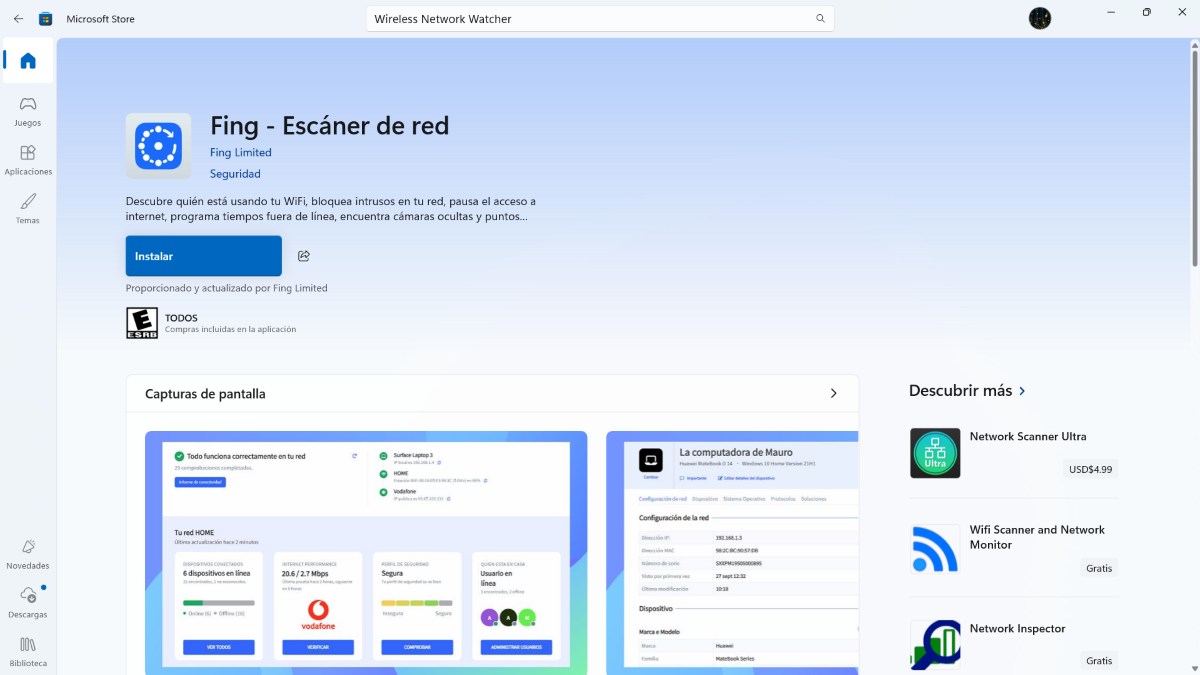
Dalším velmi populárním a vizuálně atraktivním nástrojem třetí strany je FingTato aplikace Určete, jaký typ zařízení je připojen k vaší síti (Například iPhone 15, chytrá televize LG nebo chytrá žárovka Philips Hue). Můžete si také nastavit, aby telefon upozornil, když se k vaší síti připojí nové zařízení. Jak se používá Fing?
- Vyhledejte si aplikaci Fing v obchodě Microsoft Store a nainstalujte ji.
- Jakmile jej otevřete, detekuje vaši síť.
- Zobrazí se vám přehledný seznam s ikonami pro každé zařízení, jeho IP adresou a značkou.
- Chcete-li zobrazit zařízení připojená k síti z Windows pomocí nástroje Fing, Není nutné používat placenou verziBezplatná verze je dostačující.
Bezchybná metoda: Přístup k nastavení routeru
Přesná metoda, jak zjistit, zda jsou k vaší síti připojena zařízení ze systému Windows, je přístup k nastavení routeruRouter je „šéf sítě“ a přesně ví, kdo tam smí být. Ale jak se přihlásit? Pro přístup k němu obvykle používáte čísla. 192.168.1.1 nebo 192.168.0.1Nyní, abyste přesně věděli, jaké číslo máte zadat do prohlížeče, proveďte následující:
- OTEVŘENO Symbol systému (Do nabídky Start systému Windows zadejte cmd).
- Píše ipconfig a stiskněte klávesu Enter.
- Podívejte se, kde se píše Výchozí brána (například: 192.168.1.1).
- Zkopírujte to číslo, Vložte jej do adresního řádku prohlížeče a přihlaste se pomocí svých přihlašovacích údajů (obvykle jsou tyto přihlašovací údaje na štítku pod routerem).
- Hledejte sekci s názvem Seznam zařízeníSeznam klientů DHCP nebo Mapa sítě. Zde můžete vidět všechna zařízení připojená k vaší síti z Windows.
Kdy je vhodné zobrazit zařízení připojená k síti z Windows?
Monitorování vaší sítě není jen akt technické zvědavosti, Je to jeden z nejlepších postupů digitálního čištěníTo znamená, že existují situace, kdy je nutné, a dokonce i vhodné, zobrazit zařízení připojená k síti z Windows. Níže si tyto konkrétní situace probereme.
Když je tu nevysvětlitelná pomalost
No tak, kdo by si nemyslel, že mu někdo ukradne Wi-Fi, když mu... Spojení se bezdůvodně zpomaluje.Pokud se snažíte sledovat seriál nebo hrát online a zpoždění je nesnesitelné, nebo pokud stahování probíhá šnečím tempem i přes dobrý plán, mohl by se jednat o vetřelce, který vaše připojení využívá ke stahování velkých souborů (nebo k něčemu jinému).
Po nastavení nového chytrého zařízení
Pokud nastavujete nové chytré zařízení, jako jsou žárovky, zástrčky nebo Wi-Fi kamery, Je vhodné ověřit, zda se zařízení zobrazuje se správným názvem.Zkontrolujte, zda se po instalaci pochybné aplikace pro ovládání světel neobjevily žádné fantomové přístroje.
Po přijetí návštěv nebo sdílení klíče
Kdo se v „nouzové situaci“ nepodělil se sousedem o heslo k Wi-Fi? Pokud jste nedávno uspořádali setkání u vás doma s několika sousedy, je čas zkontrolovat, zda jsou jejich zařízení stále připojena k vaší síti. Mnoho telefonů, tabletů a počítačů automaticky ukládá informace o síti. Kontrola seznamu vám pomůže zjistit, zda jsou stále připojeni a zda je čas změnit heslo.
Podezřelé zranitelnosti
Máte vážné podezření, že Některé spotřebiče ve vaší domácnosti byly napadeny virem Nebo jste se možná stali obětí phishingu? Protože se některé viry snaží šířit do jiných počítačů používajících stejnou síť, sledování viditelných zařízení vám pomůže je rychle izolovat.
Co byste měli dělat, když uvidíte zařízení, které nepoznáváte?
Co tedy dělat, když najdete zařízení připojená k síti ze systému Windows? Pokud uvidíte zařízení, které nepoznáváte, Nejlepším řešením je okamžitě změnit heslo k Wi-Fi. Z nastavení routeru. Jakmile jste uvnitř, proveďte následující:
- Hledejte sekci Bezdrátové připojení / Zabezpečení.
- Změňte název sítě a především heslo.
- Používejte šifrování WPA2 nebo WPA3 (vyhněte se šifrování WEP nebo WPA, protože je velmi snadné je prolomit).
Nezapomeňte, že jakmile si změníte heslo, Budete muset znovu připojit všechna svá zařízeníJe to trochu otravné, ale je to jediný způsob, jak zaručit, že se vetřelec nedostane do vaší sítě.

Od mládí mě fascinuje všechno vědecké a technologické, zejména ty pokroky, které nám usnadňují a zpříjemňují život. Rád se seznamuji s nejnovějšími zprávami a trendy a sdílím své zkušenosti, názory a tipy týkající se zařízení a gadgetů, které používám. To mě před něco málo přes pěti lety vedlo k tomu, že jsem se stal webovým redaktorem a zaměřil se především na zařízení Android a operační systémy Windows. Naučil jsem se vysvětlovat složité koncepty jednoduchými slovy, aby jim moji čtenáři snadno porozuměli.