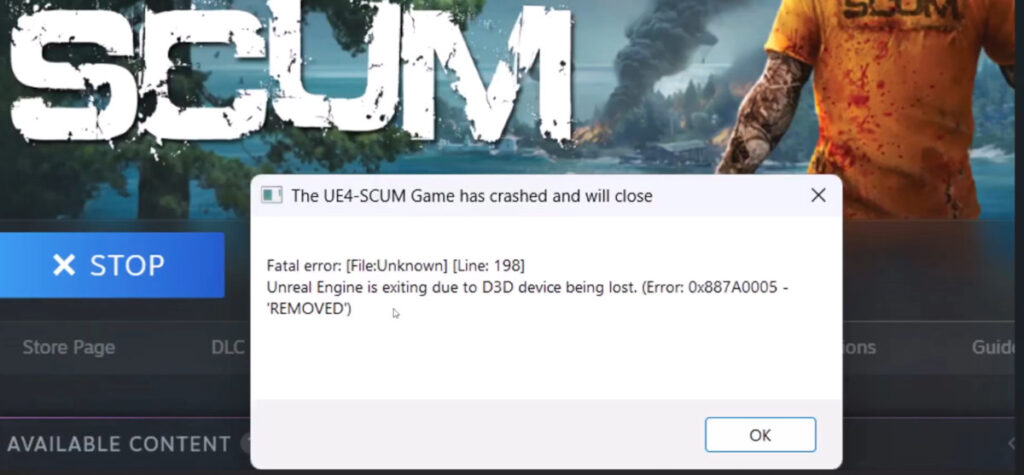
Vývojáři i hráči se setkali s obávaným „Unreal Engine se ukončuje kvůli ztrátě zařízení D3D.«. Tato chyba, známá také jako Ztráta zařízení v Unreal Engine, může přerušit vývoj nebo spuštění hry bez předchozího upozorněníProč se to děje a jak to opravit? Všechny podrobnosti níže.
Proč se zpráva zobrazuje Zařízení ztraceno v Unreal Engine
Proč se mi v Unreal Engine zobrazuje zpráva „Zařízení ztraceno“? Celá zpráva obvykle zní:Unreal Engine se ukončuje kvůli ztrátě zařízení D3D.«. Tato chyba tedy naznačuje, že spojení mezi Software Unreal Engine a hardware zodpovědný za vykreslování obrázků, grafickou kartu neboli GPU. A aby se předešlo závažným selháním, grafický engine se raději vypne a zastaví všechny procesy.
Zkratka „D3D“ označuje Direct3D., což je součást rozhraní DirectX API od společnosti Microsoft, která umožňuje programům komunikovat s grafickou kartou (GPU) a vykreslovat 3D grafiku. Když Unreal Engine hlásí, že zařízení D3D bylo ztraceno, znamená to, že komunikace s grafickou kartou byla neočekávaně přerušena. Co to způsobilo? Podívejme se na nejčastější příčiny tohoto selhání.
Problémy s napájením a přehřívání
Nejpřímější příčinou zprávy o ztrátě zařízení v Unreal Engine je... problémy s hardwaremNa jedné straně může být ohrožena fyzická integrita grafické karty. Na druhé straně může zdroj napájení selhávat v napájení grafické karty a dalších důležitých komponent.
Když přemýšlíme o grafické kartě, existuje několik... chyby, které zkracují jeho životnost a způsobit poruchy. Jednou z nejčastějších je špatné větrání kvůli ucpaným větracím otvorům a ventilátorům v důsledku nahromadění prachu. Grafická karta se rychle vypne, pokud zjistí, že teplota překračuje prahovou hodnotu, což způsobí ztrátu zařízení.
Totéž se stane, pokud napájecí zdroj (PSU) není dostatečný pro energetické nároky systému. Nezapomeňte, že Moderní grafické karty mají vysoké špičkové spotřeby energieA vykreslování složité scény v Unrealu může způsobit tak intenzivní zátěž, že ji zdroj nedokáže unést.
Problémy s ovladači
Pokud se nejedná o problém s připojením, může se zpráva „Zařízení ztraceno“ v Unreal Engine zobrazit kvůli problémům s komunikací. Komunikace mezi grafickým enginem a GPU je umožněna díky… řidiči. Pokud jsou tyto zkorumpované nebo zastaralé, grafická karta bude nerozpoznatelná, i když bude správně připojena.
Konflikty softwaru a konfigurace
Konflikty softwaru a konfigurace mohou také způsobovat chyby, jako je například zpráva „Zařízení ztraceno“ v Unreal Engine. Mějte na paměti, že váš počítač je složitý, takže jiné programy mohou rušit jeho provoz.
- Např pokud máte dvě grafické karty (dedikovanou a nainstalovanou), mohou mezi nimi vzniknout konflikty.
- Stejně tak mohou nástroje jako Discord Overlay, GeForce Experience, Steam Overlay nebo nahrávací software rušit vykreslování.
- Je to stejné Pokud používáte dva nebo více monitorů s různými obnovovacími frekvencemi nebo pokud vynucujete jejich nativní rozlišení.
Nestabilita se skutečně může objevit odkudkoli a způsobit konflikty mezi Unreal Engine a GPU. Ale, Jakkoli složité se to může zdát, řešení této chyby je jednoduché.. Uvidíme
Řešení zprávy o ztrátě zařízení v Unreal Engine v reálném životě
Je to pravda: zpráva o ztrátě zařízení v Unreal Engine může působit zastrašujícím dojmem. Dobrou zprávou je, že existují několik řešení, která se osvědčilaNíže uvádíme ty nejvíce doporučované.
Zkontrolujte hardware počítače
Musíte začít se základy, takže proveďte diagnostiku hardwaru počítače a vyčistěte jejMůžete otevřít skříň a zkontrolovat, zda je grafická karta bezpečně upevněna a na svém místě. Odstraňte prach z větracích otvorů a ventilátorů a pokud jste dostatečně zruční, zvažte nanesení teplovodivé pasty na grafickou kartu.
Na druhou stranu je vhodné, abyste si vytvořili monitorování teploty zařízeníPomocí nástrojů jako HWMonitor, GPU-Z nebo MSI Afterburner ověřte, zda se vaše grafická karta nepřehřívá. Pokud zjistíte teploty nad 85 °C, máte problém s chlazením.
Aktualizujte ovladače grafické karty
Aktualizace ovladačů grafické karty je osvědčeným řešením zprávy o ztrátě zařízení v Unreal Engine. Neodinstalujte však ovladače z Ovládacích panelů. Místo toho... Restartujte do nouzového režimu a spusťte nějaký nástroj například Driver Easy nebo Display Driver Uninstaller (DDU) pro provedení kompletní kontroly.
Poté restartujte počítač a Pro stažení nejnovější verze přejděte na webové stránky NVIDIA nebo AMD z ovladače grafické karty. To je lepší než spoléhat se na Windows Update, který může nabízet starší verze.
Zakažte překryvy a překryvy, když se v Unreal Engine zobrazí zpráva Zařízení ztraceno.
Doporučení, které stojí za vyzkoušení, je zakázat další software, alespoň dočasně. Zavřete aplikace jako Discord, GeForce Experience, Steam Overlay nebo jakýkoli program, který zobrazuje herní informace na obrazovce. Během práce v Unrealu odstraňte všechny takové doplňky a vyhodnoťte celkový výkon systému.
Změna výchozího grafického procesoru
Zpráva o ztrátě zařízení v Unreal Engine může být způsobena konflikty mezi integrovanou grafickou kartou a samostatnou grafickou kartou. Proto je velmi důležité se ujistit, že Unreal používá nejvýkonnější grafickou kartu, což je obvykle ten vyhrazený. To lze provést z ovládacího panelu NVIDIA nebo AMD nebo z nastavení systému. (Viz článek: Souboj mezi vloženým grafickým procesorem (iGPU) a dedikovaným grafickým procesorem: vynuťte použití správného grafického procesoru pro každou aplikaci a vyhněte se zasekávání).
Změna nastavení napájení
Pokud jste stále v nastavení Windows, podívejte se na Možnosti napájení. Ve výchozím nastavení je systém nakonfigurován tak, aby šetřil prostředky, což může omezit výkon grafické karty. V rámci Ovládací panely, přejděte do Možností napájení a vyberte „Vysoký výkon“Díky tomu systém nebude během spuštěné nebo vývojové hry omezovat výkon grafického procesoru.
Přeinstalujte Unreal Engine
Pokud se v Unreal Engine zpráva o ztrátě zařízení zobrazuje i nadále, zkuste grafický engine znovu nainstalovat. Během procesu nezapomeňte… také smažte dočasné a konfigurační složkyTímto způsobem se vyhnete přenosu konfliktních konfigurací a předchozích chyb. S trpělivostí a logikou můžete svůj počítač vrátit do normálního stavu.

Od útlého dětství jsem byl velmi zvědavý na vše, co souvisí s vědeckým a technologickým pokrokem, zejména na ty, které nám usnadňují a zpříjemňují život. Rád sleduji nejnovější zprávy a trendy a sdílím své zkušenosti, názory a rady ohledně vybavení a gadgetů, které používám. To mě před více než pěti lety vedlo k tomu, že jsem se stal webovým spisovatelem, primárně zaměřeným na zařízení Android a operační systémy Windows. Naučil jsem se jednoduchými slovy vysvětlit, co je složité, aby to moji čtenáři snadno pochopili.