- Historie souborů umožňuje automaticky zálohovat dokumenty, obrázky a osobní data na externí zařízení, jako jsou pevné disky nebo síťové disky.
- Windows obsahuje nástroje jako Backup and Restore, které jsou užitečné pro vytváření bitových kopií systému a obnovu kompletních konfigurací.
- Existují pokročilé alternativy, jako je EaseUS Todo Backup a AOMEI Backupper, které nabízejí komplexnější funkce než nativní možnosti Windows.
Ztráta nejdůležitějších souborů v důsledku selhání systému nebo napadení malwarem je jednou z nejhorších digitálních nočních můr. Naštěstí je to možné Povolte automatické zálohování v historii souborů systému Windows. Tedy prostřednictvím Historie souborů.
V tomto článku si úplně a podrobně vysvětlíme, jak toto automatické zálohování aktivovat, a to jak ve Windows 10, tak ve Windows 11. Nejen pomocí zdroje Historie souborů, ale také pomocí jiná média.
Co je záloha a proč je tak důležitá?
Záloha je prostě duplikát vašich důležitých dat, který je uložen na bezpečném místě jiném než originál. To může být a externí pevný disk, síťový disk, služba cloudové úložiště nebo dokonce jiný oddíl ve stejném počítači (ačkoli druhý se nedoporučuje v případě selhání systému).
Systém Windows je schopen provést proces povolení automatického zálohování v historii souborů automaticky, což vám zabrání zapomenout na pravidelné kopírování dokumentů nebo ztratit předchozí verze souborů. Díky historii souborů a dalším nástrojům zabudovaným do systému Nastavení záložního systému bez ručního zásahu je jednodušší, než se zdá..
Historie souborů Windows: Nejjednodušší možnost
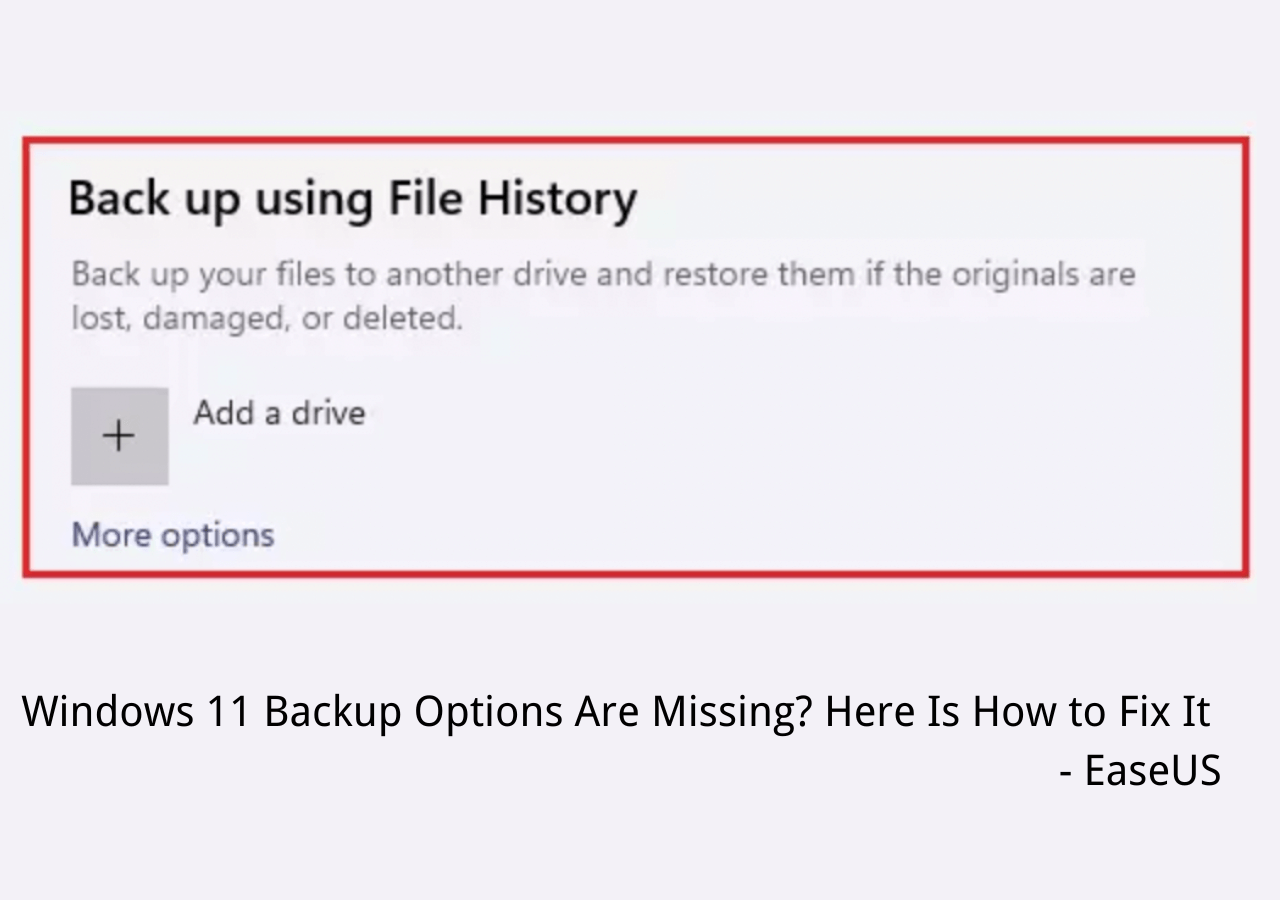
Nejpřímější způsob, jak uživatelé dosáhnout tohoto cíle, je povolit automatické zálohování v historii souborů systému Windows. Tento nástroj je součástí systému od Windows 8 a dále a je přítomen ve Windows 10 i Windows 11.. Jeho funkcí je automaticky ukládat dokumenty, fotografie, videa, hudbu a jakékoli soubory nalezené ve složkách uživatele a také data OneDrive dostupná offline.
Su ventaja principal es que umožňuje obnovit předchozí verze souboru, i když nebyl smazán. To je ideální, pokud jste upravili dokument a chcete jej vrátit do stavu, v jakém byl předtím. Aby to správně fungovalo, potřebujete externí úložné zařízení nebo sdílenou síťovou složku.
Zde jsou kroky k povolení automatického zálohování v historii souborů systému Windows:
- Připojte externí disk (USB nebo pevný disk) nebo se ujistěte, že jste připojeni k síťovému umístění.
- Přístup Konfigurace.
- Pak vyberte Aktualizace a zabezpečení a v této nabídce možnost Zálohování.
- Vybrat “Agregar una unidad” a vyberte zařízení, kam chcete kopii uložit.
- Aktivujte možnost „Automaticky zálohovat moje soubory“.
V části „Další možnosti“ můžete přizpůsobit frekvenci, s jakou se zálohování provádí (ve výchozím nastavení každou hodinu), dobu, po kterou budou uchovávány (navždy nebo po určitou dobu), a přidat nebo odebrat složky, které chcete zahrnout nebo vyloučit ze zálohy.
Chcete-li obnovit soubory pomocí stejného nástroje, postupujte následovně:
- Vraťte se do sekce Zálohování v Konfigurace.
- Klikněte na „Více možností“ a pak v "Obnovte soubory z aktuální zálohy."
- Nakonec vyberte dokument, složku nebo sadu souborů, které chcete obnovit, a stiskněte tlačítko obnovení (zelená ikona). Pomocí šipek můžete vybrat předchozí verze.
Pamatujte si, že Při obnově bude aktuální verze souboru přepsána, pokud jej neobnovíte na jiné místo.
Zálohování a obnovení (obraz systému)
Pokud nemůžeme nebo nechceme povolit automatické zálohování v historii souborů Windows, existuje další klasický nástroj, který můžeme použít: bitovou kopii systému, kterou Microsoft znovu zavedl ve Windows 10. Je to zvláště užitečná metoda pro Plně obnovte svůj počítač po selhání systému, infekci nebo přeinstalaci. Umožňuje také obnovit systém na nový pevný disk, pokud změníte hardware.
Chcete-li vytvořit zálohu obrazu systému, postupujte takto:
- Primero accede a Ovládací panel.
- Jdi na Systém a zabezpečení a vyberte možnost Copia de seguridad y restauración.
- Después pulsa en "Vytvořit obraz systému" v bočním menu.
- Vyberte cíl: externí pevný disk, DVD nebo síťové umístění.
- Vyberte oddíly, které chcete zahrnout (ve výchozím nastavení jsou vybrány systémové oddíly).
- Confirma y haz clic en “Iniciar copia de seguridad”.
Poté pro obnovení ze systémové kopie postupujte následovně:
- Restartujte počítač z instalačního média nebo z prostředí Windows Recovery Environment.
- Vybrat “Solucionar problemas”.
- Pak jděte na “Recuperación de imagen del sistema”.
- Pro obnovení z uloženého snímku postupujte podle pokynů na obrazovce.
Mějte na paměti, že Tato obnova vymaže veškerý aktuální obsah ve vašem počítači, nahrazující jej přesným stavem v době kopie.
Historie souborů vs. Zálohování a obnovení
co je lepší? Mám povolit automatické zálohování v historii souborů Windows nebo použít bitovou kopii systému? Oba nástroje slouží k ochraně vašich dat, ale každý má jiné cíle.. Zde je srovnávací shrnutí:
- Historie souborů: Ideální pro automatické kopírování dokumentů, obnovu předchozích verzí a časté zálohování. Nezahrnuje operační systém.
- Zálohování a obnovení: Umožňuje uložit celý systém. Používá se pro úplné obnovení, ale neukládá meziverze ani neprovádí automatické přírůstkové zálohy.
Používejte software třetích stran
Pokud hledáte profesionálnější a všestrannější řešení, existují některé programy, které nabízejí pokročilé funkce, jako je přírůstkové zálohování, rozdílové zálohování, šifrování, body obnovení nebo plánovaná správa úloh. Tyto jsou nejlepší:
Zálohování úkolů EaseUS. Je oblíbený pro své snadné použití a pokročilé funkce. Umožňuje provádět kompletní zálohy souborů, diskových oddílů, systémů nebo celých disků. Navíc si můžete vybrat, zda chcete uložit místně, v síti, na NAS nebo do vlastního cloudu.
Zálohovač AOMEI. Další skvělá alternativa s profesionálními možnostmi zaměřenými na domácí i technické uživatele. Umožňuje automatickou synchronizaci, klonování disku, univerzální obnovu a dokonce i automatické spouštění kopií při připojení USB.
Acronis True Image. Vyznačuje se tím, že je řešením typu vše v jednom s ochranou proti malwaru a cloudovým úložištěm. Přestože je placený, nabízí velmi robustní řešení s integrovaným zabezpečením pomocí umělé inteligence.
Další tipy, jak udržet svá data v bezpečí
- Po každém zálohování odpojte externí disk abyste zabránili ransomwaru v jeho zašifrování.
- Pravidelně plánujte zálohování, podle toho, jak často s novými soubory pracujete.
- Čas od času zkontrolujte, zda jsou kopie vytvářeny správně a že k nim máte bez problémů přístup.
- Nespoléhejte výhradně na jednu kopii. Vždy je lepší mít redundantní zálohu.
Ochrana vašich dat nebyla nikdy tak dostupná. Nejlepší způsob, jak toho dosáhnout, je povolit automatické zálohování v historii souborů Windows, aniž byste vylučovali profesionální řešení, pokud jsou vaše informace kritické.

Redaktor specializovaný na problematiku technologií a internetu s více než desetiletými zkušenostmi v různých digitálních médiích. Pracoval jsem jako editor a tvůrce obsahu pro e-commerce, komunikaci, online marketing a reklamní společnosti. Psal jsem také na weby o ekonomice, financích a dalších odvětvích. Moje práce je zároveň mou vášní. Nyní prostřednictvím mých článků v Tecnobits, snažím se prozkoumat všechny novinky a nové možnosti, které nám svět technologií každý den nabízí, abychom zlepšili náš život.