Jak aktivovat režim celé obrazovky v aplikacích a prohlížečích
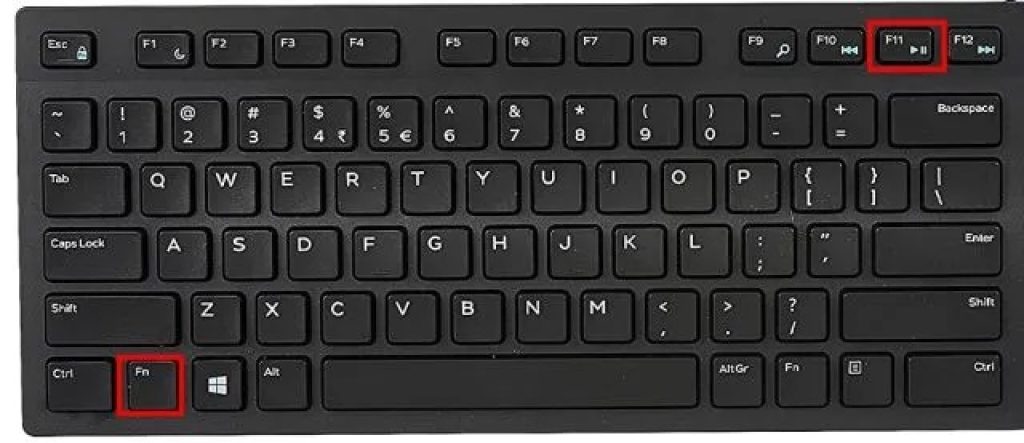
Většina z moderní webové prohlížeče a aplikace Mají integrovanou možnost aktivace režimu celé obrazovky. Normálně stačí stisknout klávesu F11 na klávesnici, aby se aplikace nebo prohlížeč rozbalily tak, aby vyplnily celou obrazovku. Pokud to nefunguje, můžete se v nabídkách nebo nastavení aplikace podívat na možnost nazvanou „Celá obrazovka“ nebo podobně.
Některé příklady, jak aktivovat režim celé obrazovky v oblíbených aplikacích, jsou:
- Google Chrome: Stiskněte F11 nebo klikněte na tři tečky v pravém horním rohu a vyberte „Celá obrazovka“.
- Mozilla Firefox: Stiskněte F11 nebo klikněte na nabídku „Zobrazit“ a vyberte „Celá obrazovka“.
- Microsoft PowerPoint: Stiskněte F5 nebo klikněte na tlačítko „Prezentace“ na kartě „Prezentace“.
Pro pohlcující herní zážitek použijte herní režim ve Windows 10 a 11
Windows 10 a 11 mají funkci tzv "Herní režim" který optimalizuje výkon systému a automaticky aktivuje režim celé obrazovky v podporovaných hrách. Pro aktivaci herního režimu:
- Otevřete aplikaci Windows „Nastavení“.
- Přejděte na „Hry“ a poté na „Herní režim“.
- Aktivujte možnost „Herní režim“.
Po aktivaci se o to postará herní režim optimalizovat herní zážitek a minimalizovat rozptylování, což vám umožní vychutnat si oblíbené tituly na celé obrazovce.
Vytvořte si vlastní klávesovou zkratku pro rychlé přepínání režimu celé obrazovky
Pro ty, kteří chtějí mít a rychlý přístup do režimu celé obrazovky, vlastní klávesovou zkratku lze vytvořit pomocí následujících kroků:
- Klikněte pravým tlačítkem na plochu a vyberte „Nový“ > „Zástupce“.
- Do pole „Umístění položky“ zadejte:
C:\Windows\System32\cmd.exe /c "start /max % 1" - Klikněte na „Další“ a pojmenujte zkratku, například „Celá obrazovka“.
- Klikněte pravým tlačítkem na vytvořeného zástupce, vyberte „Vlastnosti“ a přejděte na kartu „Zástupce“.
- V poli „Klávesová zkratka“ stiskněte požadovanou kombinaci kláves, např. Ctrl + Alt + F.
- Klikněte na „Použít“ a poté na „OK“.
Nyní stisknutím zvolené kombinace kláves aktivujete režim celé obrazovky. v aktivní aplikaci nebo okně.
Jak ukončit režim celé obrazovky ve Windows
Na přání vrátit do normálního zobrazení Po aktivaci režimu celé obrazovky existuje několik způsobů, jak to provést, v závislosti na aplikaci nebo metodě použité k aktivaci funkce:
- Stiskněte klávesu F11 o Esc na klávesnici.
- Klikněte na tlačítko „Ukončit celou obrazovku“ nebo „Obnovit“, které se zobrazí, když přesunete kurzor do horní části obrazovky.
- Použijte vlastní klávesovou zkratku vytvořenou výše, pokud byla nakonfigurována.
- Poklepáním na video nebo médium přepnete mezi režimem celé obrazovky a normálním zobrazením.
Je důležité si uvědomit, že způsob ukončení režimu celé obrazovky se může mírně lišit v závislosti na používané aplikaci nebo webovém prohlížeči.

Odstraňte problémy s režimem celé obrazovky ve Windows
Někdy může vzniknout problémy při pokusu o zapnutí nebo vypnutí režimu celé obrazovky na Windows. Níže uvádíme některá řešení nejběžnějších problémů:
- Aplikace nebo hra se nezobrazuje na celé obrazovce: Zkontrolujte, zda aplikace nebo hra podporuje režim celé obrazovky. Zkontrolujte dokumentaci nebo nastavení aplikace a ujistěte se, že je tato možnost povolena.
- Režim celé obrazovky se neočekávaně vypne: Ujistěte se, že nejsou žádné další aplikace nebo vyskakovací okna. které mohou narušovat režim celé obrazovky. Zakažte oznámení nebo programy, které mohou tento problém způsobovat.
- Obsah je zkreslený nebo se nevejde správně na obrazovku: Zkontrolujte, zda je správně nastaveno rozlišení obrazovky a nastavení měřítka. Chcete-li tento problém vyřešit, upravte rozlišení nebo měřítko v nastavení zobrazení systému Windows.
- Vlastní klávesová zkratka nefunguje: Zkontrolujte, zda je správně nastavena zkratka a kombinace kláves. Ujistěte se, že nedochází ke konfliktům s jinými klávesovými zkratkami nebo aplikacemi, které by mohly narušovat jeho činnost.
Pokud problémy přetrvávají i po vyzkoušení těchto řešení, zvažte aktualizovat ovladače grafické karty nebo vyhledejte další pomoc od zdrojů podpory aplikace nebo výrobce hardwaru.
Žádné rušení: Užijte si multimediální obsah na celé obrazovce
Režim celé obrazovky je ideální pro Ponořte se do filmů, seriálů nebo videí bez rušivých prvků rozhraní. Většina přehrávačů médií, jako je Windows Media Player nebo VLC Media Player, nabízí možnost aktivace celé obrazovky poklepáním na video nebo stisknutím klávesy F na klávesnici.
Kromě toho streamovací služby, jako např. Netflix, YouTube nebo HBO Max mají vyhrazené tlačítko pro aktivaci režimu celé obrazovky, což vám umožní vychutnat si jejich obsah pohlcujícím způsobem a bez rušení.
Režim celé obrazovky ve Windows je mocný nástroj, který to umožňuje vychutnejte si multimediální obsah, hry a aplikace pohlcujícím způsobem. Podle kroků a řešení uvedených v tomto článku budou uživatelé moci povolit, přizpůsobit a odstraňovat problémy související s režimem celé obrazovky, čímž se zlepší jejich celková zkušenost s operačním systémem.

Jsem Sebastián Vidal, počítačový inženýr s nadšením pro technologie a DIY. Navíc jsem tvůrcem tecnobits.com, kde sdílím tutoriály, aby byly technologie přístupnější a srozumitelnější pro každého.