Zobrazuje Chrome textový kurzor na všech webových stránkách? Nejčastější příčinou tohoto nepříjemného chování je nechtěné stisknutí klávesy F7. Deaktivace trvá méně než pět sekund.Řekneme vám vše o navigaci kurzorem a o tom, jak ji odstranit.
Pokud Chrome zobrazuje textový kurzor na všech webových stránkách, které navštívíte, znamená to, že Navigace kurzoremToto je funkce usnadnění přístupu určená pro lidi, kteří mají potíže s používáním myši nebo trackpadu. Po aktivaci umístí Chrome na webovou stránku blikající textový kurzor, podobně jako v textovém editoru, jako je Word.
A k čemu slouží navigace kurzorem? Tato funkce umožňuje uživateli pohybovat se po stránce, vybírat text a klikat na odkazy pouze pomocí kláves se šipkami na klávesnici. Háček je v tom, že Google Chrome tuto funkci přiřadil klávese F7.detail, který zná jen málo uživatelů.
Takže pokud jste psali nebo používali funkce klávesnice a omylem stiskli F7, Chrome tento režim aktivuje. A pokud nevíte, co se děje, může být trochu matoucí nebo dokonce otravné vidět textový kurzor na každé webové stránce. Navíc si uvědomujete, že... Pokud je zapnutá navigace kurzorem, klávesy Home a End nefungují podle očekávání..
Nejrychlejší řešení: klávesa F7

Co dělat, když Chrome zobrazuje textový kurzor na všech webových stránkách? Nejpřímějším řešením pro obnovení normálního chování prohlížeče je jednoduše Znovu stiskněte klávesu F7 na klávesnici. Tímto krokem byste měli okamžitě deaktivovat režim navigace kurzorem v Chromu.
V některých případech byla funkce aktivována prostřednictvím nabídky nastavení a nikoli klávesovou zkratkou. Poznáte to, pokud po stisknutí klávesy F7 uvidíte toto Zobrazí se vyskakovací dialogové okno Dotazuje se vás, zda chcete povolit nebo zakázat navigaci kurzorem. V obou případech se ujistěte, že je vypnutá.
Je to také problém s klávesnicemi notebookůNa těchto zařízeních klávesa F7 často sdílí funkce s jinou klávesou, například ovládání hlasitosti nebo jasu obrazovky. Proto může být nutné podržet klávesu Fn (Function) a zároveň stisknout klávesu F7.
Pokud ani výše uvedené nefunguje, můžete zkusit podržením pravé klávesy Shift po dobu několika sekundU některých modelů notebooků tato akce deaktivuje navigaci kurzorem, ačkoli se nejedná o oficiální řešení od Googlu. Vyzkoušením této akce ale nic neztratíte.
Chrome zobrazuje textový kurzor na všech webových stránkách: odeberte ho z nastavení Chromu
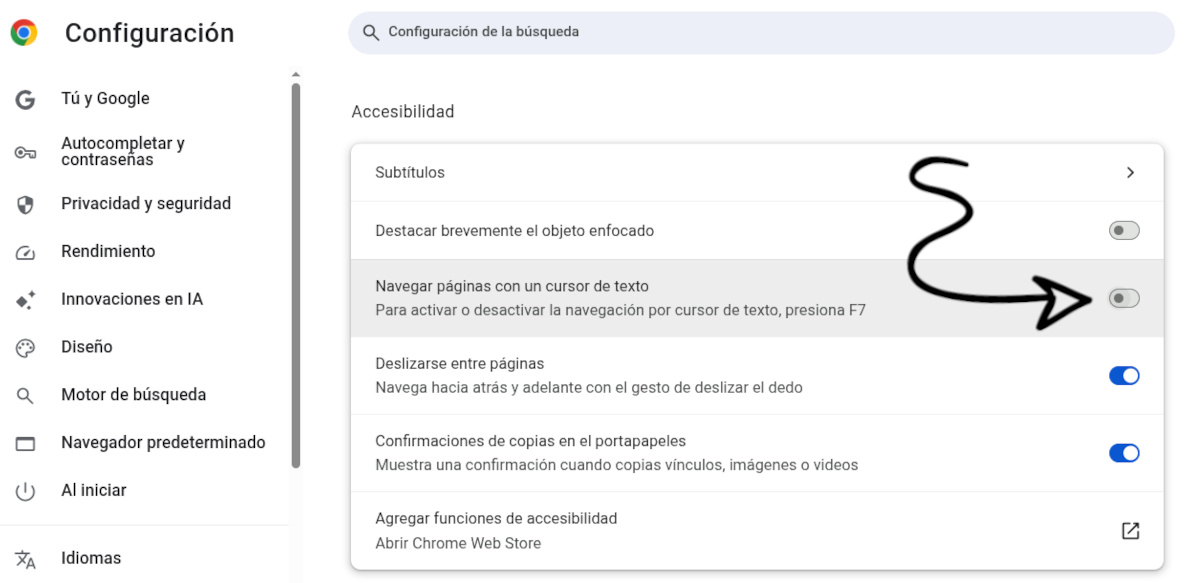
Zobrazuje Chrome textový kurzor na všech webových stránkách a klávesa F7 nereaguje? Definitivní řešení zahrnuje nastavení prohlížeče. deaktivujte funkci z interního nastaveníTakto se vyhnete jakékoli chybě a zajistíte, že tato možnost nebude zaškrtnutá. Postupujte takto:
- Otevřete Google Chrome.
- Kliknutím na tři svislé tečky umístěné v pravém horním rohu okna otevřete nabídku.
- Vybrat Konfigurace.
- V nabídce v levém postranním panelu vyhledejte a klikněte na sekci Přístupnost.
- Hledejte možnost s nápisem «Navigace po stránkách pomocí textového kurzoru"
- Vypněte příslušný vypínač nebo skříňku. Hotovo!
Můžete také přístup k tomuto nastavení přímo zadáním nebo vložením následující adresy do navigačního panelu Chrome: chrome://setting/accessibilityDíky tomu se dostanete přímo na správný panel, aniž byste museli prohledávat nabídky.
Co když kurzor přetrvává? Další možné příčiny
Problém se zobrazováním textového kurzoru v Chromu na všech webových stránkách by nyní měl být vyřešen. Pokud však problém přetrvává, je možné, že... zaměňovat tuto funkci s jinou Toto je funkce operačního systému. Ve Windows je to „indikátor textového kurzoru“.
Systém Windows má možnost usnadnění přístupu s názvem «Indikátor textového kurzoru„To, co dělá, je přidání malé vizuální ozdoby (někdy kruhu nebo barvy) k textovému kurzoru ve všech aplikacích, nejen v Chromu. Je to do jisté míry podobné navigaci kurzorem v prohlížeči, a proto se často zaměňují.“ (Viz příspěvek Jak zabránit automatickému zapnutí přístupnosti ve Windows 11).
Chcete-li tuto možnost vyloučit, přejděte do Nastavení systému Windows – Zpřístupnění – Textový kurzor. Tam se ujistěte, že Možnost „Použít indikátor textového kurzoru“ je zakázána.A pokud se problém vyskytuje pouze v Chromu a ne v Poznámkovém bloku nebo Wordu, pak je příčinou rozhodně navigace kurzorem v prohlížeči.
Chrome zobrazuje textový kurzor na všech webových stránkách: zabránění náhodné aktivaci
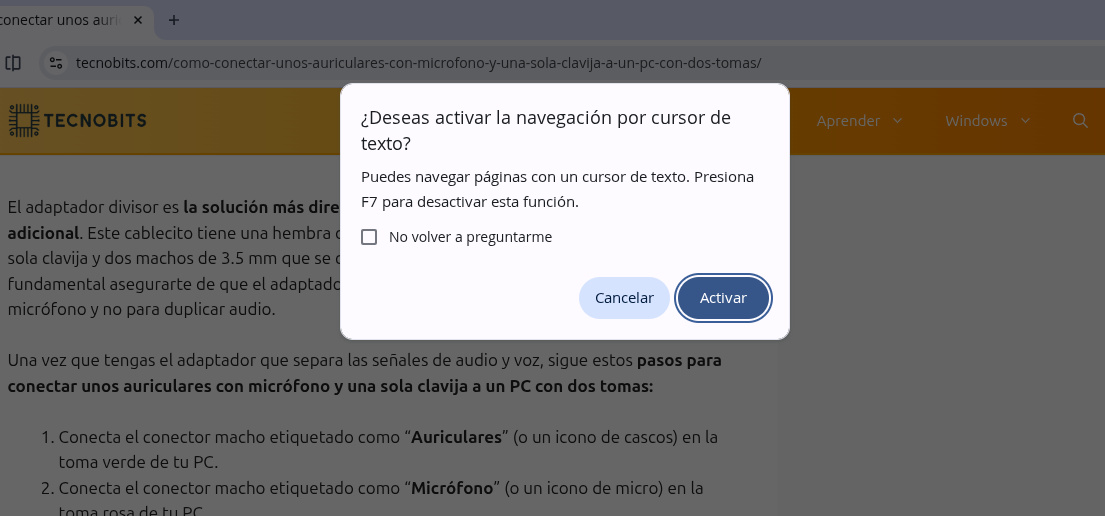
Jak jsme již zmínili, navigace kurzorem Obvykle se aktivuje náhodně Během psaní a používání funkčních kláves na klávesnici. Za normálních podmínek se po stisknutí klávesy F7 zobrazí vyskakovací okno s dotazem, zda chcete aktivovat navigaci kurzorem. Zde můžete akci potvrdit nebo zamítnout a také zaškrtnout políčko „Neptat se znovu“, aby se funkce aktivovala okamžitě po stisknutí klávesy F7.
Existuje ale způsob, jak zabránit tomu, aby se Chrome při stisknutí klávesy F7 ptal, zda chcete povolit navigaci kurzorem? Ano, existuje. lehké rozšíření pro Chrome zavolat "Zakázat prohlížení péčeTento nástroj blokuje klávesovou zkratku F7 a potvrzovací dialogové okno.
Pokud se tedy obáváte, že v budoucnu omylem stisknete klávesu F7, můžete zkusit nainstalovat toto rozšíření. Tímto způsobem se vyhnete nechtěným aktivacím a aniž by rušil ostatní funkce klávesnice (například převod znaků v asijských jazycích). Toto je nejúčinnější řešení, když Chrome zobrazuje textový kurzor na všech webových stránkách a vy ho chcete odstranit.
Stručně řečeno: Pokud Chrome zobrazuje textový kurzor na všech webových stránkách, zkuste to stiskl klávesu F7Pokud se nic nestane, přejděte do nastavení prohlížeče a vypněte přepínač pro navigaci kurzorem. Pokud nic nefunguje, stáhněte si rozšíření Zakažte prohlížení Caret a obnovte normální režim prohlížeče.
Index
