- Chyba 0x80070103 se vyskytuje při instalaci duplicitních nebo nesprávných ovladačů z webu Windows Update.
- Společnost Microsoft zavedla změny ke snížení počtu chyb a v posledních sestaveních opravila chybu 0x800f0983.
- Vymazání mezipaměti, resetování služeb a spuštění SFC/DISM obvykle vyřeší přetrvávající problémy.
El chyba 0x80070103Tato chyba, která odhaluje chybu v instalačním programu, je ve Windows 11 poměrně běžná. Objevuje se již roky. při pokusu o stažení nebo instalaci ovladačů z Aktualizace systému WindowsA je to jeden z nejčastěji hlášených problémů uživateli v Centru zpětné vazby. I když je to nepříjemné, obecně to pro systém nepředstavuje riziko.
V nedávné komunikaci s podporou společnost Microsoft problém uznala a uvedla, že zavádí změny ke snížení jeho dopadu. Společnost však nezaručuje úplnou a definitivní opravu.Souběžně byly podrobně popsány další incidenty s aktualizacemi, jako například kód 0x800f0983, a stojí za to znát i nedávné pokroky v jejich zmírňování.
Co je chyba 0x80070103 a kdy se objevuje?
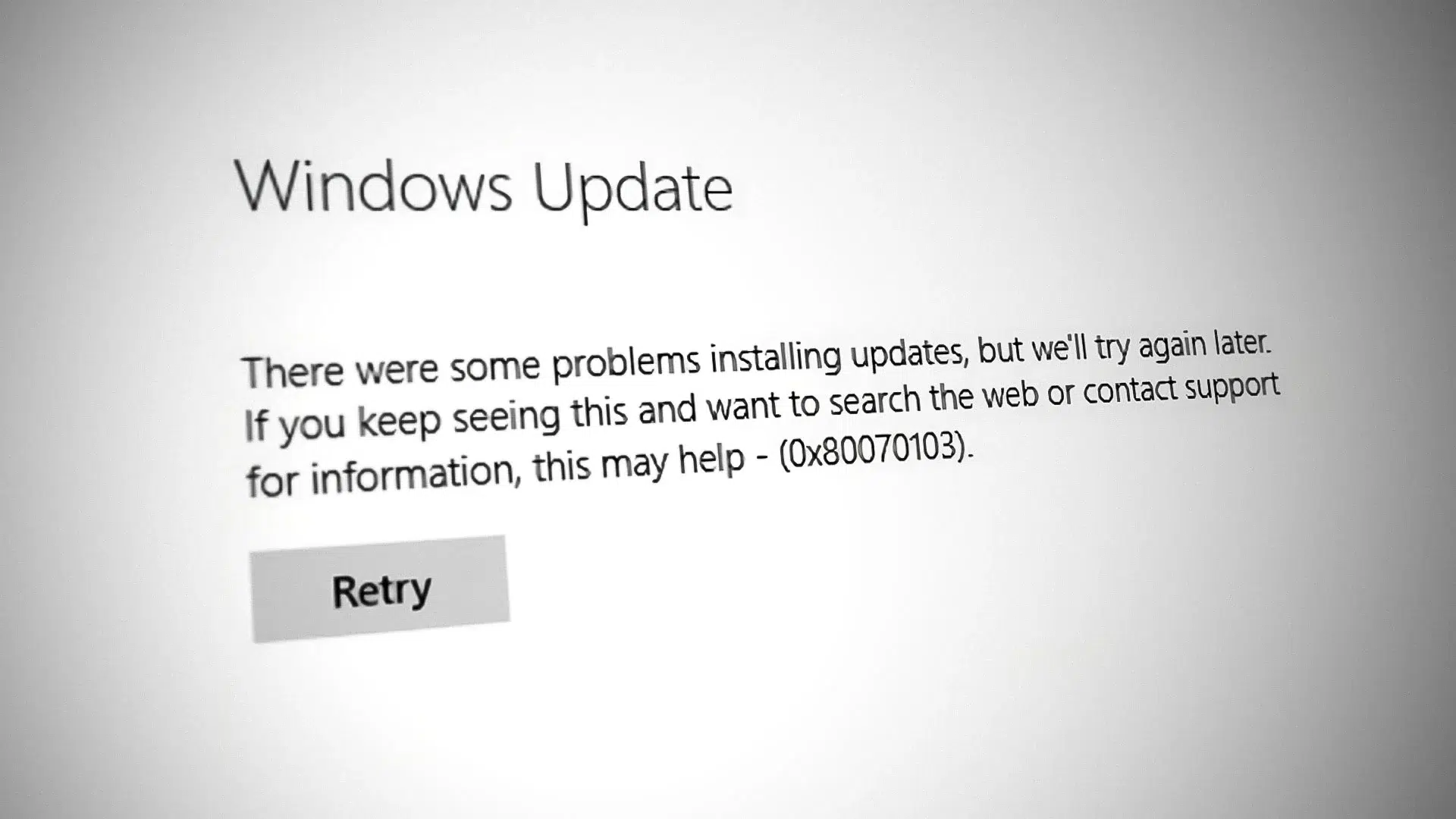
Tento kód se zobrazí v aktualizaci systému Windows, když se systém pokusí nainstalovat ovladač, který je již k dispozici nebo není vhodný pro váš počítač. Typická zpráva, kterou uvidíte, je „Instalace ovladače selhala v aktualizaci systému Windows, 0x80070103“Nejčastějším příznakem je, že stahování se dokončí, ale instalace ovladače opakovaně selhává.
Společnost Microsoft několikrát vysvětlila, že v mnoha případech kód vzniká protože se systém Windows pokouší znovu nainstalovat něco, co je již nainstalovánoKromě varování by to nemělo ovlivnit vaše každodenní používání počítače. Pokud se to objeví jen občas, můžete to často ignorovat; pokud se to opakuje, měli byste vyzkoušet řešení, která najdete níže.
Objevují se i kuriózní situace, například když Windows Update navrhuje ovladač HP na notebooku Lenovo. K tomu může dojít, když služba zjistí „kompatibilní“, ale ne specifický ovladač pro váš hardware.což vede k chybě, že se nehodí do vašeho zařízení.

Co říká Microsoft o stavu problému
V centru zpětné vazby si problém „Chyba instalace ovladače v aktualizaci systému Windows, 0x80070103“ získal stovky hlasů. Společnost Microsoft si uvědomuje rozsah problému a zavedla interní změny ke snížení jeho frekvence. ve kterých tato zařízení selhávají, i když bez příslibu kompletního řešení.
Podle aktualizované oficiální dokumentace je vylepšení distribuováno s volitelnou říjnovou aktualizací KB5067036 (pro Windows 11 25H2 a 24H2). Společnost uvádí, že oprava bude vydána v další vlně povinných záplat.takže by se více uživatelů mělo přestat setkávat s chybou 0x80070103.
Časté příčiny chyby 0x80070103
Ačkoli nejčastějším spouštěčem je pokus o instalaci duplicitního ovladače, existují i další faktory, které to mohou ovlivnit. Je dobré si tento seznam projít, abyste pochopili, co se ve vašem případě děje.:
- Služba Windows Update se pokouší nainstalovat ovladač, který již existuje (duplikát nebo ekvivalentní verzi).
- Nekompatibilita nebo neshoda verzí mezi nabízeným ovladačem a vaším hardwarem/systémem.
- Ovladač je v době aktualizace používán a blokuje operaci.
- Mezipaměť služby Windows Update (SoftwareDistribution) obsahuje poškozená data.
- Služba Windows Update je zastavena nebo nereaguje správně.
- Poškozené systémové soubory ovlivňující komponenty aktualizace.
Pokud se například na počítači Lenovo zobrazí „Aktualizace ovladače HP USB“, nemusí to nutně znamenat, že se jedná o malware. Obvykle se jedná o obecnou nabídku ovladačů, která by se neměla instalovat.a samotná služba Windows Update jej nakonec odmítne s kódem chyby 0x80070103. Pokud se chyby objeví také ve Správci zařízení, například Kód chyby 10, obvykle označuje problémy související s ovladači.
Doporučené předběžné kontroly
Než se pustíme do podrobnějších řešení, je vhodné provést několik základních kontrol. Ušetří vám čas a pomohou vyloučit falešně pozitivní výsledky.:
- Místo na disku: Ověřte, zda máte dostatek volného místa pro stažení a instalaci aktualizací.
- Verze pro Windows: Stiskněte klávesy Windows + Enter, zadejte „winver“ a zkontrolujte nainstalovanou edici a sestavení.
- Software třetích stran: Dočasně odinstalujte antivirové programy kromě programu Microsoft Defender a „optimalizačních“ nástrojů (např. CCleaner, AVG TuneUp a podobné), které mohou rušit službu Windows Update.
Tato jednoduchá opatření obvykle eliminují neočekávané ucpání. Pokud chyba přetrvává i poté, pokračujte k níže uvedeným řešením..
Rychlé opravy, které obvykle fungují
Pokud se to stává jen občas, můžete před manipulací se systémovými komponentami vyzkoušet několik jednoduchých řešení. Často stačí jeden z těchto kroků:
1) Zkuste to znovu, pozastavte a obnovte aktualizaci
V aktualizaci systému Windows klikněte u neúspěšné aktualizace na tlačítko Opakovat. Dále použijte možnost pozastavení aktualizací a jejich následného obnovení.Tato sekvence donutí systém Windows znovu vyhodnotit stav stahování a instalace.
2) Ruční instalace z katalogu Microsoft
V Nastavení > Windows Update > Historie aktualizací si poznamenejte identifikátor aktualizace, která se nezdařila. Vyhledejte toto číslo v katalogu Microsoft Update a stáhněte si balíček kompatibilní s vaším systémem. a nainstalujte jej ručně spuštěním staženého souboru.
3) Spusťte Poradce při potížích se službou Windows Update
Otevřete Nastavení > Systém > Řešení potíží > Další nástroje pro řešení potíží a klikněte na Spustit vedle Windows Update. Nástroj detekuje a automaticky opraví nesrovnalosti, pokud je nalezne..
4) Zkontrolujte volitelné aktualizace ovladačů
V Nastavení > Windows Update > Upřesnit možnosti > Volitelné aktualizace zkontrolujte, zda jsou k dispozici nějaké konkrétně nabízené ovladače. Vyberte pouze ty, které jsou relevantní pro váš hardware. a klikněte na Stáhnout a nainstalovat.

Důkladné opravy, pokud chyba přetrvává
Pokud problém přetrvává, je čas zkontrolovat služby a mezipaměť Windows Update a také integritu systémových souborů. Tento blok akcí následuje od nejmenšího po největší dopad.:
1) Restartujte službu Windows Update
Stiskněte Windows + R, zadejte services.msc a stiskněte OK. Vyhledejte „Windows Update“, klikněte pravým tlačítkem myši a vyberte možnost Zastavit. Pak znovu klikněte pravým tlačítkem myši a vyberte možnost RestartovatRestartujte počítač a zkuste aktualizaci znovu.
2) Obnovte mezipaměť Windows Update (SoftwareDistribution)
Otevřete příkazový řádek jako správce a spusťte tyto příkazy jeden po druhém zastavit související služby:
net stop wuauserv
net stop cryptSvc
net stop bits
net stop msiserver
Dále přejděte do složky C:\Windows\SoftwareDistribution a smažte její obsah. Jakmile je složka vyprázdněna, vraťte se do terminálu a restartujte služby.:
net start wuauserv
net start cryptSvc
net start bits
net start msiserver
Nyní se můžete vrátit do služby Windows Update a zkusit to znovu. Pokud se v mezipaměti nacházely poškozené soubory, je tento krok obvykle klíčový..
3) Obnovte součásti služby Windows Update pomocí příkazů
Další užitečnou možností je přejmenovat pracovní složky, čímž se vynutí úplná regenerace. Spusťte Terminál (Administrátor) a použijte tuto sekvenci:
net stop wuauserv
net stop cryptSvc
net stop bits
ren C:\Windows\SoftwareDistribution SoftwareDistribution.old
ren C:\Windows\System32\catroot2 Catroot2.old
net start wuauserv
net start cryptSvc
net start bits
netsh winsock reset
Po restartu počítače zkuste aktualizaci znovu. Tento hluboký reset řeší několik přetrvávajících blokád.
4) Zkontrolujte a opravte systémové soubory (SFC a DISM)
Otevřete příkazový řádek jako správce a spusťte skenování SFC, abyste detekovali a opravili kritické systémové soubory: Zadejte příkaz sfc /scannow a počkejte na dokončeníPokud se tím problém nevyřeší, pokračujte v DISM:
DISM /Online /Cleanup-Image /CheckHealth
DISM /Online /Cleanup-Image /ScanHealth
DISM /Online /Cleanup-Image /RestoreHealth
Po provedení těchto příkazů restartujte počítač a zkontrolujte, zda chyba 0x80070103 zmizela. Pokud dochází k poškození na úrovni systému, jsou vhodnými cestami k jeho odstranění SFC a DISM. opravit Windows.
5) Čistý start pro vyloučení rušení
Čisté spuštění umožňuje spustit systém Windows s minimálním počtem služeb a programů třetích stran. Konfigurace selektivního bootování z msconfig a zakázání nepodstatných položek po spuštění A zkuste aktualizaci. Pokud to funguje, víte, že došlo k externímu konfliktu.
Nástroj pro obnovení Windows Update: Kdy jej použít a doporučené pořadí
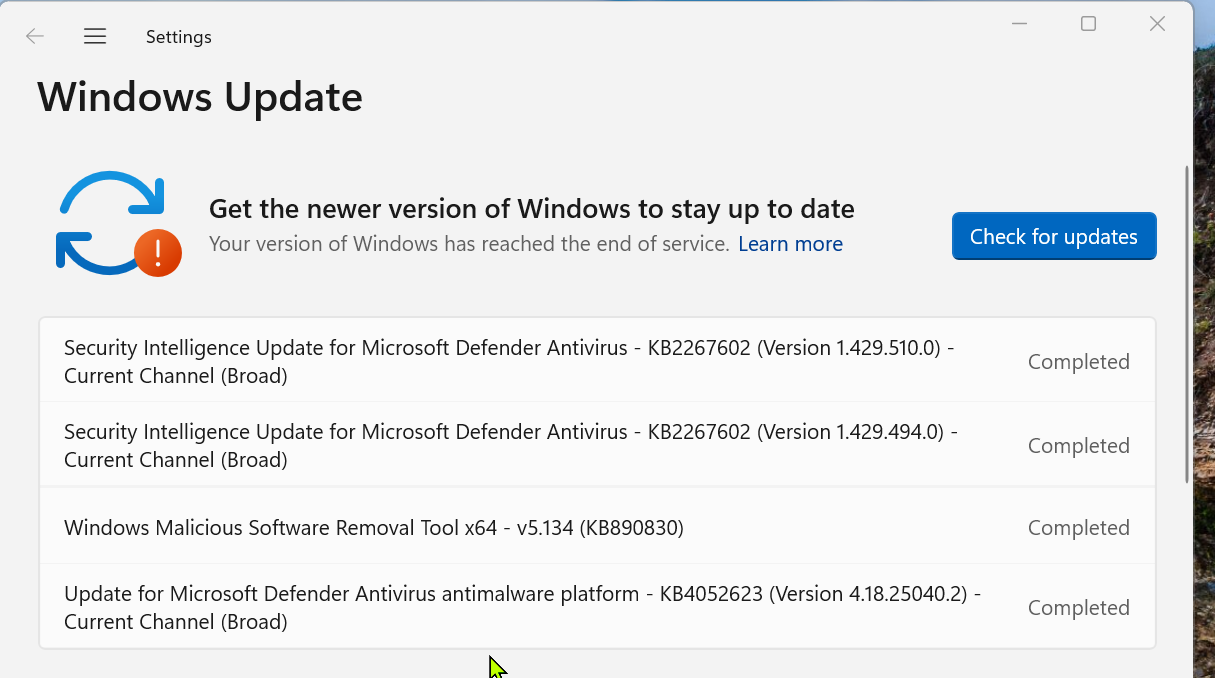
Pokud jste již výše uvedené vyzkoušeli a Windows Update stále přestal fungovat, můžete použít nástroj „Reset Windows Update“. Tento nástroj seskupuje několik úkolů opravy (restartování služeb, čištění mezipaměti atd.) v řízeném asistentovi.
Podle uživatelské příručky sdílené specialisty z komunity je doporučené pořadí možností následující: 3, 6, 7, 8, 9, 10, 11, 12 a nakonec 2. Možnost 2 je klíčová, protože provádí nejhlubší resetNezapomeňte však před jeho použitím vytvořit bod obnovení nebo zálohu.
Aktualizace nebo přeinstalace pomocí nástroje Media Creation Tool
Pokud není možné dokončit instalaci prostřednictvím služby Windows Update, je velmi solidním záložním plánem Nástroj pro tvorbu médií ve Windows 11. Umožňuje provést upgrade na místě, který zachová vaše data a aplikace, nebo vytvořit prostředky pro přeinstalaci.:
Možnost A: „Aktualizujte toto zařízení nyní“
- Stáhněte si oficiální nástroj pro tvorbu médií a spusťte jej jako správce.
- Přijměte podmínky, vyberte možnost „Aktualizovat toto zařízení nyní“ a postupujte podle pokynů průvodce.
- Po zobrazení výzvy vyberte, zda chcete zachovat osobní soubory a aplikace (nebo pouze osobní soubory, pokud chcete).
- Nechte ho dokončit stahování, kontroly a instalaci. Tato aktualizace pro celý systém nahrazuje součásti služby Windows Update. které by mohly být poškozené.
Možnost B: Vytvořte instalační USB nebo ISO
- V nástroji vyberte možnost „Vytvořit instalační médium (USB flash disk, DVD nebo ISO)“.
- Vyberte vhodný jazyk, edici a architekturu pro váš počítač.
- Vytvořte bootovací USB disk nebo si stáhněte ISO soubor pro pozdější použití. Pokud zvolíte čistou přeinstalaci, nejprve si zálohujte data..
Často kladené otázky
Co přesně je chyba 0x80070103?
Jedná se o kód služby Windows Update, který se obvykle zobrazí při pokusu o instalaci ovladače, který je již nainstalován nebo neodpovídá vašemu hardwaru. Obvykle neohrozí stabilitu systému, ale zabrání dokončení dané aktualizace.
Je to pro počítač nebezpečné?
Ne. Kromě zprávy by to nemělo ovlivnit vaše každodenní používání. Skutečným problémem je, že se aktualizace nedokončí, což může být nepříjemné nebo blokovat vylepšení kompatibility.
Co můžu dělat, když se to stále vrací?
Nejprve vyzkoušejte Poradce při potížích se službou Windows Update, pozastavte a obnovte instalaci a poté ji nainstalujte ručně z katalogu Microsoft. Pokud problém přetrvává, resetujte služby a mezipaměť (SoftwareDistribution), spusťte SFC/DISM a zvažte provedení upgradu na místě pomocí nástroje Media Creation Tool.
Mám to nahlásit Microsoftu?
Ano, používání Centra zpětné vazby pomáhá společnosti upřednostnit opravy. Čím více hlášení je odesláno, tím rychlejší je obvykle reakce na rozsáhlé problémy.
Chyba 0x80070103 je stará známá ze služby Windows Update, která se obvykle omezuje na pokusy o instalaci duplicitních nebo nevhodných ovladačů. Díky nedávným změnám od společnosti Microsoft a použití technik uvedených v tomto článku budete pravděpodobně schopni překonat varování a obnovit stabilní cyklus aktualizací..

Redaktor specializovaný na problematiku technologií a internetu s více než desetiletými zkušenostmi v různých digitálních médiích. Pracoval jsem jako editor a tvůrce obsahu pro e-commerce, komunikaci, online marketing a reklamní společnosti. Psal jsem také na weby o ekonomice, financích a dalších odvětvích. Moje práce je zároveň mou vášní. Nyní prostřednictvím mých článků v Tecnobits, snažím se prozkoumat všechny novinky a nové možnosti, které nám svět technologií každý den nabízí, abychom zlepšili náš život.