- Chyba 0x80070520 obvykle souvisí s problémy s ověřováním, poškozenými přihlašovacími údaji nebo bezpečnostními omezeními ve Windows.
- Může se zobrazit při změně obrázku účtu ve Windows 11, přihlášení do aplikace Xbox, používání obchodu Microsoft Store nebo nasazení agentů SCOM.
- Mezi nejúčinnější řešení patří vyčištění přihlašovacích údajů, oprava nebo přeinstalace balíčků aplikací a úprava zásad nebo účtů akcí v podnikovém prostředí.
- Nejradikálnější metody, jako je odstranění aplikací WindowsApps, by se měly používat pouze jako poslední možnost kvůli vysokému riziku ztráty dat.

Co se stane, když chyba 0x80070520 na vašem počítači s Windows, v aplikaci Xbox nebo v aplikacích Microsoft 365? Tento kód se může objevit ve velmi odlišných situacích: při změně profilového obrázku ve Windows 11, při přihlašování k aplikacím Microsoftu, při aktualizaci z Microsoft Storu nebo dokonce při nasazení agentů System Center Operations Manageru.
Ačkoliv zpráva může znít záhadně, za tímto selháním se obvykle skrývají docela specifické problémy: oprávnění účtuChyby systému pověření, nastavení zásad zabezpečení, poškození balíčku aplikace nebo problémy s daty Správce webových účtů systému Windows (WAM) – to vše může být zdrojem tohoto problému. Tato příručka vysvětluje nejběžnější scénáře a jejich řešení srozumitelným jazykem a také popisuje rizika agresivnějších metod.
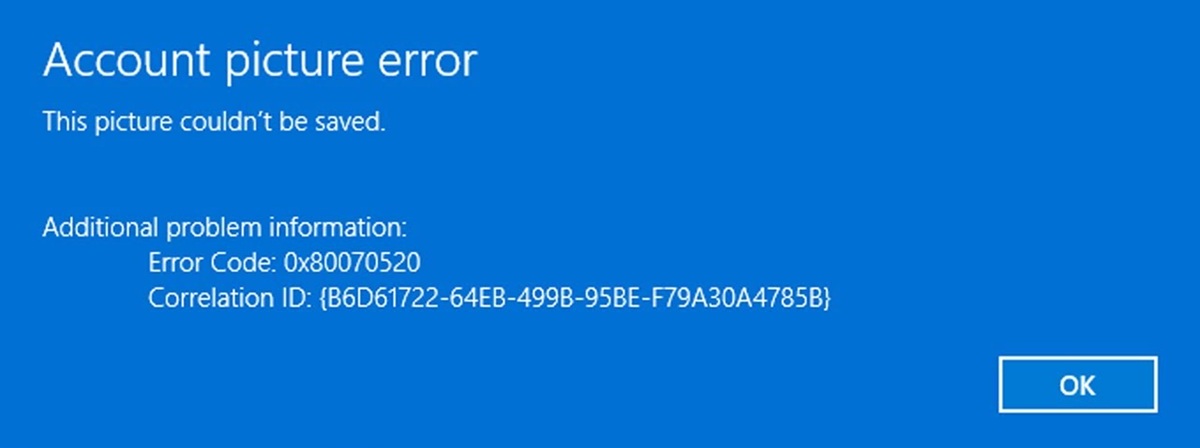
Chyba 0x80070520 při změně obrázku účtu ve Windows 11
Jedním z nejdiskutovanějších případů tohoto kódu je, když se objeví při pokusu upravit obrázek uživatele ve Windows 11, zejména po instalaci Volitelná květnová aktualizace KB5036980Tento problém se často vyskytuje v týmech, které používají místní účet místo účtu propojeného s Microsoftem.
Pokud se systému nepodaří změnit fotografii z nastavení systému Windows, ve skutečnosti selhává přístup ke složce, kde jsou fotografie uloženy. profilové obrázky účtuSystém Windows ukládá tyto fotografie do určité cesty v rámci profilu uživatele a pokud se v tomto procesu něco pokazí, zobrazí se známá chyba 0x80070520.
Velmi praktickým způsobem, jak tuto chybu obejít, je ručně umístit požadovaný obrázek do složky, kam systém Windows ukládá fotografie účtu. Jinými slovy, místo spoléhání se na problematického grafického průvodce vynutíte změnu zkopírováním obrázku. obrázek přímo ve správném adresáři.
Chcete-li to provést, otevřete Průzkumník souborů (Můžete jej vyhledat v nabídce Start zadáním „Průzkumník souborů“) a pomocí adresního řádku v horní části přejděte na následující cestu, kterou upravte podle svého uživatele:
C:\Uživatelé\VAŠE_UŽIVATELSKÉ_JMÉNO\AppData\Roaming\Microsoft\Windows\AccountPictures
Na té trase, kde se objeví „VAŠE_UŽIVATELSKÉ_JMÉNO“musíte napsat přesný název vašeho lokálního účtu ve Windows. Pokud si nejste jisti, můžete se podívat do složky C:\Users, kde najdete název adresáře přidruženého k vašemu účtu.
Jakmile vstoupíte do složky Obrázky z účtuUmístěte tam obrázek, který chcete použít jako profilový obrázek. Jsou podporovány běžné formáty, jako například PNG y JPGProto soubor jednoduše přetáhněte do dané složky a nastavte jej jako fotografii svého účtu.
Po zkopírování obrázku je důležité restartujte počítačPo restartu by systém Windows měl automaticky rozpoznat novou fotografii a použít ji jako váš profilový obrázek na přihlašovací obrazovce, v nabídce Start a v různých systémových sekcích, kde se zobrazuje ikona uživatele.
Kdykoli chcete znovu změnit obrázekBudete muset postup zopakovat: otevřete stejnou cestu ve složce AccountPictures, nahraďte fotografii jinou, která se vám líbí více, a restartujte počítač. Je to jednoduché, ale velmi účinné řešení pro počítače s lokálními účty postižené tímto problémem.
Pokud se místo lokálního účtu přihlásíte pomocí Účet Microsoft (Například vaše e-mailová adresa Outlooku nebo Hotmailu), k tomuto problému s největší pravděpodobností nedojde. V takových případech se profilový obrázek synchronizuje s online účtem a systém zvládne jeho aktualizaci bez těchto nepříjemných chyb.
Chyba 0x80070520 v aplikacích z obchodu Microsoft Store (radikální metoda)
Existují uživatelé, kteří se ocitnou chyba 0x80070520 při pokusu o přihlášení nebo aktualizaci aplikací z Obchod MicrosoftJednou z nejagresivnějších metod, která byla sdílena na fórech a v komunitách, je odstranění všech balíčků aplikací z Obchodu Windows a jejich opětovná instalace od nuly, což vynutí kompletní obnovu systému.
Procedura začíná přístupem k cesta k instalaci aplikace:
C:\Program Files\WindowsApps
Tato složka obsahuje všechny moderní aplikační balíčky systému Windows (včetně mnoha systémových nástrojů). Radikální metoda spočívá ve výběru veškerého obsahu (například pomocí Ctrl + A) a poté se jej pokuste smazat stisknutím klávesy Delete nebo pomocí kontextové nabídky. To samozřejmě může mít vážné následky, pokud se něco pokazí.
Po odstranění obsahu WindowsApps se doporučuje otevřít Windows PowerShell jako správce a zadejte příkaz pro opětovnou registraci všech vestavěných aplikací systému. Použitý příkaz je následující:
Get-AppxPackage -allusers | foreach {Add-AppxPackage -register «$($_.InstallLocation)\appxmanifest.xml» -DisableDevelopmentMode} Spusťte tento příkaz v PowerShellu s administrátorskými oprávněními.
Tento skript prohledá všechny nainstalované balíčky aplikací pro libovolného uživatele v systému a každý z nich zaznamená pomocí jeho souboru. AppxManifest.xmlCílem je, aby systém Windows znovu sestavil instalace aplikací a tím vyřešil jakékoli potenciální poškození, které by mohlo způsobovat chybu 0x80070520 v obchodě Microsoft Store nebo souvisejících aplikacích.
Jakmile je proces dokončen, uživatel, který toto řešení sdílel, uvede, že chyba zmizela po opětovném přihlášení a od té doby se neobjevily žádné další problémy. Je však třeba zdůraznit, že se jedná o extrémní metodu určenou pro ty, kteří se domnívají, že již vyzkoušeli méně rušivá řešení, ale bez úspěchu.
Pokud se rozhodnete něco takového vyzkoušet, jděte do toho. na vlastní zodpovědnostVždy je dobré si předem vytvořit zálohu (například s bodem obnovení systému nebo zálohou důležitých souborů). Ve většině případů je lepší zkusit upravit nastavení konfigurace, vyčistit přihlašovací údaje nebo opravit konkrétní balíčky, než se uchýlíte k tomuto typu hromadného mazání.
Chyba 0x80070520 (ERROR_NO_SUCH_LOGON_SESSION) v nástroji System Center Operations Manager
V podnikovém prostředí se chyba 0x80070520 zobrazuje s jiným popisem: CHYBA_NENÍ_TAKOVÉ_PŘIHLÁŠENÍ_RELACETato zpráva se obvykle zobrazuje při nasazení agentů. Správce operací systémového centra (SCOM) pomocí cmdletu Install-SCOMAgent z konzole nebo administračního shellu.
V této souvislosti je chyba doprovázena textem podobným tomuto: „Neexistuje žádná zadaná přihlašovací relace. Možná již skončila.“Kromě toho se obvykle zaznamenává událost s identifikátorem. 10612 v protokolu událostí Operations Manageru pod zdrojem souvisejícím s moduly údržby.
Záznam událostí obvykle podrobně popisuje operace (instalace agenta), administrační server použitý účet (například DOMÉNA\ÚČET) a chybový kód 80070520 se stejným popisem neexistující nebo ukončené přihlašovací relace. To vše naznačuje, že problém souvisí s tím, jak přihlašovací údaje k účtu ze kterého se instalace spouští.
Hlavním důvodem je, že přihlašovací údaje použité k implementaci agenta jsou uloženy v neoprávněný bezpečnostní kontextK tomu může dojít kvůli lokální nebo doménové bezpečnostní zásadě, která blokuje ukládání hesel pro ověřování v síti, nebo proto, že se používá účet LocalSystem, který nemůže ukládat určité přihlašovací údaje způsobem, který vyžaduje SCOM.
Chcete-li zkontrolovat, zda problém souvisí s bezpečnostními zásadami, je třeba otevřít Směrnice o místní bezpečnosti na administračním serveru ovlivněném selháním během volání funkce Install-SCOMAgentTento nástroj se nachází v rámci Administrativní nástroje systému.
Jakmile jste uvnitř, musíte jít do sekce Místní směrnice a v jeho rámci i Možnosti zabezpečeníTam je nutné najít direktivu s názvem „Přístup k síti: Nepovolovat ukládání hesel a přihlašovacích údajů pro ověřování v síti“ a zkontrolujte jeho stav.
Aby SCOM mohl správně zpracovávat přihlašovací údaje během nasazení agenta, musí být tato zásada postiženýPokud se zobrazuje jako povolená, s největší pravděpodobností způsobuje chybu 0x80070520 tím, že brání službě v uložení přihlašovacích údajů, které používá k provedení vzdálené instalace.
Tato konfigurace interně odpovídá hodnota registru nachází se v:
- Klíč:
HKEY_LOCAL_MACHINE\System\CurrentControlSet\Control\Lsa - Hodnota:
disabledomaincreds - Konfigurace: 0 = zakázáno; 1 = povoleno
Kromě směrnice musíme přezkoumat i to, co výchozí akční účet Administrační server, ze kterého je cmdlet spuštěn, je spuštěn. Install-SCOMAgentPokud je nakonfigurován k použití LokálníSystémPři ukládání a opětovném použití potřebných přihlašovacích údajů mohou nastat problémy.
V takovém případě se doporučuje změnit výchozí akční účet administračního serveru (a také bránové servery které nasazují agenty) do doménový účet s příslušnými oprávněními. Tento účet musí mít dostatečná oprávnění k instalaci agentů na cílových počítačích, ale také musí být schopen ukládat a spravovat přihlašovací údaje bez omezení zásad.
Dodržováním těchto pokynů – ověřením zásad pro přihlašování a úpravou akčního účtu – může většina firemních instalací dosáhnout Odstranění chyby 0x80070520/ ERROR_NO_SUCH_LOGON_SESSION při nasazení agentů Operations Manageru.
Chyba 0x80070520 v aplikaci Xbox ve Windows 10
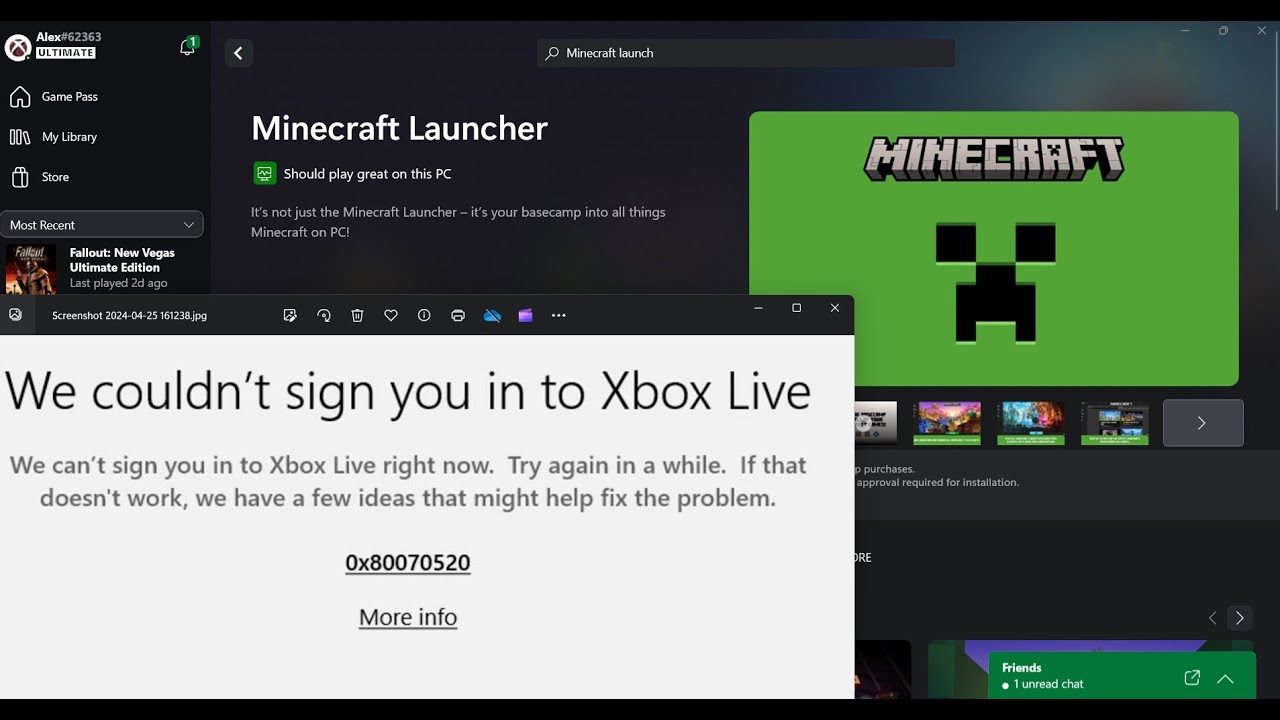
Dalším scénářem, kdy je tato chyba obzvláště frustrující, je situace, kdy přihlaste se do Aplikace pro Xbox systému Windows 10. Existují uživatelé, kteří tímto problémem trpí už léta a zkoušejí triky a záplaty bez úspěchu, dokud nenajdou překvapivě jednoduché řešení založené na přeinstalování balíčku Poskytovatel identity pro Xbox.
Cílem je donutit systém Windows k odstranění a opětovné registraci této komponenty, která je zodpovědná za správu... identita uživatele pro služby XboxPokud je tento balíček poškozený nebo nesprávně nakonfigurovaný, aplikace Xbox se nepodaří správně ověřit a při pokusu o přihlášení pomocí účtu Microsoft se zobrazí chyba 0x80070520.
Chcete-li toto řešení použít, prvním krokem je otevření PowerShell jako správceV nabídce Start můžete vyhledat „PowerShell“, kliknout na něj pravým tlačítkem myši a vybrat možnost „Spustit jako správce“. V konzoli zadejte následující příkaz pro odebrání aktuálního balíčku:
Get-AppxPackage -allusers *xboxidentityprovider* | Remove-AppxPackage
Tento příkaz vyhledá balíček, jehož název obsahuje xboxidentityprovider a odinstaluje se pro všechny uživatele. Je to jednoduchý způsob, jak odebrat poskytovatele identity Xbox ze systému s cílem jej ihned poté znovu čistě nainstalovat.
Druhým krokem je znovu zaregistrujte a nainstalujte balíček s tímto dalším příkazem, také spuštěným v PowerShellu s oprávněními správce:
Get-AppxPackage -allusers *xboxidentityprovider* | Foreach {Add-AppxPackage -DisableDevelopmentMode -Register «$($_.InstallLocation)\\AppXManifest.xml»}
Tento skript znovu vyhledá všechny nalezené balíčky poskytovatele identity Xbox a zahájí registraci pomocí souboru. AppXManifest.xmlpřekonfigurovat komponentu v systému. V mnoha případech byl uživatel po dokončení obou kroků schopen Otevřete aplikaci Xbox znovu a přihlaste se, aniž byste viděli tu obávanou chybu.
Po spuštění těchto příkazů jednoduše spusťte aplikaci Xbox, zadejte své přihlašovací údaje Microsoft a zjistit Pokud přístup funguje normálně. Ti, kteří se o toto řešení podělili, uvádějí, že od té chvíle mohli znovu bez problémů hrát a používat služby Xbox na PC.
Je to mnohem méně radikální technika než smazání veškerého obsahu WindowsApps, protože se zaměřuje na... betonový obalPřesto je třeba poznamenat, že úprava systémových balíčků s sebou vždy nese určité riziko, takže je dobré vytvořit bod obnovení nebo se ujistit, že můžete změny vrátit zpět, pokud něco nepůjde podle plánu.
Chyba 0x80070520 při přihlašování k aplikacím Microsoft 365 a WAM
V podnikových týmech nebo spravovaných prostředích není neobvyklé, že se chyba 0x80070520 Tato zpráva se zobrazí při přihlášení k desktopovým aplikacím Microsoft 365, jako je Outlook, Word, Teams nebo jiné. V těchto případech je příčina obvykle spojena s problémy s Správce webových účtů systému Windows (WAM), což je součást zodpovědná za správu moderního ověřování ve Windows.
K tomuto typu selhání může dojít například po Obnova řadiče domény (DC) nebo významné změny v infrastruktuře identity. I když přihlašovací údaje pro webové přihlášení (prostřednictvím prohlížeče) fungují perfektně, desktopové aplikace se mohou zaseknout se zastaralými daty, vypršelými tokeny nebo poškozenými informacemi uloženými ve WAM.
Velmi užitečným prvním krokem je vyčistit pracovní nebo školní účty Přihlašovací údaje nakonfigurované ve Windows a uložené v systému se používají k vynucení procesu přihlášení systémem od začátku. To se provádí ve třech krocích: odpojení účtů, odstranění přihlašovacích údajů a restartování počítače.
Nejprve otevřete aplikaci Konfigurace systému Windows (z nabídky Start nebo kombinací kláves Výhra + Já). Vstupte do sekce Účty a v bočním menu vyberte Přístup do práce nebo do školyTam byste měli vidět seznam firemních nebo vzdělávacích účtů přidružených k danému zařízení.
Vyberte každý účet, který souvisí s problémem (například váš pracovní e-mail), a klikněte na OdpojitPotvrďte zobrazené výzvy, abyste zabránili systému Windows v propojení daného účtu s vaší pracovní/školní relací v počítači. Tento proces pomáhá vrátit zpět veškeré změny. vadný odkaz po změnách v doméně nebo službě Azure AD.
Druhým krokem je vymazání uložených přihlašovacích údajů. Chcete-li to provést, použijte vyhledávací panel systému Windows k vyhledání „Správce pověření“ a otevřete odpovídající nástroj. Uvnitř přejděte na kartu Přihlašovací údaje systému Windows a podívejte se na sekci Generické přihlašovací údaje.
Hledejte záznamy, které odkazují na Microsoft Office, Účet Microsoft nebo k doména vaší organizaceRozbalte každou související položku a klikněte na Odstranit smazat jej. Tímto způsobem odstraníte uložené tokeny nebo hesla, které mohou způsobovat selhání interního ověřování, jež vede k chybě 0x80070520.
Po dokončení vymazání přihlašovacích údajů zavřete Správce přihlašovacích údajů a Restartujte počítačJakmile se systém restartuje, zkuste se znovu přihlásit k aplikacím Microsoft 365 pomocí pracovních nebo školních přihlašovacích údajů. V mnoha případech toto jednoduché vyčištění obnoví normální chování.
Pokud problém přetrvává, dalším krokem je práce přímo s lokálními daty WAM. Chcete-li to provést, otevřete Průzkumník souborů a vložte tuto cestu do adresního řádku:
%LocalAppData%\Packages\Microsoft.AAD.BrokerPlugin_cw5n1h2txyewy\LocalState
Uvnitř této složky najdete adresář s názvem WamDefaultSetTuto datovou sadu používá správce webových účtů systému Windows ke správě ověřovacích informací pro vaše profily. Doporučeným řešením je tento adresář odstranit nebo jej přejmenovat (například na WamDefaultSet.old), aby systém vytvořil nový.
Jakmile smažete nebo přejmenujete WamDefaultSetRestartujte počítač znovu. Po spuštění systém Windows znovu vytvoří data WAM od nuly. Poté se zkuste znovu přihlásit k aplikacím Microsoft 365 a zkontrolujte, zda se chyba 0x80070520 přestala zobrazovat.
Souběžně je v organizačních prostředích vhodné ověřit, zda jsou dotčená zařízení správně Připojení k Azure AD o Hybridní Azure AD se připojiloa že nástroj Azure AD Connect Zajistěte, aby byly příslušné organizační jednotky (OU) správně synchronizovány. Pokud po opětovném sestavení řadiče domény něco zůstane nesprávně propojené, může to vést k chybám ověřování na klientech.
Pokud i přes tyto kroky problémy přetrvávají, doporučuje se případ eskalovat na váš [příslušný orgán/pojišťovnu]. IT tým nebo k Podpora MicrosoftuÚplný reset zařízení by měl být vždy až poslední možností, aby se předešlo ztrátě dat nebo nutnosti zbytečně překonfigurovávat zařízení od nuly.
Jako další pomoc nabízí společnost Microsoft obecnou dokumentaci k řešení problémů s přihlašováním v desktopových aplikacích Microsoft 365 a také vlákna komunity na toto téma. Chyba 0x80070520 při aktualizaci aplikací v Obchodě. Konzultace těchto zdrojů může poskytnout konkrétní vodítka pro vaši konkrétní situaci.
Kód chyby 0x80070520 Může to znít jako záhadné selhání, ale obvykle se to redukuje na problémy s přihlašovacími relacemi, poškozené přihlašovací údaje nebo poškozené ověřovací komponenty, které lze řešit technikami, které jsme viděli: od jednoduché ruční změny profilového obrázku v odpovídající složce až po důkladné vyčištění WAM nebo úpravu bezpečnostních zásad v podnikových infrastrukturách.


Redaktor specializovaný na problematiku technologií a internetu s více než desetiletými zkušenostmi v různých digitálních médiích. Pracoval jsem jako editor a tvůrce obsahu pro e-commerce, komunikaci, online marketing a reklamní společnosti. Psal jsem také na weby o ekonomice, financích a dalších odvětvích. Moje práce je zároveň mou vášní. Nyní prostřednictvím mých článků v Tecnobits, snažím se prozkoumat všechny novinky a nové možnosti, které nám svět technologií každý den nabízí, abychom zlepšili náš život.