- Chyba 0x80072EFE označuje přerušené spojení mezi servery Windows a Microsoft, často kvůli problémům se sítí, proxy, VPN nebo firewallem.
- Většinu případů obvykle vyřeší resetování součástí služby Windows Update, vyčištění složek SoftwareDistribution a Catroot2 a kontrola antivirového programu nebo aplikací třetích stran.
- Na starších systémech, jako je Windows 7, je vhodné nainstalovat specifické záplaty (například KB3138612) nebo upgradovat na modernější verze Windows, aby se minimalizovaly chyby.
- Pokud je instalace poškozena, obnovení systémového bodu, použití oficiálního asistenta aktualizací nebo přeinstalace systému Windows od nuly obnoví stabilitu a aktualizace.
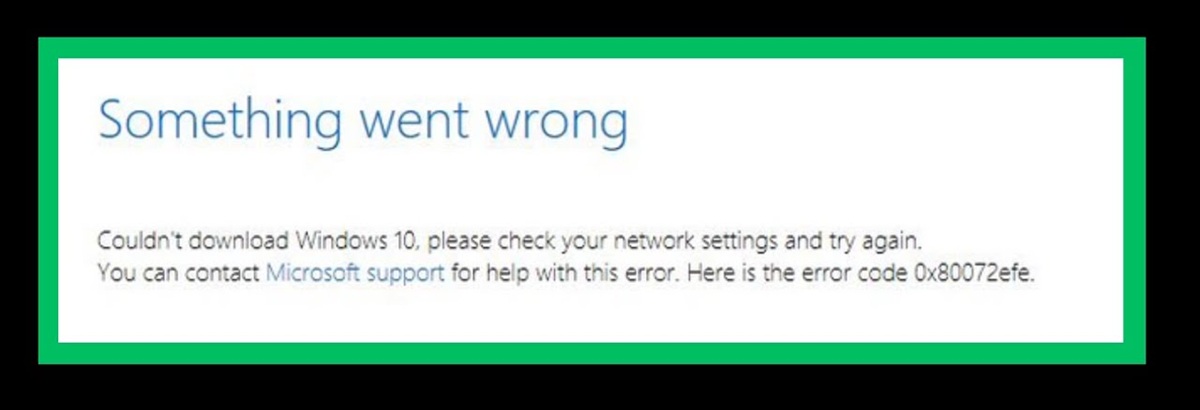
Je to poměrně častá chyba: chyba 0x80072EFE (nebo 80072EFE) při aktualizaci systému Windows. Může se zobrazit při stahování jazykových balíčků nebo při používání Obchod/Microsoft StoreNebojte se. Souvisí to s Windows Update a připojením k serverům Microsoftu.
Tento kód obvykle označuje, že Něco narušuje bezpečnou komunikaci. Mezi vaším počítačem a aktualizačními servery: může to být samotná síť, proxy nebo VPN, firewall, antivirový program, problém se šifrovacími sadami TLS, poškozené soubory Windows Update nebo dokonce omezení vlastní starším verzím, jako je Windows 7. V následujících řádcích najdete Velmi kompletní, podrobný návod, se všemi obvyklými příčinami a nejúčinnějšími známými řešeními, od těch nejzákladnějších až po ty nejpokročilejší.
Co znamená chyba 0x80072EFE (80072EFE) ve Windows?
Kód 0x80072EFE (PŘIPOJENÍ_WININET_E_BYLO PŘERUŠENO) To znamená, že připojení k serveru bylo abnormálně přerušeno. V praxi se systém Windows pokouší připojit k Servery Windows Update, Store nebo jazykové serveryAle tato komunikace je cestou přerušena.
Protokoly služby Windows Update zobrazují položky, jako jsou tyto NEÚSPĚŠNÉ Odeslání požadavkuNeustálé opakování pokusů a zprávy oznamující, že stahování se opakuje pomocí výchozího proxy serveru. Všechno ukazuje na... problém se sítí nebo bezpečnostní vrstvou (TLS/šifrování)ne tolik kvůli selhání souboru v samotné aktualizaci.
Tato chyba je obzvláště častá v Windows 7, Windows 8/8.1, Windows 10 a Windows Server, i když se může objevit i ve Windows 11, například při pokusu o stažení jazykový balíček nebo aktualizaci z Windows Update.
V některých specifických scénářích leží původ v zařízení s velmi přísnými bezpečnostními pokyny (například servery), kde byla upravena šifrovací sada TLS a kde byly zakázány šifrovací sady, které společnost Microsoft potřebuje k vyjednání zabezpečeného připojení.
Počáteční kontroly: připojení k internetu, servery a čekání
Než se pustíte do registrace nebo pokročilých příkazů, je nejlepší vyloučit nejjednodušší možnosti: specifické problémy se sítí nebo serverem MicrosoftK chybě často dochází jednoduše proto, že se připojení přeruší přímo během stahování.
Začněte kontrolou připojení Funguje to normálně.Otevřete několik webových stránek, streamujte video nebo spusťte test rychlosti, abyste zkontrolovali případné přerušení nebo poklesy šířky pásma. Pokud je vše nestabilní, problém nemusí být ve službě Windows Update, ale ve vašem internetovém připojení.
Je to také dobrý nápad Počkejte několik minut a zkuste to znovu.Někdy, pokud jsou servery Windows přetížené nebo došlo k dočasnému výpadku, stačí počkat 10–20 minut a zopakovat vyhledávání aktualizací nebo stahování jazykového balíčku. V mnoha případech se aktualizace po uplynutí této doby nainstaluje automaticky.
Pokud používáte bezdrátové připojení, mějte na paměti, že Wi-Fi je náchylnější k náhodným výpadkůmZvláště pokud je signál slabý nebo dochází k rušení. Důrazně doporučujeme připojení počítače k aktualizaci systému Windows. přes ethernetový kabel přímo k routeru a tím se vyhnete mikrořezům, které by mohly způsobit chybu 0x80072EFE.
Zkontrolujte nastavení proxy, VPN a sítě
Jednou z nejčastějších příčin chyby je, že připojení k serverům společnosti Microsoft probíhá přes proxy, VPN nebo nějaký typ mezilehlého filtruSlužba Windows Update je poměrně přísná, co se týče zabezpečení, a pokud zjistí, že je provoz manipulován nebo nadměrně kontrolován, může komunikaci zablokovat.
Když zprostředkující server upraví nebo zachytí provoz HTTPS (například firemní proxy, některé VPN nebo řešení pro filtrování obsahu), může se systém Windows rozhodnout z bezpečnostních důvodů připojení ukončit, což má za následek známou chybu... kód 0x80072EFEPro aktualizace by ideální cesta k serverům společnosti Microsoft měla být co nejpřímější a nejčistší.
Kromě proxy a VPN mohou někdy některé změny konfigurace sítě, virtuální adaptéry nebo alternativní trasy vytvořené aplikacemi třetích stran… zasahovat do překladu DNS nebo ve způsobu, jakým je směrován aktualizační provoz.
Jak dočasně zakázat proxy ve Windows
Chcete-li vyloučit proxy jako problém, zaškrtněte a deaktivujte tuto možnost v nastavení systému Windows. Často problém vyřeší pouhé odebrání proxy serveru. Windows Update se znovu připojí bez chyb.
Postupujte podle těchto přibližných kroků (může se mírně lišit v závislosti na verzi):
- Otevřít vyhledávání ve Windows a zadejte „Proxy“.
- Zadejte možnost Nastavení proxy serveru nebo „Nastavení síťového proxy serveru“.
- Deaktivovat možnost "Použít proxy server" pro síť, kterou používáte.
- Pokud je povolena automatická detekce proxy, zkuste také zrušte zaškrtnutí aby se eliminovaly potenciálně problematické automatické konfigurace.
Po vypnutí proxy serveru, Restartujte počítač Zkuste znovu aktualizovat nebo stáhnout jazykový balíček. Pokud používáte aplikaci, která spravuje proxy sama (VPN jako NordVPN, Proton atd.), otevřete její nastavení a ujistěte se, že není nastavena na „proxy“. vynucení použití proxy serverů nebo tunelů které ovlivňují službu Windows Update.
Dočasně deaktivujte VPN nebo zabezpečené tunely
Pokud obvykle procházíte Komerční nebo firemní VPNBěhem aktualizace systému Windows odpojte VPN. Aktualizace nemá výhodu „skrytí“ za VPN a místo toho může docházet k problémům se směrováním, filtrováním nebo geoblokováním, které vedou k chybě 0x80072EFE.
Je to tak jednoduché, jako Ukončení relace VPN Nebo odpojte tunel od jeho rozhraní, restartujte počítač a zkuste to znovu. Po dokončení aktualizace jej můžete znovu připojit jako obvykle pro běžné použití.
Problémy s TLS a šifrovacími sadami v registru
V pokročilejších prostředích (zejména v Windows 10 a novější a Windows Server 2016+), je relativně běžné, že konfigurace byla provedena ručně pořadí nebo seznam šifrovacích sad používá Schannel (poskytovatel zabezpečení Windows TLS).
Pokud je v registru systému Windows vynucen příliš omezující seznam, může to způsobit poruchu serverů Microsoft Update. nesdílejte žádné kompatibilní šifrovací sady s tím, co klient navrhuje. Výsledek: navazování TLS selže, připojení se přeruší a Windows Update zobrazí chybu 0x80072EFE.
La kritický klíč V tomto případě se obvykle nachází v:
HKLM\SOFTWARE\Policies\Microsoft\Cryptography\Configuration\SSL\00010002
Pokud byly šifrovací sady definovány ručně, měli byste zkontrolovat, zda jsou zahrnuty alespoň některé z nejběžněji používaných šifrovacích sad servery Microsoft, například TLS_ECDHE_ECDSA_WITH_AES_256_GCM_SHA384 o TLS_ECDHE_ECDSA_WITH_AES_256_GCM_SHA256.
Zkontrolujte a upravte pořadí šifrovacích sad
Pokud spravujete počítač nebo server a máte přístup k registru, můžete zkontrolovat a upravit objednávku šifrovacích sad, aby byla zajištěna kompatibilita s aktualizačními servery.
Obecné kroky:
- Stiskněte Windows + R, píše regedit a stiskněte klávesu Enter.
- Přejít na
HKLM\SOFTWARE\Policies\Microsoft\Cryptography\Configuration\SSL\00010002. - Vyhledejte hodnotu, kde šifrovací sady nakonfigurováno.
- Zkontrolujte, zda se jedná o apartmány jako TLS_ECDHE_ECDSA_WITH_AES_256_GCM_SHA384 o TLS_ECDHE_ECDSA_WITH_AES_256_GCM_SHA256.
- Pokud tam nejsou, přidejte je se zachováním správného formátu a bez odebrání dalších sad potřebných pro vaše prostředí.
- Pokud jsou na seznamu velmi daleko, můžete zvedněte je na vrchol aby byly nabízeny dříve během vyjednávání TLS.
Po jakékoli změně tohoto klíče je nezbytné restartujte počítač aby Schannel znovu načetl novou konfiguraci a služby jako Windows Update nebo Store ji mohly začít používat.
Poradce při potížích se systémem Windows: Aktualizace a síťový adaptér
Systém Windows obsahuje několik automatické nástroje pro odstraňování problémů Dokážou detekovat a opravit chybné konfigurace v aktualizačních a síťových komponentách, aniž byste museli cokoli ručně zasahovat. I když nejsou zcela spolehlivé, stojí za to je vyzkoušet na začátku procesu.
Na jedné straně máte Poradce při potížích s aktualizací systému Windowskterá kontroluje služby jako BITS, samotnou aktualizační službu, oprávnění ke složkám a další prvky. Na druhou stranu, Poradce při potížích se síťovým adaptéremcož může identifikovat problémy s bránou, DHCP, DNS nebo samotným fyzickým/virtuálním adaptérem.
Ve Windows 10 a Windows 11 k nim máte přístup z aplikace Nastavení vyhledáním „Řešení problémů“ nebo „Další nástroje pro řešení problémů“ a spuštěním Aktualizace systému Windows y Síťový adaptér Jeden po druhém. Nechte je analyzovat systém, aplikovat navrhované opravy a restartovat počítač.

Obnovení součástí služby Windows Update a sítě
Pokud problém přetrvává i po základních kontrolách a použití nástrojů pro odstraňování problémů, dalším krokem je obvykle ruční resetování součástí Windows Update a v některých případech i síťový zásobník. Tímto způsobem se řeší mnoho problémů s poškozením dočasných souborů, aktualizačními databázemi nebo zaseknutými službami.
V případě sítě může pomoci i [něco]. kompletní reset Winsocku a IP adresy k vyčištění podivných konfigurací, zbytků bezpečnostního softwaru nebo virtuálních adaptérů, které systém opustily „napůl dokončený“.
Další pokročilou možností je použití specifických nástrojů, jako je např. Obnovení nástroje Windows Updatekteré automatizují velkou část těchto procesů: zastavování služeb, přejmenování složek, opravu systémových souborů a překonfigurování klienta Windows Update a Storu.
Obnovte nebo vyčistěte složky SoftwareDistribution a Catroot2
V praxi, Obvykle se provádí následující:
- Zastavte služby Windows Update, BITS, kryptografie a MSI s příkazy
net stop. - Vyprázdnit nebo přejmenovat složky Distribuce softwaru y Catroot2.
- Restartovat služby s
net start.
V konkrétním případě Catroot2Doporučuje se:
- OTEVŘENO services.msc a zastavit službu Kryptografické služby.
- Chystám se
C:\Windows\System32y smažte složku Catroot2 (Windows jej automaticky znovu vytvoří). - Restartujte kryptografické služby a zkuste aktualizaci znovu.
Pokud váš antivir blokuje nebo „dezinfikuje“ soubory v těchto cestách, je také vhodné dočasně jej deaktivujte nebo přidejte tyto složky do seznamu výjimek, abyste zabránili jejich opětovnému zasahování do procesu aktualizace.
Firewall, antivirový program a bezpečnostní software třetích stran
Další skvělá klasika: firewally třetích stran, bezpečnostní sady A některé komerční antivirové programy mohou přerušit nebo kontrolovat komunikaci se servery společnosti Microsoft takovým způsobem, že nakonec způsobí chybu 0x80072EFE.
Dokonce i ten sám Brána firewall v programu Windows Defender To může vést ke konfliktům, pokud máte vysoce přizpůsobená pravidla nebo jej kombinujete s jiným externím firewallem. Dva překrývající se filtrovací systémy jsou často receptem na katastrofu.
Některé specifické antivirové programy (jako Avast, Bitdefender, ESET a další) byly opakovaně zmiňovány. zasahovat do síťového stacku a zabezpečených připojeníať už prostřednictvím funkcí webové ochrany, kontroly SSL nebo vestavěných firewallů.
Abyste tuto příčinu vyloučili, proveďte test dočasně deaktivovat Váš antivirový program a všechny další firewally kromě firewallu systému Windows. V mnoha případech stačí pouhá odinstalace bezpečnostního balíčku třetí strany, aby systém Windows používal pouze vestavěný firewall. Obránce systému Windowscož funguje mnohem lépe s Windows Update.
Uživatelské účty, konfliktní aplikace a úpravy systému Windows
Někdy problém není ani tak v síti, jako spíše v síti samotné. Instalace a konfigurace WindowsPříliš mnoho uživatelských účtů, programů, které přistupují k systémovým souborům, nebo agresivních aplikací pro přizpůsobení může také nepřímo ovlivnit proces aktualizace.
Pokud jeden počítač sdílí více uživatelů, je nejlepší vždy provádět aktualizace z jednoho zařízení. Má administrátorská oprávnění a aby byly kontrolovány staré nebo nepotřebné účty, protože každý profil generuje další data, konfigurace a potenciální konflikty.
Na druhou stranu, nástroje, které modifikují Vzhled Windows (neoficiální motivy, změny na hlavním panelu, nabídka Start atd.) Často svého cíle dosahují změnou základních systémových knihoven. To může vést k narušení klíčových komponent, které služba Windows Update potřebuje ke správnému fungování.
Za pozornost stojí také programy, které intenzivně nebo neortodoxně využívají síť, jako například P2P klienti (uTorrent, qBittorrent) nebo některé správce stahování. Ty mohou otevřít mnoho simultánních připojení nebo změnit určité parametry zásobníku TCP/IP, což způsobí selhání aktualizačních připojení.
Pokud máte podezření, že některá z těchto aplikací ruší vaše funkce, zkuste to úplně je zavřít nebo je dokonce odinstalovat zatímco opravujete chybu 0x80072EFE a ověřujete, zda služba Windows Update opět funguje normálně.
Ruční stažení agenta a aktualizací služby Windows Update
Pokud klient Windows Update sám neustále padá s chybou 0x80072EFE, je velmi užitečnou alternativou manuální vynucení aktualizací, a to jak agenta, tak i jednotlivých záplat.
Pro verze jako Windows 7, Windows 8/8.1 a Windows ServerMicrosoft kdysi vydal instalační programy pro Agent aktualizace systému Windows které lze stáhnout nezávisle (ve 32 i 64 bitové verzi) a které nahrazují vadné klientské komponenty.
V případě Windows 10Pokud služba Windows Update jednoduše nefunguje, můžete použít oficiální nástroj pro aktualizace (Windows 10 Update Assistant). Tento program zvládá:
- Zkontrolujte verzi Windows které jste nainstalovali.
- Stáhněte si nejnovější dostupnou verzi spolu se všemi čekajícími záplatami.
- Aktualizace systému je téměř jako instalace „nahoře“přeskakování mnoha problémů s klientem Windows Update.
Pokud víte, která konkrétní oprava se neinstaluje, další možností je přejít přímo na Katalog Microsoft UpdateVyhledejte podle kódu KB (například KB500XXXX), stáhněte si jej ručně podle vaší verze/architektury a nainstalujte jej dvojitým kliknutím. To v mnoha případech umožňuje pokrok v upgradovacím řetězci i když Windows Update stále zobrazuje chyby.
Správa místa na disku a problematické aktualizace
Nemělo by se zapomínat, že k aktualizaci systému Windows je vyžadováno minimální množství dat. volné místo v systémové jednotceTéměř plný disk znamená, že systém nemůže dekomprimovat ani připravit záplaty, což může generovat různé chyby, včetně 0x80072EFE, pokud je stahování přerušeno kvůli nedostatku místa.
Zkontrolujte, zda váš systémový oddíl (obvykle C:) obsahuje několik gigabajtů zdarmaV případě potřeby odinstalujte programy, které nepoužíváte, přesuňte fotografie, videa a velké dokumenty na externí disk nebo do cloudu a vyprázdněte koš. Nástroj můžete také použít k Čištění disku integrovaný pro odstranění dočasných souborů a starých verzí aktualizací.
Na druhou stranu, viníkem může být konkrétní aktualizace. Pokud se chyba začala zobrazovat ihned po instalaci konkrétní aktualizace znalostní báze, mohlo by vás zajímat... odinstalujte tu aktualizaci Z historie nainstalovaných aktualizací restartujte počítač a zkontrolujte, zda problém zmizel.
V nastavení systému Windows v části AktualizaceMůžete si zobrazit nainstalované aktualizace, zaznamenat si kód poslední nainstalované aktualizace (KBXXXXXXXXX) a odebrat ji. Pokud se po restartu vše vrátí do normálu, pravděpodobně se jedná o dočasnou chybu v dané verzi a je nejlepší počkat, až Microsoft vydá opravu.
Body obnovení, přeinstalace a upgrade na Windows 11
Pokud byla vyzkoušena všechna výše uvedená řešení a chyba 0x80072EFE se stále zobrazuje, je nutné zvážit, že instalace systému Windows může být chybná. vážně poškozenV tomto okamžiku se obzvláště užitečnými stávají nástroje pro obnovu systému.
Pokud jste měli povoleno ochrana systémuBudete mít k dispozici jeden nebo více body obnovyToto jsou snímky stavu systému Windows k předchozím datům. Obnovení jednoho z těchto bodů může vrátit systém do doby, kdy aktualizace fungovaly správně, aniž by to ovlivnilo vaše osobní soubory (i když odstraní programy a ovladače nainstalované po datu bodu).
Další, drastičtější možností je použití funkce Resetovat počítačTo vám umožní přeinstalovat systém Windows od nuly nebo si zachovat soubory, a dokonce si stáhnout nejnovější bitovou kopii systému z cloudu. Úplné formátování a přeinstalace zajistí, že budou odstraněny všechny stopy úprav, problematických aplikací a vnitřního poškození.
Pokud jde o Aktualizace na Windows 11Pokud váš počítač splňuje požadavky, společnost Microsoft nabízí specifický asistent aktualizací Funguje nezávisle na službě Windows Update. To znamená, že i když se ve standardním aktualizačním systému setkáte s chybou 0x80072EFE, můžete tento nástroj použít k přímému upgradu na Windows 11, pokud máte stabilní připojení k internetu a kompatibilní hardware.
Pokud nic z výše uvedeného nefunguje a potřebujete čistý a stabilní systém, vždy existuje možnost nainstalujte Windows 11 (nebo Windows 10) z ISO souboruspuštění z USB disku a provedení zcela nové instalace po zálohování důležitých dat.
Chyba 0x80072EFE (80072EFE) Problém se obvykle řeší kombinací důkladné kontroly sítě (WiFi, kabel, router, proxy, VPN), kontrol proxy a firewallu, úpravou šifrovacích sad TLS, kde je to relevantní, vyčištěním složek s aktualizacemi a v případě potřeby obnovením nebo přeinstalací systému. Určení přesné příčiny může chvíli trvat, ale pečlivým dodržením všech těchto kroků by se systém Windows měl bez problémů znovu připojit k serverům Microsoftu, což vám umožní normálně aktualizovat, stahovat jazykové balíčky nebo instalovat nové funkce.

Redaktor specializovaný na problematiku technologií a internetu s více než desetiletými zkušenostmi v různých digitálních médiích. Pracoval jsem jako editor a tvůrce obsahu pro e-commerce, komunikaci, online marketing a reklamní společnosti. Psal jsem také na weby o ekonomice, financích a dalších odvětvích. Moje práce je zároveň mou vášní. Nyní prostřednictvím mých článků v Tecnobits, snažím se prozkoumat všechny novinky a nové možnosti, které nám svět technologií každý den nabízí, abychom zlepšili náš život.