- Chyba 0x80073712 označuje poškozené nebo neúplné systémové soubory nebo součásti služby Windows Update.
- Doporučuje se začít s Poradcem při potížích, zkontrolovat služby a spustit SFC a DISM.
- Lokální aktualizace pomocí nástroje pro vytváření médií obvykle opravuje přetrvávající selhání aktualizace.
- Jako poslední možnost můžete použít Obnovení systému nebo úplný reset systému Windows.
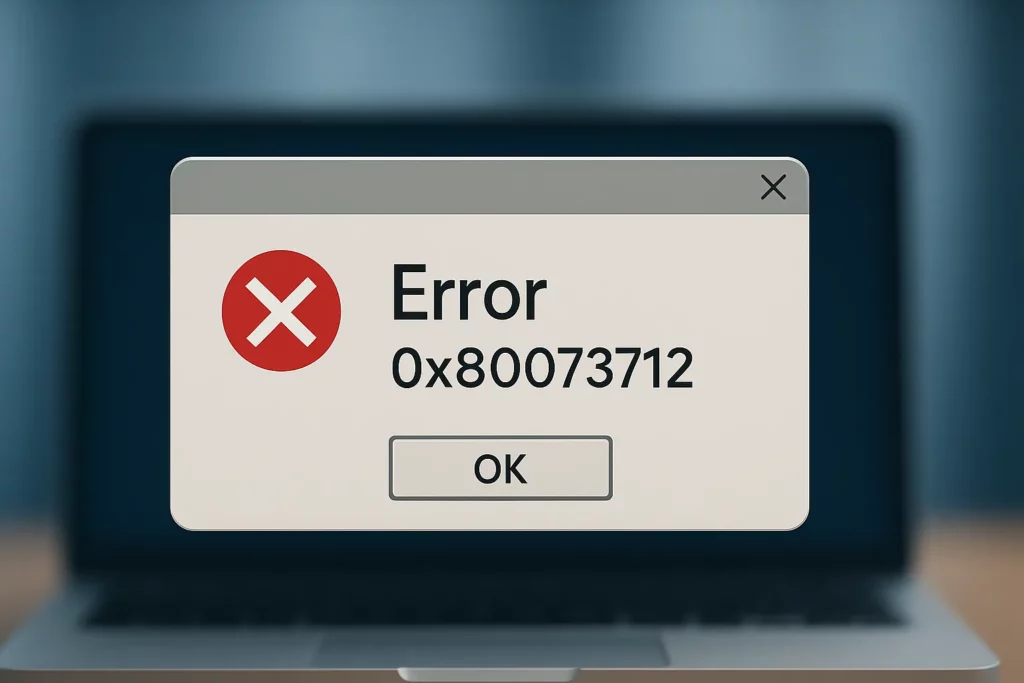
Pokud máte co do činění s Chyba 0x80073712 při aktualizaci systému WindowsPravděpodobně začínáte být trochu zoufalí: aktualizace se stále nedaří, chybové zprávy jsou nejasné a bez ohledu na to, kolikrát restartujete počítač, problém přetrvává. Tento kód obvykle znamená, že Systémový soubor chybí nebo je poškozencož brání systému Windows v dokončení instalace oprav.
Toto je problém, který lze téměř vždy vyřešit příkazem SFC. Nicméně Co když SFC nefunguje? V tomto článku analyzujeme situaci a alternativy, které máme k dispozici.
Co znamená chyba 0x80073712 ve Windows?
Kód 0x80073712 obvykle znamená, že Jeden nebo více souborů potřebných pro službu Windows Update je poškozený, neúplný nebo chybí.Když se systém pokouší nainstalovat aktualizaci, kontroluje integritu určitých interních součástí. Pokud něco chybí nebo se neshoduje, instalace se zastaví a zobrazí se tato obecná chyba.
V praxi se chyba může projevit např. Windows 10, Windows 11 a dokonce i starší verzeA vždy se to projevuje podobným způsobem: aktualizace zůstanou nedokončené, vráceny zpět nebo selžou hned od začátku, což se stává i tehdy, když Aktualizace systému Windows se stáhne, ale nenainstaluje seNěkdy to postihuje pouze konkrétní oblast a jindy to ovlivňuje... spousta nahromaděných aktualizacívčetně samotné aktualizace funkcí systému Windows.
Mnoho uživatelů vysvětluje, že mají Několik čekajících aktualizací selhává se stejným kódem 0x80073712.To zahrnuje i závažné problémy (například upgrade z jedné verze systému Windows 10 na jinou). V některých případech byly provedeny také pokusy o opravu systému pomocí souboru ISO nebo možnosti „resetovat tento počítač“ v nastavení, ale operace stále selhala.
Za tímto chováním se obvykle skrývají poškozené soubory v komponentě úložiště (WinSxS)Problémy s aktualizací systému Windows, neběžící nezbytné služby nebo chyby v samotném obrazu operačního systému. Řešení, která uvidíme, proto tyto problémy řeší postupně.

Časté příčiny chyby 0x80073712
Než přejdeme k řešením, je užitečné mít jasnou obecnou představu o Co by mohlo způsobovat chybu 0x80073712?To vám pomůže pochopit, proč podnikáme jednotlivé kroky a jaký problém se jimi snažíme vyřešit. Toto jsou nejčastější příčiny:
- Poškozené nebo neúplné systémové souboryAť už kvůli výpadkům proudu, předchozím neúspěšným instalacím, malwaru nebo chybám disku, pokud tyto soubory patří k části systému Windows zodpovědné za instalaci aktualizací, proces se přeruší, jakmile se je systém pokusí použít.
- Poškozené nebo nesprávně nakonfigurované součásti služby Windows UpdateNapříklad složka, kde jsou uloženy dočasné aktualizace ke stažení, může obsahovat poškozené soubory nebo může být některá z klíčových služeb zakázána či zablokována. V těchto situacích systém nedokáže balíčky správně stáhnout nebo zpracovat.
- Konflikty s bezpečnostním softwarem třetích stran, problematickými ovladači nebo „optimalizačními“ nástroji které by neměly zasahovat do věcí, které by neměly. Některé antivirové balíčky blokují procesy aktualizací nebo mažou soubory, které považují za podezřelé, ale které Windows potřebuje; proto je dobré to zkontrolovat. pokud je příčinou antivirový program nebo firewall problém, než budete pokračovat ve složitějších krocích.
Nejprve vyzkoušejte jednoduchá řešení s nastavením systému Windows
Než se ponoříme do techničtějších příkazů a nástrojů, je vhodné vyzkoušet řadu snadné nastavení z rozhraní WindowsI když se to může zdát jednoduché, problém se mnohokrát vyřeší úpravou způsobu stahování a instalace aktualizací.
Praktickým tipem je zkusit Systém Windows nestahuje ani neinstaluje příliš mnoho aktualizací najednou.Někdy, když se systém pokouší aktualizovat několik součástí a dalších produktů společnosti Microsoft současně, se operace zkomplikuje a nakonec selže s chybami, jako je například 0x80073712.
Chcete-li toto zatížení snížit, můžete zakázat možnost, která způsobí, že systém Windows bude při aktualizaci samotného systému stahovat také opravy pro další aplikace společnosti Microsoft. Myšlenka spočívá v tom, že instalací pouze aktualizací systému Windows nejprve postupnějším způsobem minimalizovat konflikty mezi pakety a usnadňují detekci selhání konkrétní záplaty.
Typický postup ve Windows 10 by byl přejít do nastavení systému, otevřít sekci „Aktualizace a zabezpečení“ a dole přejít na „Pokročilé možnosti“. Odtud můžete vypnout posuvník u možnosti, která říká něco jako „Při aktualizaci systému Windows dostávat aktualizace pro další produkty společnosti Microsoft“Poté zkuste znovu spustit vyhledávání a instalaci aktualizací.
Užitečné je také provádět aktualizace po jedné nebo v malých skupinách, kdykoli to systém dovolí. Pokud tedy konkrétní aktualizace spustí chybu 0x80073712, budete to moci snáze identifikovat a vyhledejte konkrétní informace o daném balíčku.

Použití Poradce při potížích se službou Windows Update
Jedním z prvních nástrojů, které společnost Microsoft doporučuje pro případ problémů s aktualizací, je Poradce při potížích se službou Windows UpdateNení to zázračné, ale dokáže automaticky detekovat a opravit chybné konfigurace, nesprávná oprávnění nebo nefunkční služby.
Chcete-li k tomuto asistentovi v systému Windows 10 přistupovat, klikněte na tlačítko Start a spusťte aplikaci. Konfigurace (ikona ozubeného kola). Uvnitř přejděte do sekce „Aktualizace a zabezpečení“ a v boční nabídce vyberte možnost „Řešení problémů“. Zde klikněte na „Další nástroje pro řešení problémů“ a zobrazí se vám úplný seznam.
V tomto seznamu byste měli najít možnost s názvem „Aktualizace systému Windows“ v části Po spuštěníKlikněte na něj a vyberte možnost spuštění Poradce při potížích. Nástroj analyzuje různé komponenty související s aktualizacemi a informuje vás, zda najde a opraví nějaké problémy.
Asistent vás může požádat o Restartujte počítač, aby se projevily některé změnyPo restartu znovu otevřete Windows Update a zkontrolujte, zda se aktualizace, které se dříve nezdařily s chybou 0x80073712, správně nainstalovaly. I když to ne vždy vše vyřeší, tento první krok se vyplatí, protože automatizuje mnoho interních kontrol.
Obnovení součástí Windows Update
Když problém pochází z Poškozené nebo nefunkční součásti služby Windows UpdatePoměrně účinným řešením je často jejich ruční resetování nebo použití skriptů určených pro tento účel. Tato operace odstraní dočasné stahování, přejmenuje klíčové složky a znovu zaregistruje určité interní prvky.
V praxi resetování služby Windows Update zahrnuje zastavení několika služeb souvisejících s aktualizacemi a vyprázdnění nebo přejmenování adresářů, například SoftwareDistribution vs. Catroot2 (kde jsou vytvořeny) dočasné soubory, které se nikdy nesmažou) a poté restartujte služby. Může to zahrnovat i spuštění dalších příkazů k opravě bitové kopie systému nebo k překonfigurování služby BITS a dalších modulů.
Některé pokročilé tutoriály nabízejí seznamy příkazů, které se provádějí v Příkazový řádek s oprávněními správcePříkazy někdy obsahují řádky, jako je například příkaz pro odstranění souborů qmgr*.dat, v cestě podobné „%ALLUSERSPROFILE%\Application Data\Microsoft\Network\Downloader\“. Pokud tato cesta nebo složka Síť v počítači neexistuje, je normální, že příkaz nenajde nic k odstranění, ale výsledek by neměl být kritický.
Existují také návody, které doporučují přeregistrovat řadu souborů DLL pomocí regsvr32Tento typ kroku však může generovat chybové zprávy, jako například „Modul načten, ale vstupní bod DllRegisterServer nenalezen“ nebo „Modul nelze načíst“, pokud soubor nelze registrovat nebo se již v moderních verzích systému Windows nepoužívá stejným způsobem.
Pokud se rozhodnete to udělat ručně, vždy se ujistěte, Spusťte konzoli jako správcePřed stisknutím klávesy Enter si pečlivě prostudujte každý příkaz a pokud se v určitých modulech objevují trvalé chyby, zvažte použití globálnějších metod opravy (například lokální aktualizace systému Windows) namísto vynucování registrace knihoven DLL po jedné.

Když nám řešení SFC a DISM nepomohou
V mnoha případech je chyba 0x80073712 způsobena poškození systémových souborů nebo obrazu systému Windowscož je sada komponent, které systém používá k údržbě a opravě vlastní instalace. Pro tento účel společnost Microsoft poskytuje vestavěné nástroje, jako například CFS a DISM.
- Příkaz SFC (Kontrola systémových souborů) Používá se ke skenování a opravě poškozených systémových souborů. Obvykle se spouští z okna příkazového řádku s oprávněními správce pomocí příkazu, jako je například sfc /scannow. Proces kontroluje kritické soubory a pokud najde problémy, pokusí se je nahradit správnými verzemi uloženými v mezipaměti.
- Na druhou stranu, nástroj DISM (Obsluha a správa nasazení imagingových systémů) Používá se ke kontrole stavu bitové kopie systému Windows a její opravě, pokud zjistí chyby. Mezi typické příkazy patří možnosti jako /CheckHealth, /ScanHealth a /RestoreHealth, které umožňují různé úrovně kontroly a opravy interních součástí.
Ale co když po spuštění SFC a DISM chyba přetrvává úplně stejně? V takových případech je dalším logickým krokem obvykle použití... Oprava na místě pomocí místní aktualizace systému WindowsProces, který nahrazuje mnoho interních komponent bez smazání vašich osobních údajů.
Proveďte lokální upgrade (opravu na místě)
Jedním z nejúčinnějších řešení je provést lokální aktualizace systému pomocí nástroje pro tvorbu médií od společnosti MicrosoftTomu se často říká oprava na místě.
Výhodou této metody je, že Opravuje jádro Windows a nahrazuje poškozené nebo neúplné soubory.Ale zachovává vaše osobní soubory, nainstalované aplikace a většinu nastavení. Je to něco jako přeinstalovat Windows bez skutečného formátování.
Před spuštěním je vhodné odpojit. všechna externí periferní zařízení, která nejsou nezbytnáTo znamená, že ponecháte pouze myš, klávesnici a pokud ji používáte, i síťový kabel. Je také vhodné deaktivovat nebo dokonce dočasně odinstalovat antivirový software třetích stran, aby nemohl narušovat proces.
Obvyklý postup zahrnuje stažení [dokumentu/programu] z oficiálních webových stránek společnosti Microsoft. Nástroj pro tvorbu médií (Nástroj pro tvorbu médiía uložte jej do počítače. Po stažení jej spusťte a vyberte možnost „Aktualizovat tento počítač nyní“. Během průvodce nezapomeňte vybrat možnost uchovávejte si osobní soubory a aplikaceaby proces nevymazal vaše informace.
Instalace může chvíli trvat v závislosti na rychlosti vašeho počítače a internetovém připojení. Systém se několikrát restartuje a uvidíte různé obrazovky s postupem. To je důležité. Během provozu zařízení nevypínejte.i když se v určitých fázích zdá, že to trvá dlouho.
Po dokončení se vrátíte na plochu s obvyklým prostředím, ale s opraveným systémem. V mnoha případech to Eliminuje přetrvávající chyby služby Windows Update, včetně 0x80073712, protože poškozené komponenty byly nahrazeny kompletními verzemi z oficiálního obrazu.
Obnovení systému do předchozího bodu
Pokud se nechcete pouštět do úplné přeinstalace nebo resetu, další možností je použití Obnovení systému do předchozího bodu obnoveníza předpokladu, že vaše zařízení má tuto funkci povolenou a má vytvořené body předtím, než se problém objevil.
Obnovení systému neodstraní vaše osobní dokumenty, ale Obnoví systémové soubory, nastavení a některé změny softwaru. vzhledem k tomu, jak vypadaly v předchozím datu. Je to relativně bezpečný způsob, jak vrátit zpět problematické aktualizace nebo instalace, které mohly narušit službu Windows Update.
Chcete-li k tomuto nástroji v systému Windows 10 přistupovat, přejděte do klasického Ovládacího panelu a přejděte do části „Systém a zabezpečení“, poté do části „Zabezpečení a údržba“ a v této části klikněte na „Obnovení“. Tam byste měli najít možnosti pro Otevřete Obnovení systému a vyberte bod obnovení k dispozici v kalendáři.
Po výběru umístění vám systém Windows ukáže, které programy by mohly být ovlivněny. Pokud výběr přijmete, počítač se restartuje a zahájí proces obnovení. To je důležité. Nepřerušujte to a nechte to dokončitPo dokončení se systém restartuje ve stavu, ve kterém byl v daný den.
Tím se mimo jiné eliminuje chybné aktualizační soubory, které byly nainstalovány po tomto boděTím se dají vyřešit chyby, jako například 0x80073712. Po dokončení obnovy můžete zkusit aktualizaci znovu provést z webu Windows Update a zjistit, zda problém zmizel.

Obnovení Windows jako poslední možnost
V extrémních situacích, kdy jste vyzkoušeli prakticky vše (SFC, DISM, resetování součástí Windows Update, lokální aktualizace, obnovení systému atd.) a chyba 0x80073712 nadále blokuje aktualizace, měli byste zvážit možnost kompletně resetovat Windows.
Resetování systému Windows 10 nebo Windows 11 vrátí systém do stavu blízkého továrnímu. V závislosti na zvolené možnosti se můžete pokusit zachovat své osobní soubory, ale budete muset přeinstalujte programy a překonfigurujte mnoho věcí ručněA pokud se rozhodnete smazat vše, ztratíte aplikace, data a nastavení.
Než se vydáte touto cestou, je nezbytné, aby Vytvořte si úplnou zálohu svých dokumentů, fotografií, projektů a všech důležitých souborů.Ať už na externím disku, v cloudu nebo kdekoli jinde, přerušení tohoto procesu může být nákladné.
V nabídce Nastavení v části Aktualizace nebo Obnovení najdete možnosti „Resetovat tento počítač“Průvodce vás provede, zeptá se vás, zda chcete zachovat osobní soubory, a poté bude pokračovat v přeinstalaci systému Windows s výchozím nastavením.
To je sice poměrně radikální opatření, ale na oplátku obvykle... zcela eliminovat trvalé chyby aktualizace které se brání jakémukoli jinému řešení. Pak však budete muset věnovat nějaký čas přeinstalování aplikací, obnovení záloh a úpravě pracovního prostředí.
Další tipy, jak se pokusit vyhnout chybě 0x80073712
Kromě specifických řešení existuje řada dalších Osvědčené postupy, které mohou pomoci snížit pravděpodobnost opakování chyby 0x80073712 nebo alespoň usnadnit jeho řešení, pokud se znovu objeví.
- Nepřerušujte aktualizace, když probíhajíBěhem instalace oprav systému Windows se vyhněte násilnému vypínání počítače, zavírání víka notebooku ani jeho odpojování od zásuvky. Přerušení během instalace jsou častým zdrojem poškozených souborů.
- Pravidelně kontrolujte stav pevného disku nebo SSD disku pomocí systémových nástrojů nebo nástrojů od výrobce. Poškozené sektory nebo vadné disky mohou způsobit nesprávný zápis souborů služby Windows Update, což v konečném důsledku vede k selhání při použití poškozených dat; pokud potřebujete zjistit zda je chyba hardwarová nebo softwarováUdělejte to před zahájením invazivních oprav.
- Spolehlivý antivirový program, který nadměrně nezasahuje do práce se systémovými procesy. Integrovaná řešení od společnosti Microsoft obecně fungují dobře s Windows Update, zatímco některé sady třetích stran, pokud nejsou správně nakonfigurovány, mohou blokovat stahování nebo upravovat citlivé komponenty.
- Vyhněte se nástrojům pro „extrémní čištění“ nebo „zázračnou optimalizaci“ Tyto programy jsou inzerovány jako programy, které dokáží zrychlit systém Windows mazáním systémových souborů nebo agresivní úpravou registru. Pokud tyto programy nejsou dobře navrženy, mohou odstranit položky nebo komponenty, které pak brání správnému fungování služby Windows Update.
Vzhledem ke všemu výše uvedenému je zřejmé, že Chyba 0x80073712 ve Windows je příznakem vnitřních problémů se systémovými soubory a komponentami aktualizací.A neexistuje jediné kouzelné řešení, které by fungovalo pro každou situaci. Nejmoudřejším přístupem je řešit problém systematicky: začněte s vestavěnými nástroji (poradce při potížích, služby, SFC a DISM), zkuste upravit nastavení služby Windows Update a poté přejděte k účinnějším metodám, jako jsou lokální aktualizace, obnovení systému nebo, pouze v krajním případě, kompletní reset počítače. I když jste vyzkoušeli nespočet řešení, dodržování promyšleného plánu a používání oficiálních nástrojů od společnosti Microsoft často hraje klíčovou roli a s trochou trpělivosti můžete obnovit systém schopný aktualizace bez chyb.


Redaktor specializovaný na problematiku technologií a internetu s více než desetiletými zkušenostmi v různých digitálních médiích. Pracoval jsem jako editor a tvůrce obsahu pro e-commerce, komunikaci, online marketing a reklamní společnosti. Psal jsem také na weby o ekonomice, financích a dalších odvětvích. Moje práce je zároveň mou vášní. Nyní prostřednictvím mých článků v Tecnobits, snažím se prozkoumat všechny novinky a nové možnosti, které nám svět technologií každý den nabízí, abychom zlepšili náš život.