- Chyba 0x80073CF9 označuje selhání při instalaci nebo aktualizaci aplikací z obchodu Microsoft Store, často také spojená s problémy se službou Windows Update.
- Nejčastějšími příčinami jsou poškozené systémové soubory, poškozené komponenty aktualizací, selhávající služby, jako je BITS, nebo chybějící interní složky.
- Nástroje SFC, DISM, CHKDSK a resetování úložiště a aktualizací systému Windows jsou základem pro opravu systému bez formátování.
- Pokud chyba po tom všem přetrvává, je vhodné zkusit jiný administrátorský uživatel a zvážit okamžitý upgrade systému Windows.
Pokud se to objevilo Chyba 0x80073CF9 v obchodě Microsoft Store nebo při instalaci aplikací Z Obchodu Windows je normální, že se člověk frustruje: stahování nepokračuje, objevují se zprávy „stalo se něco neočekávaného“ a hry nebo aplikace se odmítají nainstalovat nebo aktualizovat.
V mnoha případech je toto selhání také spojeno s problémy se službou Windows Update nebo s interními součástmi systému WindowsDobrou zprávou je, že i když může být poněkud obtížné problém diagnostikovat, obvykle jej lze vyřešit pomocí řady systémových kontrol a oprav, aniž by bylo ve většině případů nutné počítač formátovat.
Co znamená chyba 0x80073CF9 v obchodě Microsoft Store?
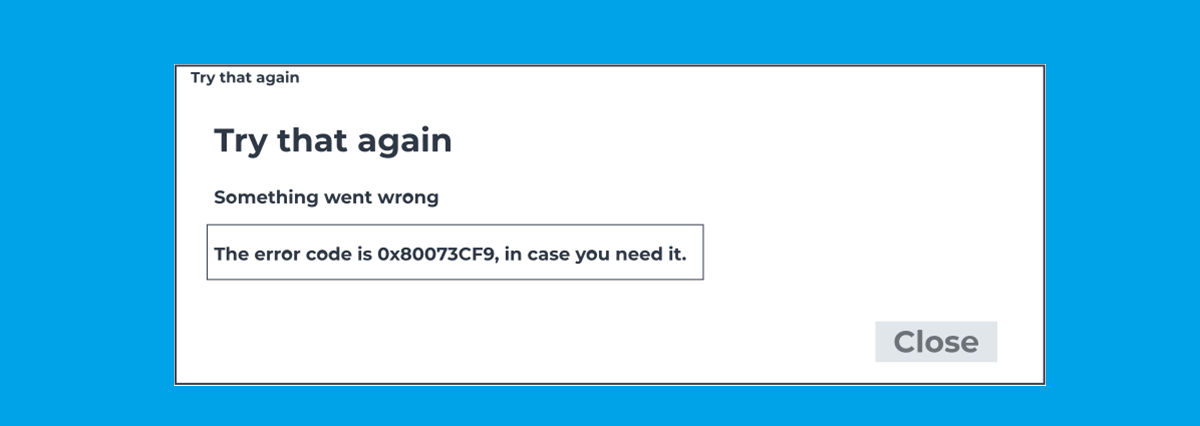
Kód Chyba 0x80073CF9 souvisí s chybami při instalaci nebo aktualizaci aplikací UWP. (moderní aplikace z obchodu Microsoft Store) a někdy i hry z programu Xbox Game Pass pro PC. Typická zpráva, kterou vidíte, je obvykle něco jako „Došlo k chybě na naší straněbuďStalo se něco nečekaného"po několika sekundách nebo minutách pokusu o stažení."
Tato chyba postihuje velmi specifické aplikace nebo několik aplikací najednou: například uživatelé hlásili problémy s Microsoft To Do, Telegram pro stolní počítače nebo Moře zlodějůStahování se spustí, trochu proběhne a poté se zastaví s kódem 0x80073CF9, a to i po několika opakováních procesu.
Běžné příznaky problému
Kromě samotné chybové zprávy se obvykle zobrazí následující: řada běžných příznaků, které pomáhají identifikovat původ problému:
- Stahování, které se zasekává v Microsoft Storu, které se vždy restartují nebo selžou ve stejném bodě.
- Při pokusu o aktualizaci aplikací, jako je Microsoft To Do nebo Telegram DesktopObchod po několika sekundách zobrazí chybu 0x80073CF9.
- V některých týmech, Aktualizace systému Windows také způsobuje problémy při vyhledávání, stahování nebo instalaci aktualizací.
- Těžké hry (například Moře zlodějůStahování se spustí, ale po krátké době se zobrazí zpráva typu „stalo se něco neočekávaného“ a instalace se zruší.
- I poté Zkuste restartovat počítač, znovu nainstalovat dotčenou aplikaci nebo resetovat Obchod.Kód 0x80073CF9 se stále objevuje.
Časté příčiny chyby 0x80073CF9
Chyba nemá vždy jednu jasnou příčinu, ale zkušenosti podpory společnosti Microsoft a mnoha uživatelů na ni ukazují. soubor typických systémových problémů které to způsobují:
- Systémové soubory Windows poškozené nebo upravené jinými programy.
- Poškozené součásti služby Windows Update nebo s nesprávnými oprávněními.
- Vnitřní složky obchodu Microsoft Store nebo systému, které chybí nebo jsou poškozené (například AUInstallAgent nebo SoftwareDistribution).
- Chyby na pevném disku nebo SSD, které brání aplikacím ve správném zapisování souborů.
- Problémy s oprávněními uživatelského účtu o poškozené uživatelské profily.
- Rušení antivirovými programy třetích stran nebo příliš agresivními bezpečnostními řešeními.
Proto Microsoft obvykle doporučuje začít s opravit samotný operační systém a resetovat příslušné komponenty než přijmout drastičtější opatření.
Úvodní kontroly před zahájením práce
Před vydáváním příkazů a úpravou pokročilých nastavení je vhodné projít si řadu základní kroky, které vám ušetří čas Pokud se jedná o jednorázový problém:
- Úplně restartujte zařízení a zkuste stáhnout nebo aktualizovat znovu z Obchodu.
- Ujistěte se, že Internetové připojení je stabilní, bez výpadků Wi-Fi nebo sítě.
- Ověřte, že Datum a čas ve Windows jsou správné.včetně časového pásma.
- Zkontrolujte, zda existují čekající aktualizace ve službě Windows Update a všechny je nainstalujte.
- Zkuste se přihlásit pomocí další uživatel s administrátorskými oprávněními a vyzkoušejte Obchod z tohoto účtu.
Pokud chyba 0x80073CF9 přetrvává i po těchto testech, má smysl přejít k dalším krokům. Důkladné opravy doporučené podporou společnosti Microsoft.
Zkontrolujte stav služby Windows Update
Jednou z prvních otázek, které si agenti podpory společnosti Microsoft kladou, je, zda Aktualizace systému Windows funguje normálně Může to také způsobovat problémy. Důvodem je, že Microsoft Store a Windows Update sdílejí několik interních komponent.
Chcete-li to zkontrolovat, otevřete nastavení systému Windows a přejděte do Aktualizace a zabezpečení > Windows UpdateKlikněte na „Zkontrolovat aktualizace“ a zjistěte, zda:
- Aktualizace se stáhnou a nainstalují bez chyb.
- Zobrazují se další chybové zprávy nebo související kódy.
Pokud selhává i Windows Update, je téměř jisté, že Potřebujete opravit systémové soubory a resetovat jeho komponenty., což si podrobněji rozebereme v následujících částech.

Identifikace verze a edice systému Windows
Další důležitou informací je vědět přesně jakou verzi a edici systému Windows Používáte (Windows 10 Home, Windows 10 Pro, Windows 11 atd.), protože některé pokročilé možnosti se v jednotlivých systémech mírně liší.
Pro konzultujte to, může:
- Napsat vítěz do vyhledávacího pole v nabídce Start a stiskněte klávesu Enter.
- Nebo zadejte Nastavení > Systém > O aplikaci a zkontrolujte nainstalovanou edici a verzi.
S těmito jasnými informacemi je snazší sledovat Oficiální pokyny společnosti Microsoft přizpůsobené vašemu systému a v případě potřeby zvažte důkladnější opravu, například modernizaci na místě.
Oprava systému Windows pomocí nástrojů SFC a DISM
V mnoha případech specialisté podpory doporučují provést analýza a oprava systémových souborů pomocí vestavěných nástrojů systému Windows: SFC a DISM. Tyto příkazy prohledávají poškozené nebo pozměněné soubory a nahrazují je správnými kopiemi.
Provádění oprav z PowerShellu
Jedním z obvyklých návrhů je použití PowerShell s oprávněními správceChcete-li jej otevřít:
- Do vyhledávacího pole nabídky Start zadejte „powershell“.
- Klikněte pravým tlačítkem myši na „Windows PowerShell“.
- Vyberte „Spustit jako správce"
Po otevření zkopírujte a vložte jeden po druhém a v tomto pořadíNásledující příkazy, po každém z nich stiskněte klávesu Enter a počkejte na jeho dokončení, než přejdete k dalšímu:
- DISM.exe /Online /Cleanup-image /Scanhealth
- DISM.exe /Online /Cleanup-image /Restorehealth
- sfc /scannow
- chkdsk /scan
- chkdsk c: /f /r
Po provedení Doporučuje se spuštění příkazu sfc /scannow; doporučuje se restartování. tým před spuštěním důkladnějších příkazů pro kontrolu disku. Mějte na paměti, že chkdsk c: /f /r Může vyžadovat naplánování kontroly po restartu a trvat dlouho, pokud je disk velký.
Oprava z příkazového řádku (CMD)
Jiní agenti podpory doporučují používat Příkazový řádek v režimu správceV tomto případě jsou navrhované příkazy obvykle:
- sfc /scannow
- dism.exe /online /cleanup-image /scanhealth
- dism.exe /online /cleanup-image /restorehealth
- dism.exe /online /cleanup-image /startcomponentcleanup
Tato sekvence kombinuje oprava systémových souborů s čištěním komponent z Obchodu Windows (WinSxS), což pomáhá řešit problémy s instalací aktualizací i aplikací UWP.

Zkontrolujte a opravte disk pomocí CHKDSK
Příkaz chkdsk Je klíčové pro detekci a opravu fyzických nebo logických chyb na disku, které mohou ovlivňovat ukládání aplikací v Obchodě:
- chkdsk /scan provést rychlou kontrolu.
- chkdsk c: /f /r Prohledává vadné sektory a opravuje chyby souborového systému; to může trvat dlouho.
Pokud se chyby najdou a opraví, je velmi možné, že Stahování z obchodu přestalo selhávat kvůli chybě 0x80073CF9zejména ve velkých herních zařízeních, jako je Sea of Thieves.
Obnovení Microsoft Storu pomocí WSResetu
Mnoho uživatelů to již vyzkoušelo, dle oficiálních doporučení, Obnovení mezipaměti Microsoft StoruKlasický způsob, jak to udělat, je:
- Stiskněte klávesu Windows, zadejte wsreset.exe a spusťte nástroj.
- Počkejte, až se okno konzole samo otevře a zavře.
- Obchod Microsoft Store se automaticky otevře s vymazanou mezipamětí.
Tento proces Vymazání mezipaměti obchodu bez smazání nainstalovaných aplikacíJe to téměř povinný krok, když se objeví chyby stahování, i když sám o sobě ne vždy stačí k odstranění chyby 0x80073CF9.
Znovu nainstalujte dotčené aplikace
Dalším opatřením, které uživatelé často zkoušejí, je Odinstalujte a znovu nainstalujte problematické aplikace, například Microsoft To Do nebo Telegram Desktop:
- V nabídce Start klikněte pravým tlačítkem myši na aplikaci > „Odinstalovat“.
- Po jeho odebrání restartujte počítač.
- Vraťte se do Microsoft Storu a stáhněte si ho znovu.
V některých případech to problém řeší, ale mnoho zpráv naznačuje, že Chyba přetrvává i po přeinstalování aplikaceTo potvrzuje, že původ je více spojen se systémem nebo komponentami aktualizace než s konkrétní aplikací.
Ruční resetování součástí služby Windows Update
Pokud základní opravy nestačí, Microsoft obvykle navrhuje hloubkový reset součástí Windows Updatecož také pozitivně ovlivňuje úložiště. Typický postup spuštěný v příkazovém řádku jako správce zahrnuje:
- Zastavit související služby:
čistá zastávka wuauserv
net stop cryptSvc
stop bity sítě
net stop msiserver
- Přejmenujte složky pro distribuci a katalog aktualizací:
ren C:\Windows\Distribuce softwaru SoftwareDistribution.old
ren C:\Windows\System32\catroot2 catroot2.old
- Restartujte pozastavené služby:
síťový start wuauserv
net start cryptSvc
bity pro spuštění sítě
čistý start msiserver
Tato sada akcí donutí systém Windows znovu vytvořit složky a katalogy zahrnuté v aktualizacích od nulyTím se eliminuje mnoho přetrvávajících chyb v aktualizacích systému Windows i v obchodě Microsoft Store.
Zkuste to z jiného uživatelského účtu správce
Pokud byly provedeny všechny opravy systému a chyba stále přetrvává, problém nemusí být v samotném systému Windows, ale v aktuální uživatelský profilAby se to vyloučilo, doporučuje se:
- Vytvořte nový místní účet nebo účet Microsoft s oprávněními správce.
- Přihlaste se s tímto novým účtem na stejném počítači.
- Zkuste nainstalovat nebo aktualizovat aplikace, které v Obchodě hlásily chyby.
Pokud na novém účtu vše funguje správně, prakticky jste si to potvrdili. Původní profil je poškozený nebo nesprávně nakonfigurovaný.V takovém případě je praktickým řešením migrovat data a používat nový profil jako primární.
Aplikace třetích stran (WhatsApp atd.) a omezení podpory
V případě aplikací třetích stran, jako např. WhatsApp pro počítačeAgenti podpory společnosti Microsoft připomínají uživatelům, že jejich možnosti jsou omezené: jejich pomoc se zaměřuje na Součásti systému Windows a v obchodě Microsoft Storeale nemohou zaručit interní fungování softwaru třetích stran.
Pokud se po opravě systému a úložiště chyba 0x80073CF9 vyskytuje pouze u konkrétní aplikace třetí strany, doporučuje se:
- Konzultujte oficiální dokumentace pro vývojáře z té aplikace.
- Zkontrolujte, zda existuje alternativní verze nebo přímí instalátoři na oficiálních webových stránkách.
- Kontaktujte podporu samotné aplikace.
Mezitím, pokud si všimnete, že problém ovlivňuje další aplikace z Obchodu nebo komponent WindowsPrioritou je vyčistit systém, jak jsme popsali v předchozích krocích.
Kdy zvážit upgrade Windows na místě
Pokud se i po všech výše uvedených krokech stále objevují chyby 0x80073CF9, samotná podpora společnosti Microsoft obvykle doporučuje... upgrade na místěTato technika přeinstaluje systém Windows přes vaši aktuální instalaci a zachovává vaše soubory a většinu programů.
Tento typ opravy je obzvláště užitečné když:
- Poškozené soubory byly detekovány a opraveny, ale systém zůstává nestabilní.
- Aktualizace systému Windows často selhává a Microsoft Store stále vyhazuje chyby.
- Příkazy DISM a SFC hlásí problémy, které nemohou zcela opravit.
Konkrétní postup závisí na vaší verzi (Windows 10 nebo 11), ale v podstatě se skládá z Stáhněte si oficiální bitovou kopii systému Windows Z webových stránek společnosti Microsoft spusťte instalační program přímo ze systému a vyberte možnost zachování souborů a aplikací.
Chyba Chyba 0x80073CF9 v Microsoft Storu je často jen špičkou ledovce hlubšího problému. Ve Windows: poškozené soubory, poškozené komponenty aktualizací, selhávající klíčové služby jako BITS nebo dokonce ohrožené uživatelské profily. Dodržováním logického pořadí – základní kontroly, opravy pomocí SFC a DISM, kontrola disku pomocí CHKDSK, resetování součástí Storu a Windows Update, ověření složek jako AUInstallAgent a testování s jiným uživatelem s oprávněním správce – je možné zúžit zdroj problému a obnovit normální provoz Storu, ať už se jedná o malé aplikace nebo náročné hry.


Redaktor specializovaný na problematiku technologií a internetu s více než desetiletými zkušenostmi v různých digitálních médiích. Pracoval jsem jako editor a tvůrce obsahu pro e-commerce, komunikaci, online marketing a reklamní společnosti. Psal jsem také na weby o ekonomice, financích a dalších odvětvích. Moje práce je zároveň mou vášní. Nyní prostřednictvím mých článků v Tecnobits, snažím se prozkoumat všechny novinky a nové možnosti, které nám svět technologií každý den nabízí, abychom zlepšili náš život.