
Co je Clipchamp? Věřili byste, kdyby vám řekli, že máte na svém PC nainstalovaný bezplatný video editor, ale ještě jste ho neviděli? To se stalo mnoha uživatelům Microsoftu, zejména těm s Windows 11. Nástroj, o kterém mluvíme, je Clipchamp, bezplatný video editor, který je předinstalovaný na většině těchto počítačů a notebooků.
Pokud vás zajímá tvorba nebo úprava videí, pravděpodobně máte v rukou docela výkonný a nejlépe bezplatný nástroj. Clipchamp vám umožňuje spojit vše dohromady ve stejném videu: obrázky, skladby, zvukové soubory, nálepky, GIFy atd. Navíc má celkem jednoduché a intuitivní rozhraní, takže nebude nutné být odborníkem na danou problematiku ani nic podobného. Pojďme se na Clipchamp podívat blíže.
Co je Clipchamp?

Clipchamp je bezplatný editor videa od společnosti Microsoft který je předinstalován na mnoha počítačích a noteboocích s Windows 11. Je ideální pro ty, kteří začínají ve světě tvorby obsahu a hledají bezplatný, praktický a snadno použitelný editor. Pokud máte zařízení s tímto operačním systémem, můžete jej jistě začít využívat.
Některé z nástrojů nabízených tímto editorem jsou následující:
- Automatické titulky.
- Převodník textu na řeč.
- Nahrávání obrazovky.
- Nahrávání z webové kamery
- Automatické vytváření videa pomocí AI.
- Kromě toho vám umožňuje přidat nápadné vizuální efekty a také přechody a zvuky, které vašim videím vdechnou život.
Nástroj má dvě prezentace, jeden zdarma které můžete začít používat, kdykoli budete chtít, aniž byste museli cokoliv platit a placenou verzi, se kterým budete mít přístup k dalším funkcím pro vytváření a úpravu vašich videí. Před upgradem na placenou verzi samozřejmě doporučujeme znát a využívat všechny možnosti v bezplatné verzi.
Na jakých zařízeních můžete Clipchamp používat?
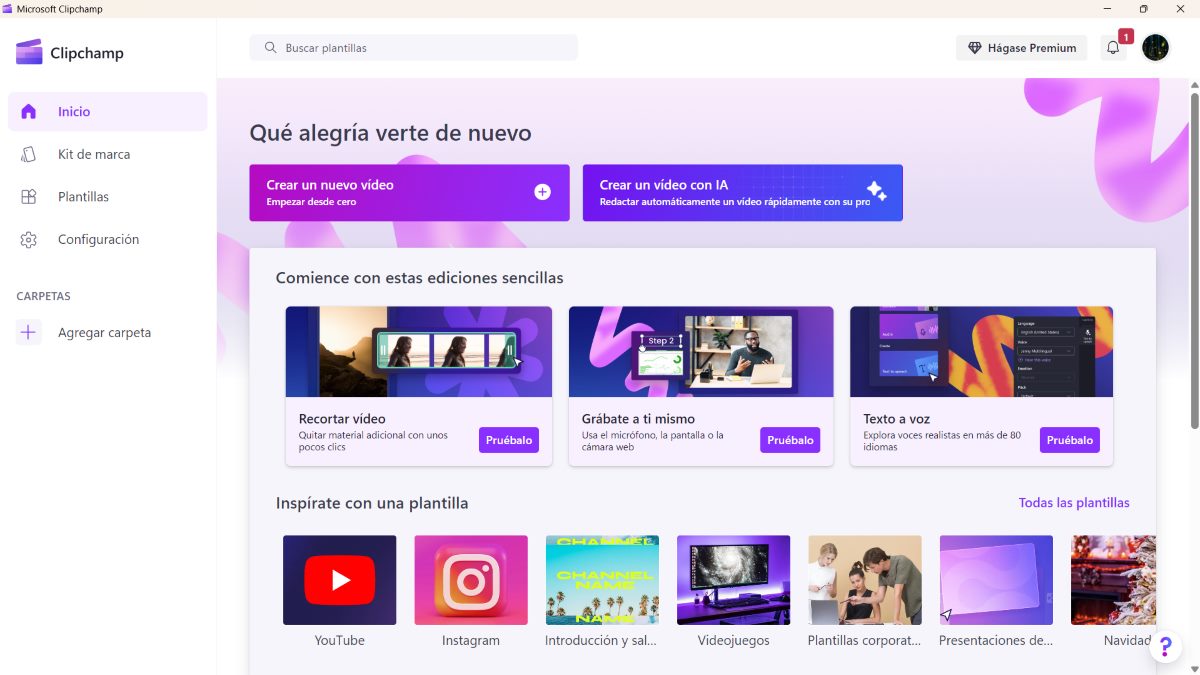
K použití tohoto editoru potřebujete pouze stolní počítač nebo notebook, pomocí kterého můžete přistupovat k prohlížeči Google Chrome nebo Microsoft Edge. Z mobilního webového prohlížeče jej bohužel nebudete moci používat, je k dispozici pouze v desktopové verzi. Malým trikem, jak se bez problémů přihlásit z mobilu, je nyní aktivovat funkci „Stránka pro počítače“ ve vašem prohlížeči.
Celkově vzato, pokud máte PC s Windows 11, je používání aplikace ještě jednodušší. Jen vložte do vyhledávacího pole slovo „Clipchamp“. a uvidíte, že se najednou objeví. A pokud máte Windows 10, můžete si jej stáhnout z Oficiální obchod s aplikacemi společnosti Microsoft. Opět v současné době neexistuje žádná oficiální aplikace pro mobily Android. Pokud však máte zařízení se systémem iOS, můžete si jej stáhnout.
Jak používat Clipchamp k vytváření a úpravám videí
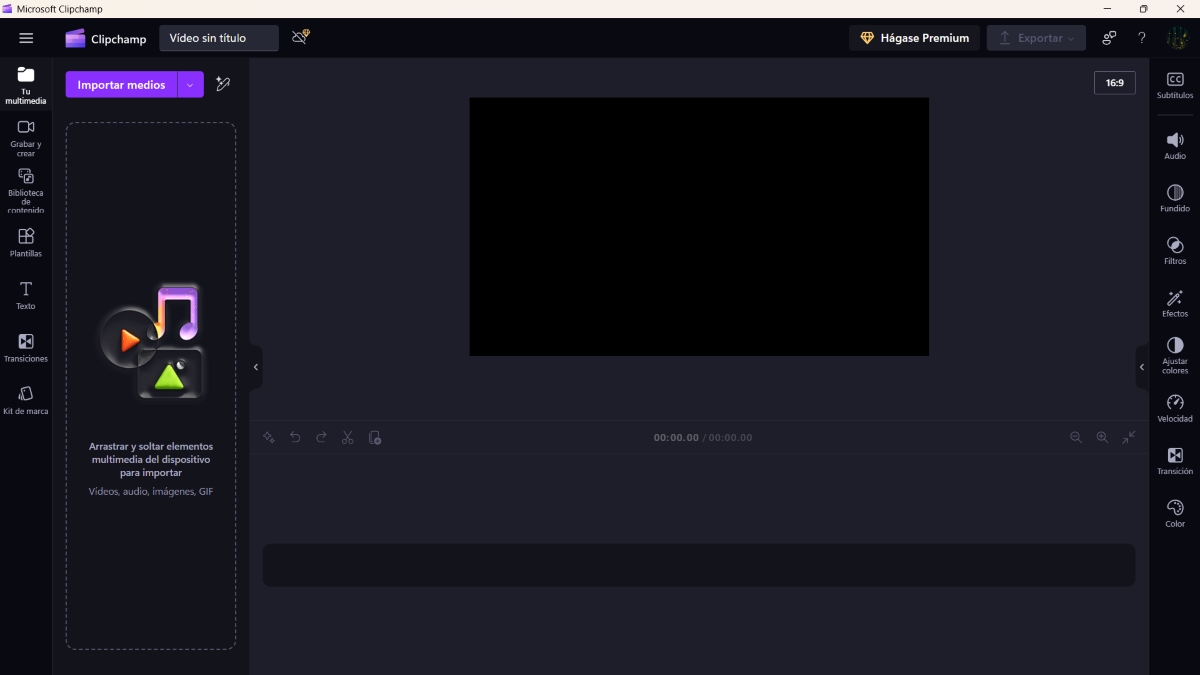
Jednou z největších výhod tohoto nástroje je, že jej lze používat z prohlížeče. Pokud si tedy nechcete aplikaci stáhnout, Clipchamp můžete používat online bez jakýchkoliv nepříjemností. Navíc, protože nebudete muset nahrávat multimediální soubory na žádný server, bude proces vytváření a úprav videa mnohem rychlejší.
A teď tedy, Jak používat Clipchamp k vytvoření videa od začátku? Pravdou je, že postup je celkem jednoduchý. Jakmile jste přihlášeni, postupujte podle následujících kroků:
- Klepněte na možnost „Vytvořit nové video"
- Chcete-li začít přidávat mediální soubory, klikněte na „Importovat média” nebo přetáhněte prvky v sekci s ikonami multimédií.
- Každou fotografii nebo video umístěte na časovou osu přetažením a úpravou doby trvání.
- Mezi každý obrázek můžete přidat přechod s požadovaným efektem. Stačí klepnout na Přidat přechod a vybrat efekt.
- A ve spodní části uvidíte možnost Přidat zvuk pro přehrávání požadované hudby. Můžete také upravit dobu trvání zvuku tak, aby odpovídala délce obrazu.
Výše uvedené kroky ukazují nejjednodušší a nejzákladnější postup pro vytvoření videa z obrázků a zvuku. Však, Aplikace nabízí velké množství nástrojů, které můžete ve svém videu použít. Své video můžete založit na šabloně, přidat text nebo dokonce nahrávat pomocí fotoaparátu počítače nebo fotoaparátu telefonu (pokud máte telefon připojený k počítači).
Jak vytvořit video s AI v Clipchamp?
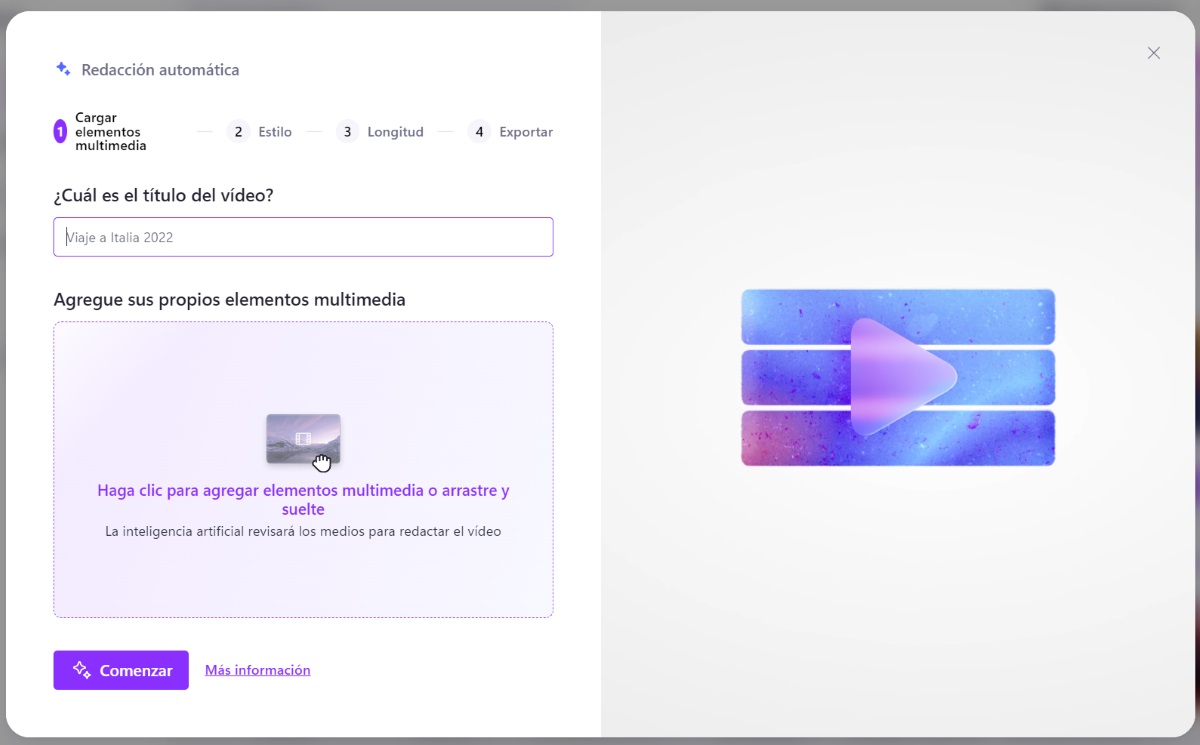
Další možností, kterou tento video editor nabízí, je možnost natočení videa pomocí AI. A abych řekl pravdu, výsledky jsou docela dobré. Ve skutečnosti si můžete ušetřit spoustu času a úsilí, pokud dobře využijete tuto funkci, která je také zdarma. Chcete-li toho dosáhnout, přihlaste se do aplikace Clipchamp nebo webové verze a proveďte následující:
- Na domovské obrazovce Clipchamp klepněte na „Vytvořte video pomocí AI"
- Další věcí je dát svému videu název.
- Dále musíte přidat požadované multimediální soubory. Můžete klepnout na možnost přidat nebo přetáhnout prvky tam.
- Klepněte na Start.
- Vyberte styl, který chcete pro své video, kliknutím na zelenou možnost, abyste řekli, že se vám líbí, nebo na červenou možnost, abyste řekli, že se vám nelíbí.
- Nyní je čas vybrat si délku videa: horizontální nebo vertikální. Pamatujte, že horizontální video lze použít pro YouTube a vertikální pro Instagram ReelsNapříklad.
- Vyberte Další.
- Vyberte hudbu a písmo, které chcete přidat do videa.
- Upravte video na časové ose a upravte jej podle svých představ.
- Nakonec vyberte Exportovat pro uložení videa v případě, že jste s výsledkem spokojeni a je to.
Tato možnost Je ideální, pokud potřebujete vytvořit video téměř automaticky v případě, že nemáte moc času. Kromě toho vám také umožňuje upravit si video podle svých představ úpravou délky trvání fotografií, hudby nebo přidáním přechodu odlišného od toho, který vytvořila AI.

Od mládí mě fascinuje všechno vědecké a technologické, zejména ty pokroky, které nám usnadňují a zpříjemňují život. Rád se seznamuji s nejnovějšími zprávami a trendy a sdílím své zkušenosti, názory a tipy týkající se zařízení a gadgetů, které používám. To mě před něco málo přes pěti lety vedlo k tomu, že jsem se stal webovým redaktorem a zaměřil se především na zařízení Android a operační systémy Windows. Naučil jsem se vysvětlovat složité koncepty jednoduchými slovy, aby jim moji čtenáři snadno porozuměli.