- Funkce Recall automaticky pořizuje snímky obrazovky a umožňuje inteligentní vyhledávání ve Windows 11.
- Soukromí a kontrola nad údaji shromažďovanými službou Recall jsou pro uživatele klíčové.
- Společnost Microsoft umožňuje zakázat funkci Recall jak z grafických možností, tak z příkazů.
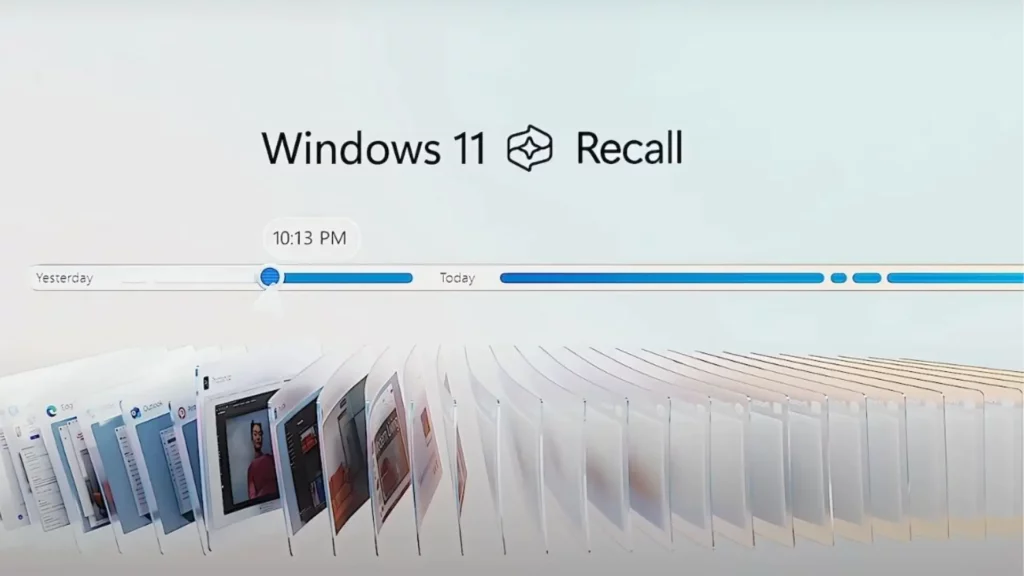
Nevíš? Jak krok za krokem povolit nebo zakázat funkci Odvolání ve Windows 11?V poslední době se diskutuje o soukromí a zabezpečení dat ve Windows se stávají stále populárnějšími. To vše má hodně společného se vznikem funkce zvané Odvolání ve Windows 11, což způsobilo skutečný rozruch jak v technologickém světě, tak mezi uživateli, kteří se zajímají o správu svých osobních údajů. Jistě jste se s odkazy na toto téma setkali a dokonce jste slyšeli, že funguje jako druh digitální paměti, která zaznamenává, téměř aniž byste si to uvědomovali, vše, co na svém počítači vidíte a děláte. Měli byste se obávat? Klíčem je plně pochopit, jak to funguje, co to obnáší a především jak můžete ovládat jeho aktivaci nebo deaktivaci.
V tomto článku vám to povím velmi podrobně Co je Recall ve Windows 11 a k čemu slouží?, pozadí kontroverze ohledně otázek soukromí, jak zjistíte, zda jej máte ve svém zařízení, a co je nejdůležitější, konkrétní postup pro jeho aktivaci nebo deaktivaci. Objevíte také technické požadavky nezbytné a jak je firmy mohou centrálně spravovat, pokud jste administrátor. Plně pochopíte výhody a nevýhody této funkce a budete se moci informovaně rozhodovat.
Co je Recall ve Windows 11 a k čemu slouží?
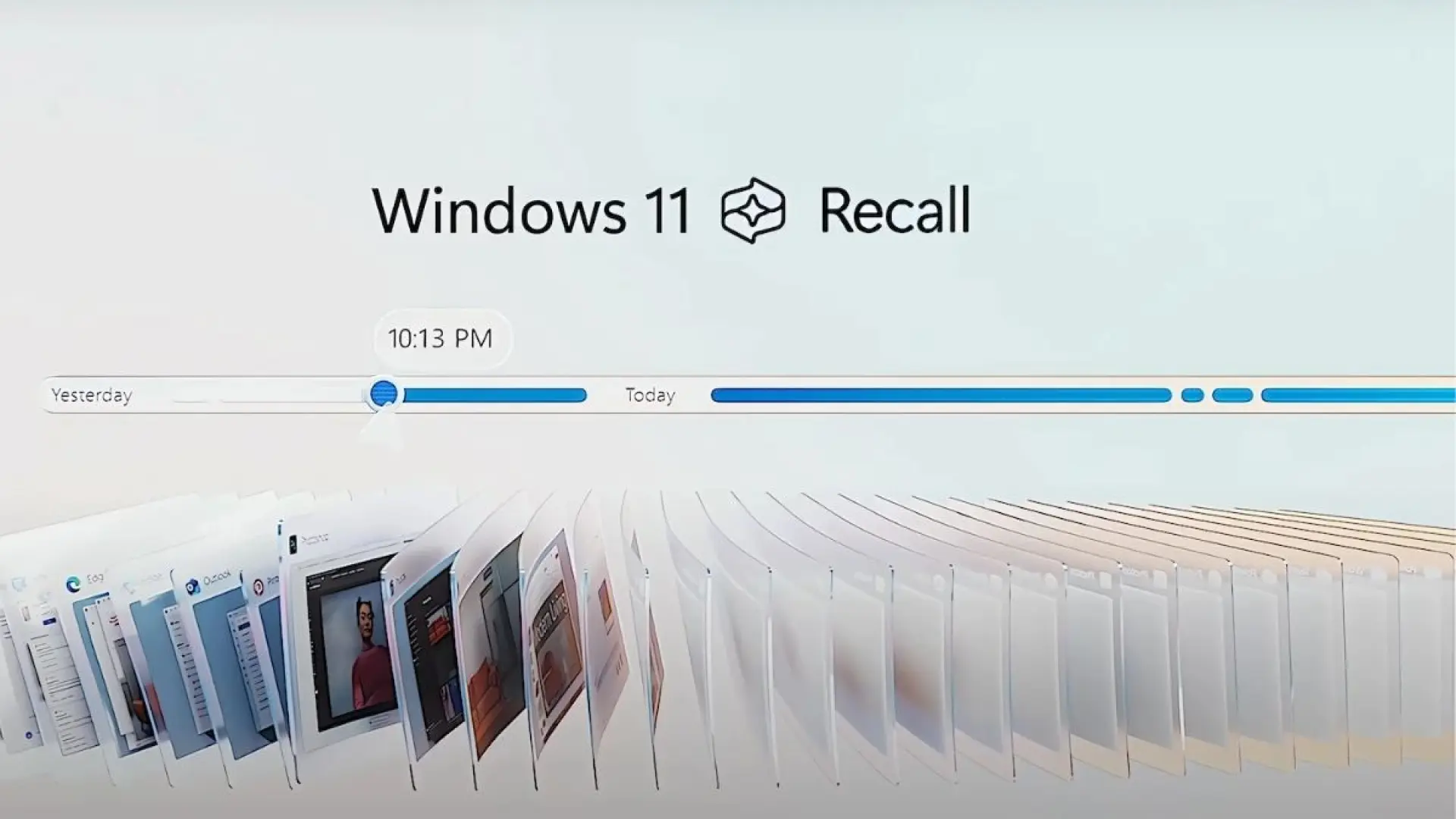
Funkce Odvolání, poháněný technologií Microsoft a integrovaný do týmů s Druhý pilot+, je založen na technologii umělé inteligence, automaticky pořizovat pravidelné snímky obrazovky při používání počítače. Cílem Recall je nabídnout vám rychlý a snadný způsob, jak se vrátit a najít informace, které jste v určitém okamžiku viděli, i když si přesně nepamatujete, kdy nebo kde jste je vyhledali.
Překvapivé (a zároveň pro mnohé znepokojivé) je, že se neomezuje pouze na zaznamenávání webových stránek, které navštěvujete, nebo dokumentů, které otevíráte, ale také... automatické snímky obrazovky všeho zobrazeného na monitoru. Tyto obrázky se ukládají, jsou zpracovávány lokálně a pak je můžete použít k výrobě vyhledávání v přirozeném jazyce, například s žádostí o zobrazení „prezentace, kterou jste otevřeli minulé úterý“ nebo „webu s recepty, který jste navštívili před týdnem“.
Tento systém je navržen tak, aby usnadněte si digitální život a nikdy neztrácejte ze zřetele nic, co jste ve svém týmu udělali. Jeho schopnost shromažďovat tolik informací však generuje vážné obavy o soukromí a možné zneužití citlivých údajů.
Proč Recall vyvolal tolik kontroverzí?
Kontroverze kolem funkce Windows Recall nevznikla z ničeho nic. Debata o tom, zda taková funkce představuje užitečný pokrok nebo a ohrožení soukromí Stává se stále kontroverznějším jak mezi soukromými uživateli, tak i mezi společnostmi a vládními agenturami. Hlavní důvody sporu jsou:
- Objem a typ shromážděných informacíRecall ukládá vizuální záznamy, které mohou obsahovat vysoce citlivé údaje, jako jsou hesla, čísla karet, přihlašovací údaje nebo dokonce lékařské informace.
- Souhlas a transparentnostMnoho uživatelů si vůbec neuvědomuje existenci funkce Recall, jak funguje a že v některých verzích nebo na novějších zařízeních může být ve výchozím nastavení povolena.
- Zabezpečení datAčkoli Microsoft tvrdí, že veškeré zpracování probíhá lokálně, obava z neoprávněného přístupu (např. prostřednictvím malwaru nebo administrátorských účtů) je reálná.
- Potíže s odinstalacíZakázání funkce Odvolání není vždy snadné a v některých případech (individuální vs. spravovaná zařízení) nemusí být možné ji úplně odstranit.
Tváří v tvář kritice společnost Microsoft revidovala způsob nasazení této funkce. Ačkoli bylo její všeobecné vydání na zařízeních Copilot+ plánováno na 18. června 2024, její dostupnost byla nakonec omezena na program Windows Insider, což zpozdilo její implementaci s cílem zlepšit zabezpečení a ochranu soukromí.
Jak funguje Recall a jaké možnosti konfigurace nabízí?
V praxi Recall provádí automatické snímky obrazovky v pravidelných intervalech pokaždé, když detekuje změny v zobrazeném obsahu. Tyto obrázky se ukládají na lokální disk a podle Microsoftu, nikdy Neputují do cloudu ani na externí servery. Umělá inteligence tyto snímky obrazovky analyzuje, indexuje text a obrázky, což vám umožňuje později vyhledávat pomocí frází v přirozeném jazyce, aniž byste si museli pamatovat, kde přesně nebo kdy jste si informace prohlíželi. Jak funguje Recall ve Windows 11.
Recall nejen zaznamenává aktivitu v prohlížeči, ale také programy, chaty, obrázky, přístup k aplikacím...prakticky vše, co se objeví na obrazovce. soukromí Při jeho provozu se předpokládá, že je zaručen šifrováním a ochranou Windows Hello (biometrická identifikace), ačkoli existují pochybnosti o tom, zda je ochrana dostatečná.
Su konfigurace je flexibilní Na osobních zařízeních (ne na těch spravovaných společností). Můžete se rozhodnout, zda chcete povolit funkci Odvolání, kolik úložného prostoru chcete přidělit snímkům obrazovky a jak dlouho chcete tyto snímky uchovávat, než budou automaticky smazány. Můžete také filtrovat aplikace a webové stránky, které by se neměly pořizovat.

Jak poznáte, že máte v počítači nainstalovanou aplikaci Recall?
Jedním z aspektů, který vyvolává nejvíce pochybností, je skutečná dostupnost svolávacích akcí v každém počítači. Tuto funkci neobsahují všechny verze systému Windows 11 ani všechny počítače. Chcete-li ji ověřit, postupujte takto:
- Tisk Výhra+I pro otevření nastavení systému Windows.
- Zadejte Systém a pak v InformaceTam můžete vidět přesná verze Windows nainstalováno. Stažení z trhu je k dispozici pouze od verze 24H2 a na některých zařízeních s kompatibilním hardwarem (Copilot+ PC).
- Pokud máte verzi 24H2, zkontrolujte, zda je povoleno Obnovení. Klikněte pravým tlačítkem myši na tlačítko Start, vyberte možnost „Příkazový řádek (správce)“ a spusťte příkaz:
dism /online /Get-FeatureInfo /FeatureName:Recall - Ve výsledcích se zobrazí aktuální stav odvolání. Pokud je uvedeno „Povoleno“, je funkce aktivní.
Na zařízeních spravovaných společností bude přítomnost nebo nepřítomnost odvolání záviset na zásadách uplatňovaných IT oddělením.
Kroky k zakázání funkce Odvolání ve Windows 11
Pokud zjistíte, že je funkce Odvolání aktivní a chcete zastavit shromažďování dat, můžete ji deaktivovat pomocí několika možností, buď v grafickém rozhraní, nebo pomocí pokročilých příkazů. Zde jsou hlavní:
Z nastavení
- Přístup Konfigurace z nabídky Start.
- Jdi na Soukromí a zabezpečení.
- Vybrat Vzpomínka a momentky.
- Deaktivovat možnost Ukládání snímků.
- Na stejné obrazovce můžete smazat uložené snímky a kliknout na Smazat vše smazat předchozí informace.
Z příkazového řádku
- Otevřete Symbol systému jako správce.
- Chcete-li zakázat opakované zadávání, zadejte:
dism /online /Disable-Feature /FeatureName:Recall - Restartujte počítač, aby se změny projevily.
Pokud se funkce po aktualizaci v budoucnu automaticky znovu povolí, můžete její zakázání automatizovat pomocí skriptů PowerShellu a udržet si tak kontrolu.
Aspekty ochrany osobních údajů a zabezpečení
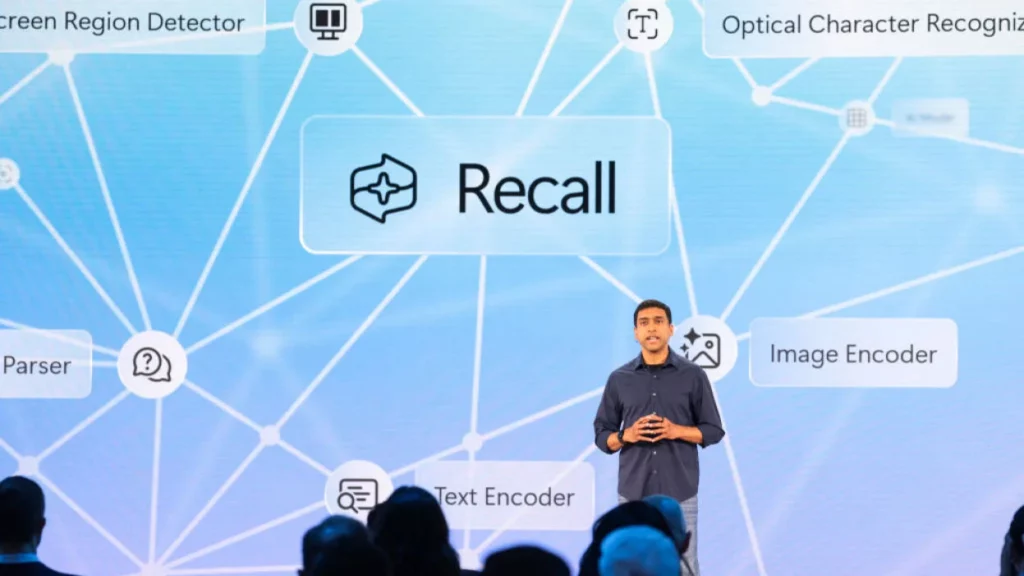
Microsoft tvrdí, že Recall funguje zcela lokálně, bez odesílání dat na externí servery. Podle jejich dokumentace snímky obrazovky jsou šifrované a přístupné pouze s Windows Hello, kromě toho, že jsou chráněny funkcí Modul TPM 2.0 týmu. Tato opatření mají za cíl zachovat důvěrnost informací vůči ostatním uživatelům a administrátorům v podnikovém prostředí.
Kromě toho existuje filtr důvěrných informací která, pokud je povolena, zabrání ukládání snímků obrazovky, když detekuje potenciálně citlivá data. Rozhodnutí o jejím povolení nebo zakázání je na uživateli, který musí posoudit, zda je tato ochrana dostatečná pro jeho potřeby v oblasti soukromí.
Možnosti konfigurace a zásady pro firmy a administrátory
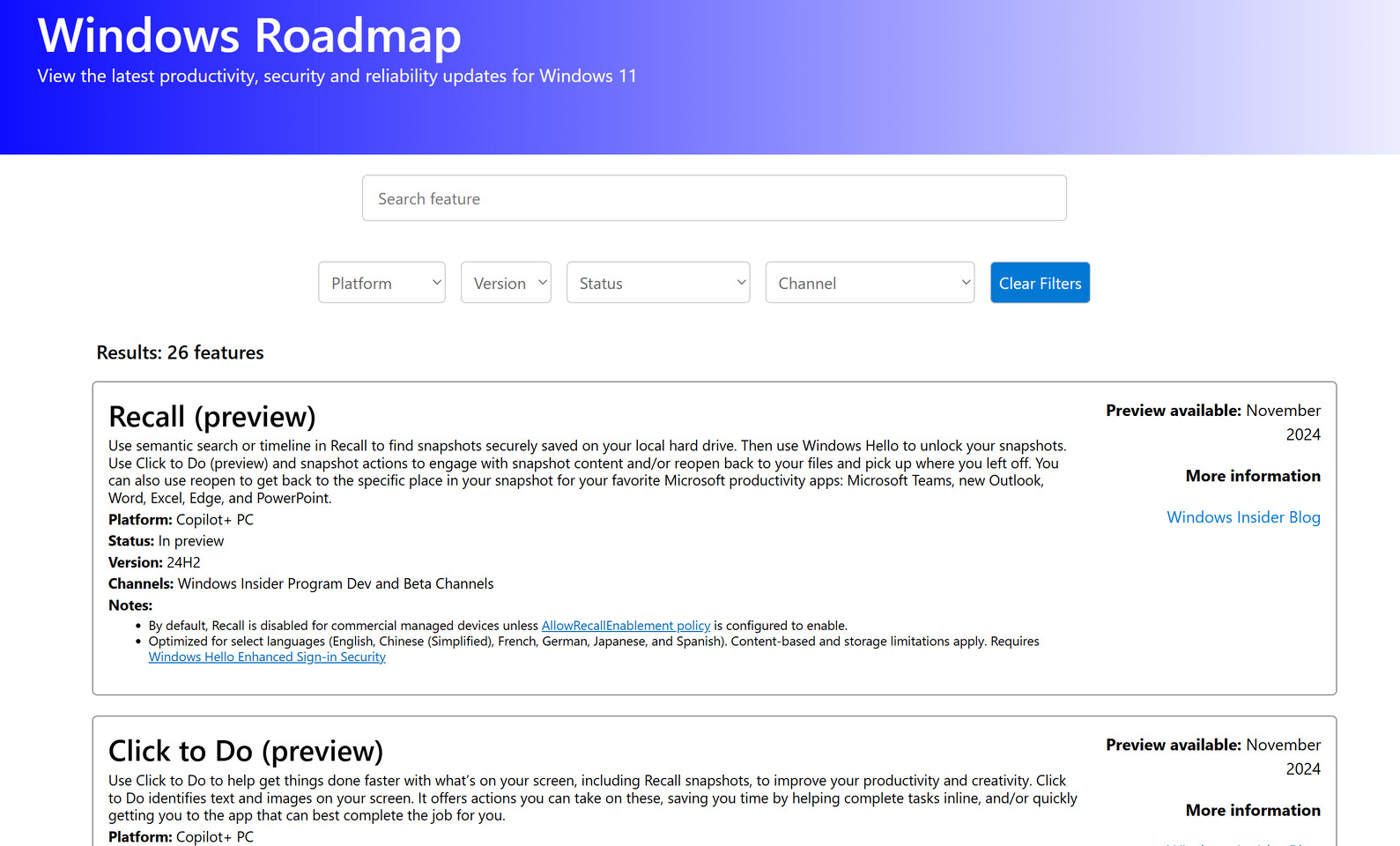
V profesionálním prostředí, kde jsou zařízení centrálně spravována, Recall Ve výchozím nastavení je zakázáno a odstraněno., pokud to zásady výslovně nepovolují. Administrátoři mohou:
- Povolte nebo zablokujte jeho aktivaci na zařízeních organizace.
- Omezte úložiště, definujte maximální dobu ukládání a uchovávání a vyloučte konkrétní aplikace nebo webové stránky ze záznamů.
- Určete, zda mohou uživatelé exportovat své snímky a za jakých podmínek.
To vše lze konfigurovat pomocí skupinových politik (GPO), CSP nebo MDM profilů, což zajišťuje soulad s interními předpisy a komplexní kontrolu v podnikovém prostředí.
Porovnání stažení produktů z trhu s jinými možnostmi auditu a kontroly
Recall představuje oproti tradičním auditním metodám pokrok. Pokud však hledáte vyčerpávající kontrola Pokud jde o správu softwaru nebo zařízení, existují specifické nástroje, jako například InvGate Asset Management, které vám umožňují centrálně sledovat licence, opravy a aktualizace a pomáhají vám zjistit, zda jsou ve vašem vozovém parku aktivní funkce, jako je například Recallacy.
Další doporučení k posílení vašeho soukromí
Pokud chcete posílit své digitální zabezpečení nad rámec pouhého vypnutí funkce Recall, zvažte následující doporučení, například:
- Použijte VPN na veřejných sítích.
- Udržujte svůj systém aktualizovaný nejnovějšími bezpečnostními záplatami.
- Zkontrolujte a spravujte oprávnění pro nainstalované aplikace a rozšíření.
- Pokud sdílíte vybavení nebo pracujete s citlivými daty, používejte nástroje třetích stran na ochranu soukromí.
Nezapomeňte, že udržování aktivní kontroly nad vaším digitálním soukromím do značné míry závisí na vašich činech a rozhodnutích. I když může být funkce „Odvolání“ v některých scénářích užitečná, měli byste vždy zvážit rizika a citlivost dat, která spravujete.
Jak jste si možná všimli, Odvolání představuje obrovský krok vpřed, pokud jde o Produktivita poháněná umělou inteligencí, ale také představuje výzvy pro ty, kteří chtějí mít své digitální soukromí a bezpečnost pod kontrolou. Pochopení fungování, možností a možných nastavení vám umožní používat Windows 11 s větší jistotou a vyhnout se potenciálním problémům v budoucnu. Analyzujte své potřeby, upravte možnosti podle sebe a sledujte aktualizace společnosti Microsoft, abyste tuto funkci mohli v případě potřeby využít nebo omezit.

Již od mala byl nadšený pro techniku. Miluji být aktuální v oboru a především o něm komunikovat. Proto se už řadu let věnuji komunikaci na technologických a videoherních webech. Najdete mě, jak píšu o Androidu, Windows, MacOS, iOS, Nintendo nebo o jakémkoli jiném souvisejícím tématu, které vás napadne.