Napíšete dlouhou zprávu na mobilu a potřebujete ji odeslat do počítače, nebo zkopírujete odkaz do prohlížeče v počítači a chcete ho otevřít v mobilu. Jak to vyřešíte? přeskočit neviditelnou bariéru mezi oběma zařízenímiV tomto příspěvku si ukážeme, jak sdílet schránku mezi Androidem a Windows pomocí KDE Connect.
Co je KDE Connect a proč si ho vybrat?

Sdílení schránky mezi Androidem a Windows pomocí KDE Connect je jednou z několika funkcí, které tento nástroj nabízí. Co je KDE Connect? Je to jednoduše Multiplatformní aplikace, která propojuje vaše zařízení přes Wi-Fi.Původně byl vyvinut pro desktopové prostředí Linuxu, nyní je oficiálně dostupný pro Windows, Android, iOS a macOS.
Pro mnoho jeho uživatelů je klíčovou funkcí KDE Connect Je to synchronizace schránky. Nejlepší na tom je, že to funguje na jakékoli zařízení s Androidem a na jakémkoli počítači s Windows. Také nevyžaduje přihlášení. s osobními účty pro aktivaci synchronizace, jako je tomu v případě služby Link to Windows od společnosti Microsoft.
A kromě schránky nabízí KDE Connect synchronizovaná oznámení, přenos souborů, dálkové ovládání kurzoruPoužívání telefonu jako prezentátoru a možnost jeho nalezení zazvoněním. Ale teď se pustíme do práce: jak sdílet schránku mezi Androidem a Windows pomocí KDE Connect.
Sdílení schránky mezi Androidem a Windows pomocí KDE Connect: Instalace a propojení
Chcete-li sdílet schránku mezi Androidem a Windows pomocí KDE Connect, musíte nainstalujte aplikaci na oba počítačePokud začínáte s počítačem, nejjednodušší způsob je přes Microsoft Store. Vyhledejte „KDE Connect“ a klikněte na tlačítko Nainstalovat. Můžete také použít správce balíčků Winget s příkazem winget install kde.kdeconnect pokud dáváte přednost příkazovému řádku.
Na mobilní stránce je to stejně jednoduché. Aplikaci si můžete stáhnout z Obchodu Google Play nebo, pokud dáváte přednost zcela bezplatnému softwaru, z F-Droid. Aplikace je zdarma a s otevřeným zdrojovým kódem v obou obchodech. Důležitým detailem je ujistit se, že verze pro stolní počítače i mobilní zařízení jsou nejnovější, aby byla zajištěna kompatibilita všech funkcí.
Po instalaci je vše připraveno k použití zápas obě zařízení. V tomto okamžiku je třeba nejprve ověřit, zda jsou počítač i mobilní zařízení připojeno ke stejné síti Wi-FiNezáleží na tom, zda počítač používá Ethernet a mobilní zařízení Wi-Fi, pokud jsou obě ve stejné lokální síti. Další detail: pokud používáte firewall Ve Windows budete možná muset povolit KDE Connect přes něj; aplikace používá porty 1714-1764 pro TCP i UDP.
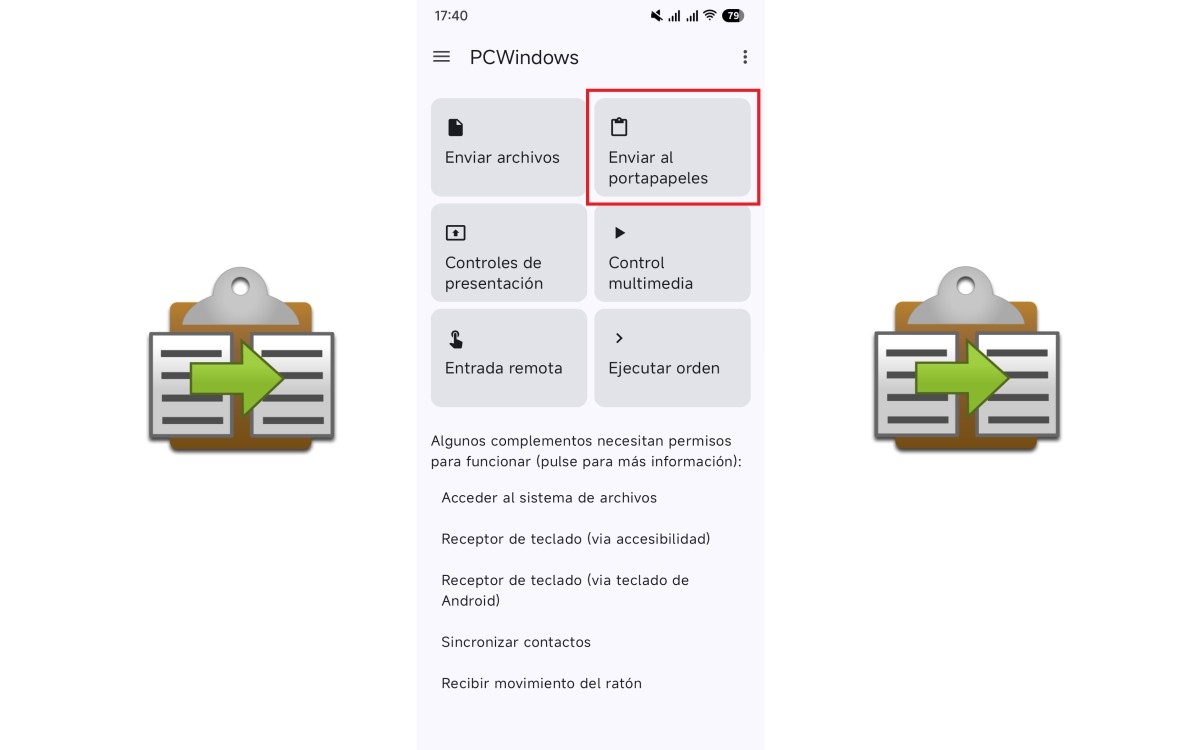
Nyní otevřete KDE Connect na obou zařízeních. V seznamu dostupných zařízení byste měli vidět název druhého počítače. Vyberte toto zařízení a na druhém se zobrazí [ikona/tlačítko/atd.]. oznámení o požadavku na párováníPotvrďte ji a spojení bude navázáno téměř okamžitě. Po propojení se v obou rozhraních zobrazí řada funkčních karet. Pro sdílení schránky mezi Androidem a Windows pomocí KDE Connect nás zajímá ta s nápisem „Odeslat do schránky“.
Jak funguje synchronizace schránky
Jakmile jsou zařízení spárována, je vše připraveno ke sdílení schránky mezi Androidem a Windows pomocí KDE Connect. Není třeba dělat nic jiného.A právě v tom aplikace vyniká svou jednoduchostí. Je ale důležité si uvědomit jednu věc: postup se liší v závislosti na směru, kterým chcete text poslat.
Z Windows na Android: automaticky
Když zkopírujete jakýkoli text na počítači pomocí Ctrl + C, tento obsah se automaticky odešle do schránky vašeho mobilního telefonu Android. Nemusíte mačkat žádná tlačítka ani otevírat žádné aplikace.Jak jsme již zmínili, sdílení schránky mezi Androidem a Windows pomocí KDE Connect je velmi snadné.
Na mobilu, Tento text se zobrazí jako návrh v horním řádku klávesnice. (Pokud používáte Gboard nebo jinou kompatibilní klávesnici). Jednoduše klepněte na návrh a vložte jej do libovolného textového pole. Pokud se na klávesnici návrh nezobrazuje, klepněte na textové pole a podržte ho a v kontextové nabídce vyberte možnost „Vložit“. Obsah tam již bude.
Je samozřejmé, že Toto chování lze zakázat Pokud nechcete automaticky sdílet vše, co kopírujete, postupujte takto: Otevřete aplikaci KDE Connect ve Windows a přejděte do Předvoleb pluginů. V seznamu možností vyhledejte Schránku a klikněte na tlačítko nastavení. Poté zrušte zaškrtnutí možnosti „Automaticky sdílet schránku z tohoto zařízení“.
Manuál pro Android a Windows
Opačný směr vyžaduje další krokAle je to stejně rychlé. Nejprve zkopírujte text, který chcete odeslat, na svém mobilním zařízení, vyberte a kopírujte jako obvykle. Poté otevřete aplikaci KDE Connect na svém mobilním zařízení a klepněte na tlačítko Odeslat do schránky.
Hotovo! Nyní můžete stisknout Ctrl + V na počítači a vložit text, který jste právě odeslali z mobilního telefonu. Nedostáváte žádná oznámení potvrzení, že text dorazil do počítače. Vše probíhá tiše: zkopírovaný obsah je ve schránce Windows a připraven k použití.
Možná vás zajímá, proč je tento rozdíl při sdílení schránky mezi Androidem a Windows pomocí KDE Connect. Z počítače na mobil je to automatické, ale z mobilu na počítač manuální. zabránit přetížení schránky počítače s každou náhodnou kopií na mobilu.
Sdílení schránky mezi Androidem a Windows pomocí KDE Connect: bezplatná a multiplatformní alternativa

Jak vidíte, sdílení schránky mezi Androidem a Windows pomocí KDE Connect je velmi snadné. Tato aplikace není jen nástrojem pro synchronizaci schránky. S ní získáte... Kompletní integrace mezi vaším mobilním telefonem a počítačemkterý také respektuje vaše soukromí tím, že veškerý provoz uchovává ve vaší lokální síti.
Na rozdíl od funkce Propojení s Windows, která synchronizaci váže na uzavřený ekosystém a účet Microsoft, nabízí KDE Connect stejné funkce (a další) bez těchto omezení. Pokud tedy hledáte... jednoduché, zdarma a bez závazků Pro kopírování a vkládání mezi Androidem a Windows je řešením KDE Connect.
Instalace trvá méně než pět minut A jakmile si to jednou nastavíte, zapomenete, že jste si někdy museli poslat e-mail nebo zprávu, abyste si sdíleli jednoduchý odkaz. Jakmile to začnete používat, nebudete chtít přestat.

Od mládí mě fascinuje všechno vědecké a technologické, zejména ty pokroky, které nám usnadňují a zpříjemňují život. Rád se seznamuji s nejnovějšími zprávami a trendy a sdílím své zkušenosti, názory a tipy týkající se zařízení a gadgetů, které používám. To mě před něco málo přes pěti lety vedlo k tomu, že jsem se stal webovým redaktorem a zaměřil se především na zařízení Android a operační systémy Windows. Naučil jsem se vysvětlovat složité koncepty jednoduchými slovy, aby jim moji čtenáři snadno porozuměli.