- Zkontrolujte, zda je integrovaný ovladač povolený, a otestujte režimy Gamepad a Desktop.
- Když připojíte externí ovladač, konzole může automaticky deaktivovat své vestavěné ovládací prvky.
- Před ruční úpravou ovladačů aktualizujte Armoury Crate SE, firmware a systém Windows.
- Pokud po resetování vestavěného ovladače stále nefungují, obraťte se na oficiální podporu ASUS.
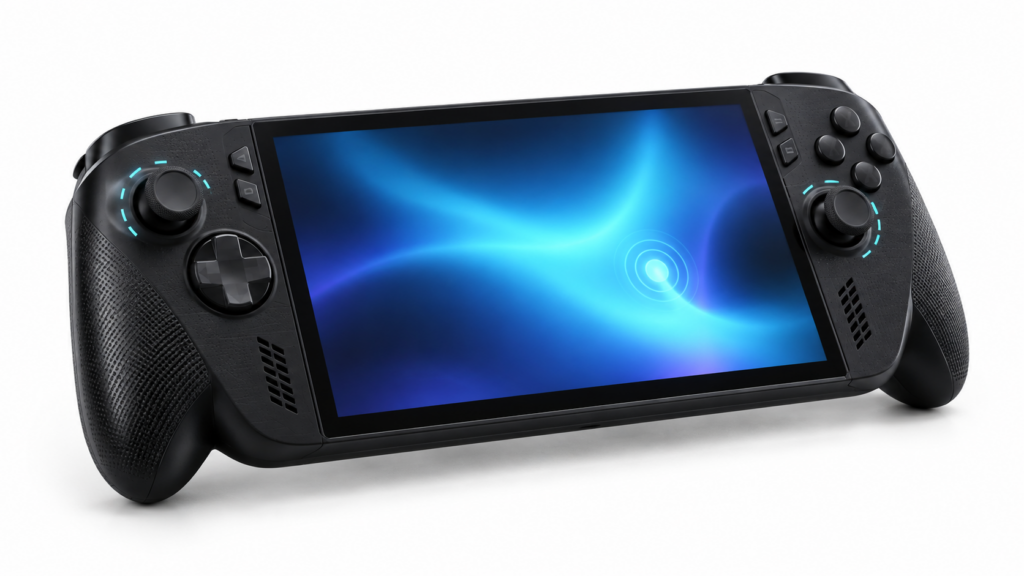
Když se tlačítka a páčky ROG Xbox Ally X Ovladač přestane reagovat, ale dotyková obrazovka může stále fungovat normálně. To vám umožní zkontrolovat různá nastavení, než se předpokládá porucha. Prvním krokem je zjistit, zda integrovaný ovladač selhává všude nebo pouze v konkrétní hře, v rozhraní Xboxu nebo na ploše Windows.
Tato příručka se zaměřuje na ROG Xbox Ally X roku 2025Vyvinuto společnostmi ASUS a Xbox. Nemělo by se plést s modelem ROG Ally X z roku 2024, i když sdílejí určitý software. Kontroly postupujte v tomto pořadí: začínají snadno vratnými změnami a končí testy, které vyžadují kontaktování technické podpory.
Zkontrolujte, zda je aktivováno integrované dálkové ovládání
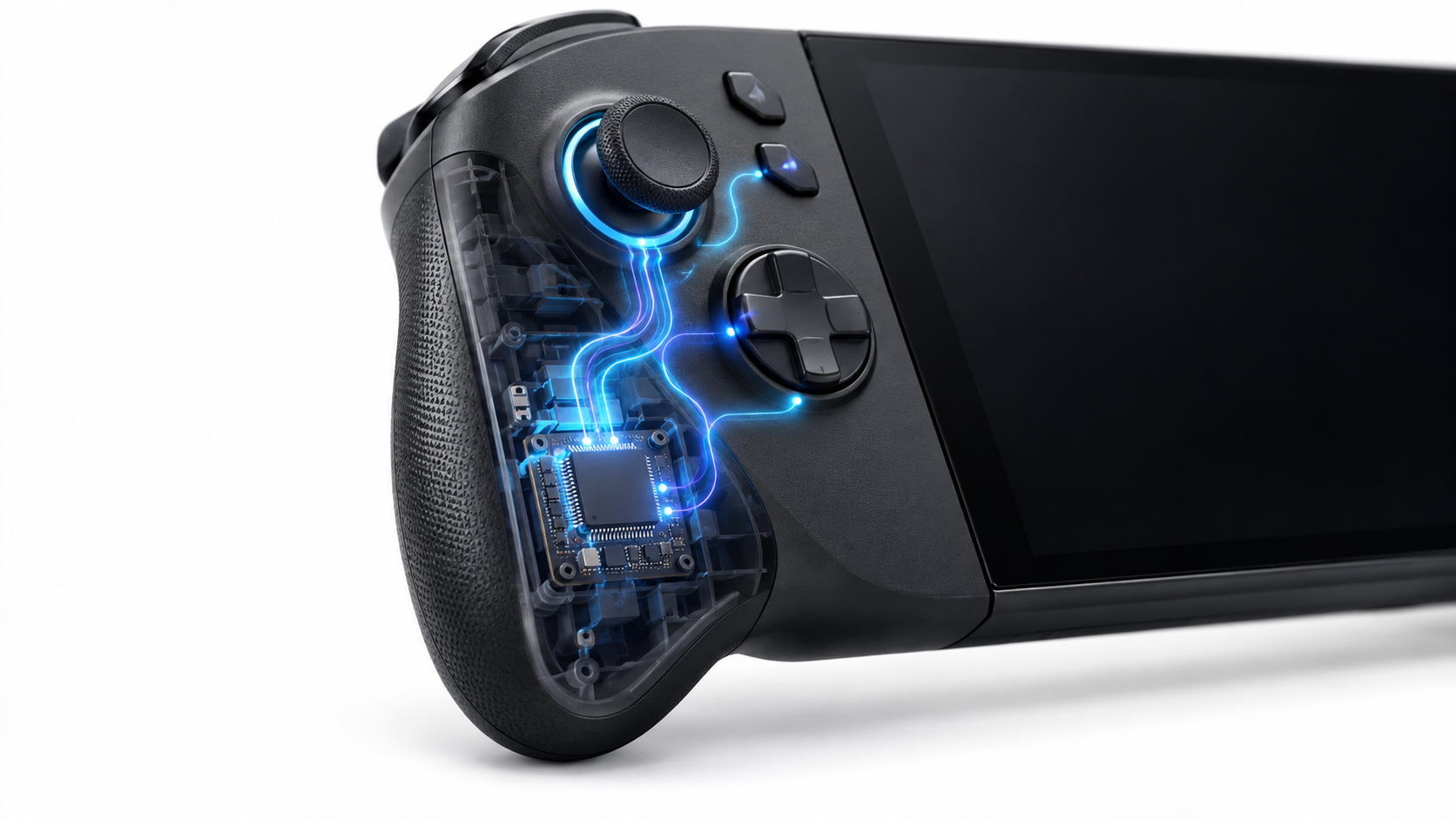
Otevřete Velitelské centrum a hledejte možnost Vestavěný řadič o Integrovaný ovladačPokud se zdá být neaktivní, povolte ji a zkuste tlačítka znovu. Pokud fyzické ovládací prvky nereagují, můžete k navigaci použít dotykovou obrazovku.
Pokud se problém objevil po připojení konzole k doku nebo spárování ovladače Bluetooth, před testováním odpojte dok i externí ovladač. Společnost ASUS umožňuje, aby se první připojený externí ovladač stal přehrávačem 1 a vestavěný ovladač byl při použití externího displeje deaktivován. Pokud jsou ovladače v této situaci neaktivní, nemusí to nutně znamenat, že jsou vadné.
Vypněte také všechny externí ovladače, které zůstávají spárované, a znovu zkontrolujte stav vestavěného ovladače v Ovládacím centru. Pokud se možnost aktivuje, ale poté deaktivuje, poznamenejte si, kdy k tomu dojde: při spuštění hry, připojení doku nebo spuštění konzole. Tato informace pomůže přesně určit konflikt.
Vyzkoušejte si herní režim a režim plochy v Armory Crate SE
Armory Crate SE vám umožňuje přepínat mezi Režim gamepadunavrženo pro hry kompatibilní s ovladači a Režim plochyTím se ovládacím prvkům přiřadí funkce myši a klávesnice. K dispozici je také automatický režim, který vybírá profil na základě otevřené aplikace.
V Ovládacím centru nejprve vyberte Gamepad a otestujte tlačítka v kompatibilní hře. Poté přepněte na Stůl A zkontrolujte, zda páčky ve Windows pohybují kurzorem. Pokud selže pouze jeden režim, problém poukazuje na konfiguraci Armoury Crate SE nebo profil aplikace; sám o sobě to neznamená fyzickou závadu.
Pokud tlačítka fungují v některých hrách, ale v jiných ne, zkontrolujte profil přiřazený k titulu v Armory Crate SE. Můžete se také vrátit do automatický režim Po testu obnovení vlastních profilů, pokud byl Armoury Crate SE odinstalován, ASUS uvádí, že ovladač může stále fungovat jako gamepad, ale ztratíte ovládání počítače; v takovém případě jej znovu nainstalujte z oficiální stránky podpory pro daný model.
Co znamená více identických položek v seznamu řadičů?
Je možné, že aplikace může zobrazit více položek s podobnými názvy pro ovladač Ally X. Tento seznam nedokazuje, že existuje sedm fyzických kontrolérů ani že příčinou selhání jsou vstupy. Jeho význam závisí na konkrétní aplikaci a na tom, jak prezentuje vstupní zařízení nebo profily.
Než cokoli změníte, podívejte se na kde se seznam objevíArmoury Crate SE, Windows, Steam nebo hra. Zavřete všechny nainstalované aplikace pro mapování tlačítek a odpojte všechny externí ovladače. Poté zkontrolujte, zda vestavěný ovladač reaguje i mimo tento seznam.
Neodinstalujte zařízení, která jsou od sebe nerozeznatelná, ani neodstraňujte náhodné položky ze Správce zařízení. Mohli byste odebrat nesprávné zařízení, aniž byste problém vyřešili. Pokud potřebujete pomoc, snímek obrazovky s názvem aplikace bude mnohem užitečnější než samotný počet položek.
Restartujte konzoli a aktualizujte software
Pokud je vestavěný ovladač uveden jako povolený a stále nereaguje, použijte dotykovou obrazovku k Restartujte WindowsVyzkoušejte to s konzolí bez doku, bez externích ovladačů a bez otevřených dalších ovládacích aplikací.
Pak vstoupí do Centrum vylepšení Armoury Crate SE Zkontrolujte aktualizace systému BIOS, firmwaru nebo ovladačů pro vaši konzoli ROG Xbox Ally X. Zkontrolujte také aktualizace systému Windows a aktualizace pro vaši konzoli Armoury Crate SE a aplikaci Xbox. Společnost ASUS doporučuje udržovat tyto komponenty aktuální, abyste mohli využívat nejnovější funkce konzole.
Instalujte pouze verze určené pro váš model. ROG Xbox Ally X (RC73XA)Nestahujte ovladače pro ROG Ally X 2024 na základě podobnosti. Pokud se problém začal projevovat ihned po aktualizaci, poznamenejte si, která komponenta se změnila, a před pokusem o vrácení firmwaru zpět nebo ruční odinstalaci ovladačů nahlaste její verzi podpoře.
Vyzkoušejte tlačítka mimo hru
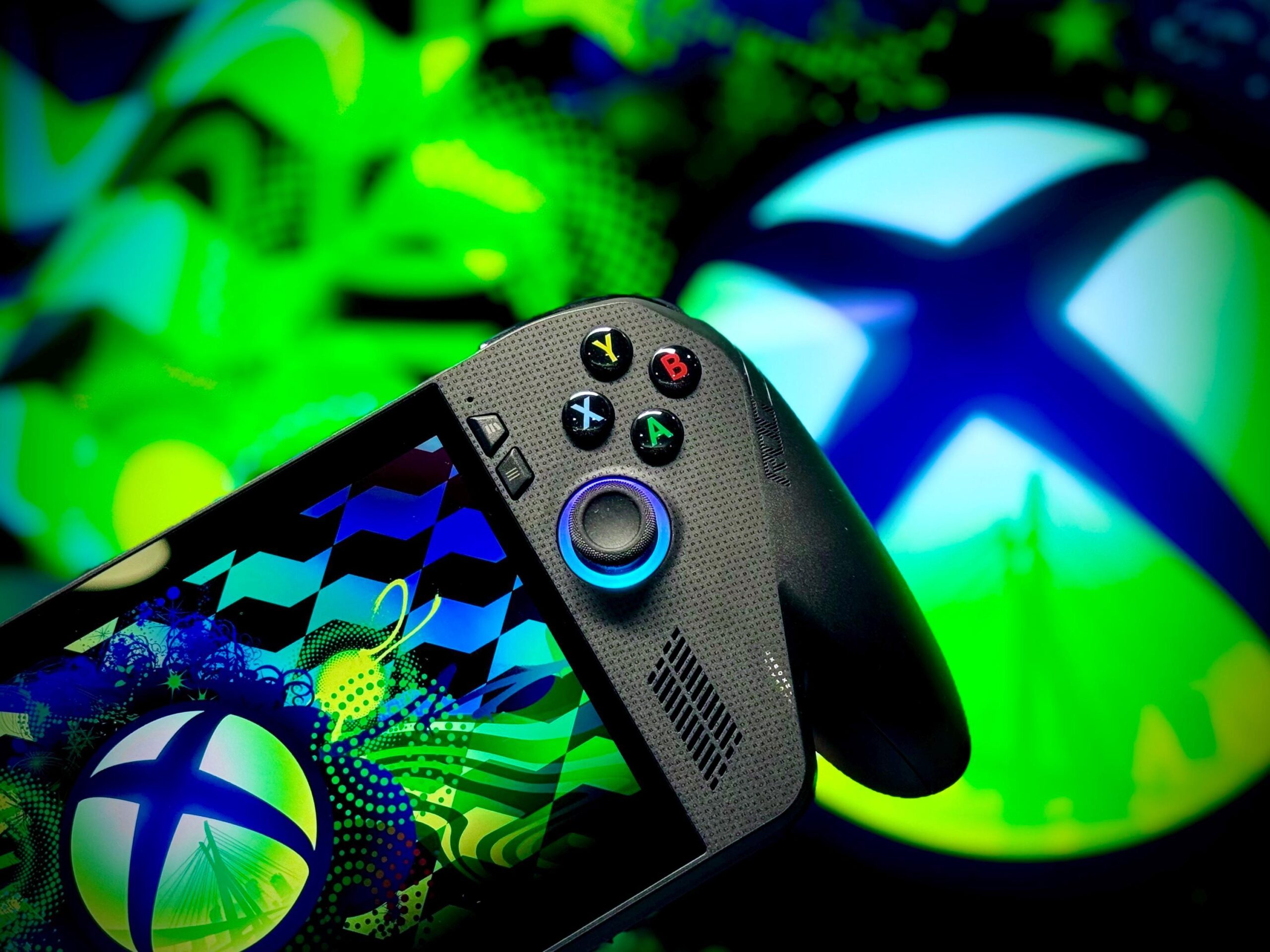
Pro zúžení problému zkontrolujte, zda ovládací prvky reagují Zbrojnice Crate SE nebo v nástroji příkazového řádku systému Windows. Můžete jej otevřít z vyhledávání ve Windows. joy.cplVyberte příslušný ovladač a zkontrolujte jeho vlastnosti, zda registruje pohyby tlačítek a páček.
Zkuste to bez připojených dalších ovladačů. Pokud ovládání funguje v tomto nástroji, ale ne v konkrétní hře, nejprve zkontrolujte režim gamepadu, profil hry a nastavení vstupu. Pokud nefunguje ani v Armoury Crate SE nebo ve Windows, problém se týká širší vrstvy, ale Stále mu to neumožňuje samostatně rozlišovat mezi softwarem, firmwarem a hardwarem..
Pokud nefunguje správně pouze jedna páčka nebo spoušť, nabízí Armoury Crate SE možnosti kalibrace pro tyto ovládací prvky. Kalibrace může pomoci, když je detekován pohyb, ale odezva je nesprávná; není to však osvědčené řešení pro tlačítka, která neregistrují žádný vstup.
Pokud stále nefunguje, resetujte vestavěný ovladač.
Společnost ASUS zvažuje reset integrovaného regulátoru (EC) V případě určitých hardwarových selhání nebo selhání správy napájení konzoli zcela vypněte, odpojte veškeré externí příslušenství a připojte původní napájecí adaptér. Stiskněte a podržte tlačítko napájení přibližně 40 sekundUvolněte jej a zařízení znovu zapněte.
Zkontrolujte tlačítka a páčky. Podpora ASUS také doporučuje zkontrolovat, zda reagují v BIOSu, pokud problém přetrvává. Pokud po resetu nefungují ani tam, kontaktujte ASUS nebo prodejnu, kde jste konzoli zakoupili, zejména pokud se jedná o novou konzoli nebo konzoli stále v záruce.
Kdy kontaktovat technickou podporu
Pokud ovládací prvky nereagují ani po ověření aktivace, změně režimů, odpojení periferních zařízení, aktualizaci softwaru a provedení resetu elektronického řízení, požádejte o pomoc. Pád nebo kontakt s kapalinami je také relevantní diagnostická informace, ale sama o sobě neurčí, která součást selhala.
Než je kontaktujete, zapište si to kde kontroly fungují a kde selhávajíUveďte prosím, zda se otevírá Command Center, zda používáte dokovací stanici nebo externí ovladač a zda problém začal po aktualizaci. Pokud v jakékoli aplikaci vidíte více stejných položek, přiložte snímek obrazovky. S těmito informacemi vás technická podpora může provést dalšími kroky, aniž byste museli sami otevírat konzoli nebo vyměňovat jakékoli součásti.


Jsem technologický nadšenec, který ze svých „geekovských“ zájmů udělal profesi. Strávil jsem více než 10 let svého života používáním nejmodernějších technologií a vrtáním se všemi druhy programů z čisté zvědavosti. Nyní se specializuji na počítačovou techniku a videohry. Je to proto, že již více než 5 let píšu pro různé webové stránky o technologiích a videohrách a tvořím články, které se vám snaží poskytnout informace, které potřebujete, v jazyce, který je srozumitelný všem.
Pokud máte nějaké dotazy, mé znalosti sahají od všeho, co se týká operačního systému Windows a také Androidu pro mobilní telefony. A můj závazek je vůči vám, jsem vždy ochoten strávit pár minut a pomoci vám vyřešit jakékoli otázky, které můžete mít v tomto internetovém světě.