- PDF Spaces umožňuje kombinovat několik dokumentů a vyžádat si grafy na základě obrázků, které obsahují.
- Přesný výzva musí před vygenerováním specifikovat období, proměnné, jednotky a typ grafu.
- Zkontrolujte původní hodnoty a reference: citace usnadňují kontrolu, ale nezaručují přesnost.
- Interaktivní zprávy umožňují vizuálně prezentovat zjištění; jejich dostupnost závisí na tarifu Acrobat.

Zpráva může obsahovat všechna potřebná čísla a přesto být obtížně srozumitelná. Pokud jsou data rozložena na několik stránek nebo v dokumentech PDF, vyžaduje porovnávání období a detekce trendů ruční zapisování hodnot. Asistent s umělou inteligencí v Adobe Acrobatu Umožňuje vám vyžádat si grafiku z obsahu shromážděného v PDF Spaces, což je užitečná funkce pro získání počáteční vizualizace bez nutnosti znovu sestavovat každou tabulku od nuly.
Klíčem je zeptat se jí přesně, co má porovnávat a Pak zkontrolujte čísla v původních dokumentech.Jasný graf se špatným datem je stále špatný graf. V této příručce se podíváme, jak uspořádat zdroje, napsat požadavek a zkontrolovat výsledek před jeho sdílením.
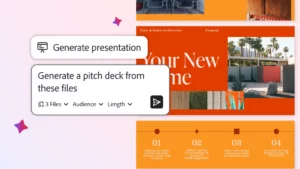
Co potřebujete k vytvoření grafů z PDF v Acrobatu

Funkce, která nás zajímá, se nachází v PDF prostoryPracovní prostor Acrobatu, kde můžete shromažďovat související soubory a prohlížet jejich obsah pomocí AI Assistant. Společnost Adobe uvádí, že asistent může generovat tabulky a grafy s daty uvedenými v jeden nebo více dokumentůMůžete například porovnat čtvrtletní výsledky z různých zpráv nebo znázornit vývoj určitého čísla v čase.
Abyste mohli začít, potřebujete přístup k PDF Spaces a odpovídajícím funkcím umělé inteligence ve svém účtu Adobe. Dostupnost závisí na smluvní plán a povolené funkcePokud nemůžete najít asistenta ani žádnou z popsaných možností, nejprve zkontrolujte funkce svého plánu a verzi Acrobatu, kterou používáte.
Je také důležité si připravit zdroje. PDF s čitelnou tabulkou, jasně identifikovanými obdobími a jasnými jednotkami poskytuje mnohem lepší základ než několik rozmazaných snímků obrazovky. Pokud chcete kombinovat zprávy, ujistěte se, že se vztahují ke stejné veličiny: nedávalo by smysl kombinovat měsíční příjem z jednoho dokumentu s ročním příjmem z jiného, jako by se jednalo o ekvivalentní pozorování.
Jak přidat dokumenty do PDF Spaces
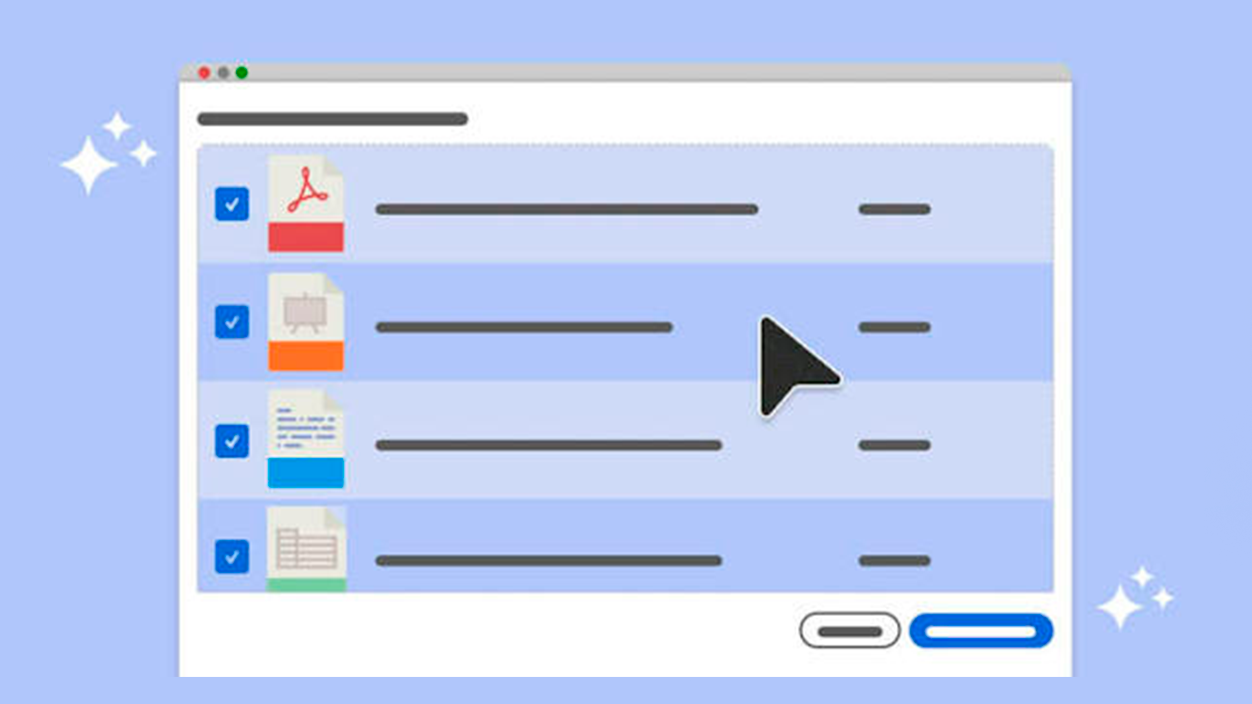
Z Acrobat na webuPřejděte do PDF Spaces a vyberte Vytvořte prostor PDFPřidejte PDF s daty. Pokud potřebujete porovnání, přidejte ostatní zprávy do stejné oblasti. Adobe také umožňuje přidat další kompatibilní písma, vložený text nebo webové odkazy, ale v tomto příkladu postačí dokumenty, které porovnáváte.
- Otevřete PDF Spaces z domovské stránky Acrobatu.
- Vytvořte prostor a pojmenujte ho tak, aby identifikuje analýzu, například „Čtvrtletní prodeje“.
- Přidejte PDF soubory s obrázky a počkejte na jejich začlenění.
- Otevřete prostor a najděte Panel AI asistenta.
Před vyžádáním grafu spusťte jednoduchý dotaz: „Vypište tržby za každé čtvrtletí, včetně roku, jednotky a zdrojového dokumentu.“ To vám umožní rychle zjistit, zda chybí období nebo zda umělá inteligence spletla dvě tabulky. Jakmile budou zdrojové údaje jasné, bude snazší vytvořit požadované srovnání.
Společnost Adobe ve svém Dokumentace PDF Spaces pro web.
Jak objednat sloupcový graf, spojnicový graf nebo koláčový graf
Jakmile jsou soubory nahrány, zadejte svůj požadavek do chatu. Můžete si vybrat asistenta. Analytik Pokud se objeví mezi dostupnými profily, společnost Adobe jej pravděpodobně zaměří na analýzu dat. Zadejte časové období, proměnné a typ grafu, aby systém nerozhodoval automaticky, která čísla použít.
- Porovnejte množství: "Vytvořte sloupcový graf s čtvrtletními tržbami za rok 2025 uvedenými v těchto PDF souborech. Uveďte hodnoty v eurech a identifikujte dokument použitý pro každé čtvrtletí."
- Podívejte se na vývoj: "Vytvořte spojnicový graf tržeb od ledna do prosince. Použijte pouze měsíce, pro které existuje explicitní údaj, a uveďte, které chybí."
- Zobrazit proporce: "Vytvořte koláčový graf znázorňující rozložení incidentů podle kategorií ve zprávě. Vypočítejte procenta z počtů a zobrazte obě hodnoty."
Graf bary Obvykle to funguje dobře pro porovnávání kategorií; ta z čárysledovat změny v čase. Graf sektory To může být užitečné, pokud jsou kategorie součástí stejného součtu. Pokud vám výsledek nepomůže porozumět datům, můžete ve stejném chatu požádat o změnu typu grafu nebo o zúžení analýzy na konkrétní rok, tabulku nebo sadu souborů.
Společnost Adobe zahrnuje tyto typy požadavků mezi své Oficiální příklady pro vytváření grafů s AI Assistant.
Jak zkontrolovat, zda graf přesně znázorňuje data
Než výsledek použijete na schůzi nebo v článku, zvažte alespoň čtyři aspekty: hodnota, období, jednotka a původČíslo 1,2 může představovat miliony eur, tisíce jednotek nebo procento. Pokud osa grafu tuto informaci ztratí, vizualizace může vést k nesprávnému závěru.
Otevřete reference poskytnuté asistentem AI a porovnejte je s původními tabulkami nebo pasážemi. Odpovědi PDF Spaces mohou obsahovat volitelné schůzky které vedou k použitému souboru; použijte je k ověření důležitých údajů. Pokud dva dokumenty uvádějí různé údaje za stejné období, uveďte, který z nich by měl být rozhodující, nebo požádejte o oddělené zobrazení obou.
Věnujte zvláštní pozornost naskenované PDF souboryTabulky rozdělené na více stránek a dokumenty, které mísí odhadované a konečné výsledky, jsou problematické. Pokud si všimnete chyby, opravte ji v konverzaci jasným pokynem: „Druhé čtvrtletí odpovídá roku 2024, nikoli roku 2025; vytvořte graf znovu pouze s použitím tabulky na zadané stránce.“ Po změně výsledek znovu zkontrolujte.
Můžete také požádat, aby se data nejprve zobrazila v tabulce se sloupci „období“, „hodnota“, „jednotka“ a „zdroj“. To je praktický způsob, jak ověřit datovou sadu před jejím převodem do vizualizace.
Grafika v PDF Spaces versus interaktivní zprávy
Pokud potřebujete porozumět pouze srovnání, může vám stačit graf vygenerovaný v chatu PDF Spaces. Pokud chcete dlouhý dokument prezentovat přehlednějším způsobem, Acrobat má pro to také funkci. generování interaktivních reportůAsistent s umělou inteligencí analyzuje soubory a dokáže vytvořit zprávu s navigací, obrázky a grafy o hlavních zjištěních.
V závislosti na dostupném rozhraní můžete tento proces spustit z možnosti Interaktivní zpráva nebo se zeptejte AI Assistanta. Poté můžete upravit obsah a sdílet zprávu prostřednictvím odkazu. Přístup k této funkci závisí na plánech Acrobatu, které ji zahrnují, proto si před nastavením pracovního postupu zkontrolujte svůj účet.
Mějte na paměti ještě jeden rozdíl: Vytvoření vizualizace z obsahu PDF není totéž jako automatické vložení upravitelné grafiky do původního PDF.Pokud je vaším cílem upravit stránky zdrojového souboru nebo připravit snímky, budete potřebovat vhodný editační nebo prezentační pracovní postup.
Jak sdílet analýzu bez ztráty kontextu
Jakmile si graf prohlédnete, doplňte ho stručným vysvětlením: jaké dokumenty byly použity, jaké období pokrývá a v jakých jednotkách jsou hodnoty zobrazeny. Trend se může jevit dramaticky, pokud osa začíná velmi blízko minimální hodnoty nebo pokud chybí mezilehlé měsíce. Kontext by měl být součástí obrázku nebo sdílen online.
Pokud chcete sdílet PDF prostor, použijte Podíl A zkontrolujte, kdo má přístup. Acrobat nabízí možnosti pozvat konkrétní osoby, povolit přístup prostřednictvím odkazu a nastavit oprávnění pro prohlížení, komentování nebo spolupráci v závislosti na dostupných nastaveních. U interních dokumentů tato oprávnění ověřte před odesláním odkazu.
Společnost Adobe uvádí, že k trénování modelů umělé inteligence nepoužívá dokumenty ani data zákazníků. Rozhodnutí o nahrání nebo sdílení citlivých reportů by však mělo být v souladu se zásadami vaší společnosti a oprávněními udělenými každému příjemci. Nejužitečnější report bude vždy ten, jehož údaje lze dohledat až ke zdroji a jehož interpretace nezávisí na hádání, která data umělá inteligence vybrala.

Jsem technologický nadšenec, který ze svých „geekovských“ zájmů udělal profesi. Strávil jsem více než 10 let svého života používáním nejmodernějších technologií a vrtáním se všemi druhy programů z čisté zvědavosti. Nyní se specializuji na počítačovou techniku a videohry. Je to proto, že již více než 5 let píšu pro různé webové stránky o technologiích a videohrách a tvořím články, které se vám snaží poskytnout informace, které potřebujete, v jazyce, který je srozumitelný všem.
Pokud máte nějaké dotazy, mé znalosti sahají od všeho, co se týká operačního systému Windows a také Androidu pro mobilní telefony. A můj závazek je vůči vám, jsem vždy ochoten strávit pár minut a pomoci vám vyřešit jakékoli otázky, které můžete mít v tomto internetovém světě.