- Před odesláním hromadné žádosti o úpravu od Clauda definujte výběr, změnu a vyloučení.
- Před zvětšením obrázků a rozvržení otestujte úpravy obrázků a rozvržení na několika stránkách.
- Dvakrát zkontrolujte každou exportovanou velikost: automatizace nezaručuje správné zarámování.
- Uložte testované postupy jako skript a zdokumentujte, jakou strukturu souborů potřebují.

Příprava designu pro více platforem sociálních médií, použití stejných úprav na mnoho obrázků nebo kontrola rozvržení katalogu jsou úkoly, které se snadno popisují, ale jejich opakování je únavné. Pokud jste se již připojili Spřízněnost s ClaudemPrůvodce můžete použít k vytvoření automatizací, které působí na různé prvky dokumentu.
Klíč k Hromadná úprava v Affinity s Claudem Klíčem k tomu, aby to bylo užitečné, je definování rozsahu. Nestačí jen požádat o „vylepšení všech obrázků“: je třeba specifikovat, které prvky by měly být upraveny, které by měly zůstat nedotčené a jak budete ověřit výsledky. V této příručce prozkoumáme několik konkrétních pracovních postupů, jak toho dosáhnout, aniž byste ztratili kontrolu nad návrhem.
Příprava dokumentu před dávkovou úpravou

Začněte tím, že uložíte kopie původního souboruDále zkontrolujte, zda je dokument uspořádán tak, abyste mohli vybrat stránky, vrstvy nebo obrázky, se kterými chcete pracovat. Pokud jsou názvy nejednoznačné, nejprve definujte malý výběr a ověřte, zda Claude chápe, se kterými prvky má pracovat.
Konektor Affinity používá MCP k zpřístupnění nástrojů aplikace Claude. Musíte mít otevřené desktopové aplikace Affinity i Claude a povolený designový konektor. Pokud jste tuto funkci ještě nenakonfigurovali, udělejte to před provedením tohoto návodu. Zde se zaměříme na práci v rámci dokumentu.
Dobrý dávkový požadavek obsahuje čtyři informace: výběr, změna, vyloučení a očekávaný výsledekNapříklad: „U vybraných obrázků na stránkách 2–5 upravte tón rovnoměrně. Neupravujte text, loga ani ořez. Změnu nejprve použijte na jednu stránku, abych ji mohl zkontrolovat.“ Tato poslední věta promění rozsáhlou operaci v zvládnutelný test.
Upravte více obrázků jedním pokynem
Afinita mimo jiné demonstruje úpravu tónu obrázků rozmístěných v dokumentu. To může být užitečné v katalozích nebo prezentacích, kde fotografie z různých relací potřebují konzistentnější vzhled.
Nejlepší je požádat o změnu, kterou můžete vizuálně posoudit. Možný pokyn by mohl znít: „Použijte na vybrané obrázky jemnou úpravu barev, abyste snížili teplotní rozdíly mezi nimi. Ponechte si originály a neměňte rámečky obrázků. Nejprve udělejte dvě stránky a pak s tím přestaňte, abych si mohl/a výsledek prohlédnout.“
Po dokončení testu porovnejte upravené obrázky s originály. Podívejte se na tóny pleti, barvy produktů a světlé nebo tmavé oblasti. Standardizace neznamená použití přesně stejných hodnot na každou fotografiiPokud jsou snímky pořízeny za velmi odlišného osvětlení, může být nutné rozdělit práci do dvou skupin.
Vytvořte více verzí návrhu
Dalším zdokumentovaným použitím konektoru je příprava variace velikosti a formátu vycházející z hlavního návrhu. Může to pomoci, když kampaň potřebuje čtvercové, svislé a vodorovné části, i když automatizace neodstraňuje potřebu kontroly rámování.
Místo požadavku „všechny velikosti pro sociální média“ specifikujte, které potřebujete: „Z tohoto návrhu připravte čtvercovou verzi o rozměrech 1080 × 1080 pixelů a vertikální verzi o rozměrech 1080 × 1920. Název a hlavní prvek nechte viditelné. Fotografie neroztahujte; uveďte všechny verze, které vyžadují ruční rekompozici.“
Dále zkontrolujte okraje, čitelnost a umístění důležitých prvků v každé variantě. Vertikální formát může vyžadovat jiné rozvržení než originál; Automatická změna velikosti nezaručuje hotovou kompozici.
Oprava opakujících se prvků na více stránkách
Dávkové úpravy jsou také užitečné pro práci s rozvržením. Affinity uvádí jako příklad použití pravidel pro zarovnání prvků a textových polí na více stránek nebo na výběr. Předtím ověří, zda všechny stránky používají stejné rozvržení.
Můžete se zeptat: „Na vybraných stránkách zkontrolujte mezery mezi hlavním obrázkem a jeho popiskem. Nastavte je na 12 mm tam, kde jsou přítomny oba prvky. Nepřesouvejte názvy ani neupravujte stránky, které používají jinou šablonu.“
V dlouhém katalogu nejprve otestujte na několika reprezentativních stránkách: jedné s krátkým textem, jedné s dlouhým textem a jedné s jiným obrázkem. Zkontrolujte, zda se neobjevují přetečení, neočekávané skoky nebo překrývající se prvky. Jakmile test v těchto případech funguje, rozšířte ho na zbytek dokumentu.
Příprava exportů a opětovné použití toku
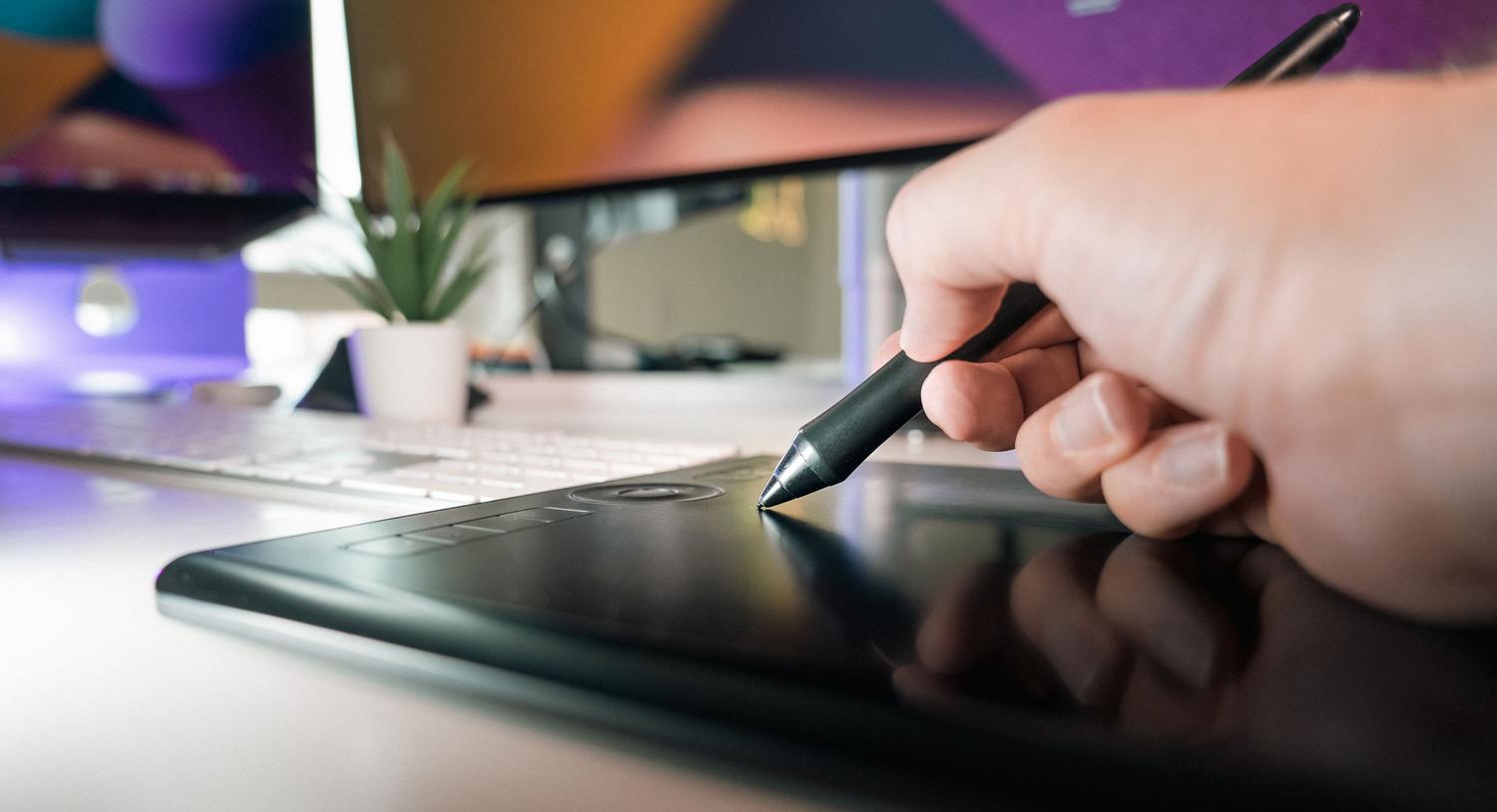
Jakmile je dokument zkontrolován, může vám pomoci i Claude připravit verze k dodáníExportovat do různých formátů, třídit názvy souborů a opakovat produkční sekvenci. Formulovat požadavek s konkrétními cíli a charakteristikami. Například: „Exportovat vybrané kreslicí plochy jako soubory PNG pro web s jejich aktuálními rozměry a názvy na základě názvu každé kreslicí plochy. Zobrazit mi seznam výsledných souborů k posouzení.“
Než cokoli odešlete klientovi, otevřete vzorek exportovaných souborů a zkontrolujte rozměry, průhlednost, kvalitu a názvy souborů. Pokud potřebujete soubory připravené k tisku, ověřte si také specifikace dohodnuté s tiskárnou; nepředpokládejte, že obecný pokyn jako „připraveno k tisku“ pokrývá všechny tyto požadavky.
Jakmile si proces několikrát vyzkoušíte, můžete požádat Clauda, aby vám s jeho převodem pomohl. opakovaně použitelný skript a uložte jej do panelu Affinity scripts. Tímto způsobem nebudete muset pro každý projekt znovu psát dlouhý požadavek. Uchovávejte si písemný záznam o tom, jaký výběr skript očekává a jaké výsledky produkuje, protože jiné dokumenty mohou mít jinou strukturu.
Co zkontrolovat, pokud automatizace selže
Pokud Claude nemůže najít Affinity, zkontroluje, zda jsou obě aplikace stále otevřené, zda je Affinity aktuální a zda je vybraný konektor ten, který publikoval CanvaKatalog obsahuje také další konektor s názvem Affinity, který patří do jiného CRM.
Pokud připojení funguje, ale výsledek je nesprávný, zúžte rozsah požadavku. Zadejte názvy stránek nebo vrstev, označte, co má zůstat nezměněno, a před rozšířením změny požádejte o test. Pokud skript přestane fungovat s jiným dokumentem, porovnejte jeho strukturu se strukturou souboru, pro který byl vytvořen.
Dávková úprava s Claudem může ušetřit kroky u opakujících se projektů, ale výsledný soubor stále vyžaduje kontrolu návrhu. Pracujte na kopii, otestujte s malým výběrem a před exportem nebo opětovným použitím automatizace zkontrolujte každou variantu.
Index

Jsem technologický nadšenec, který ze svých „geekovských“ zájmů udělal profesi. Strávil jsem více než 10 let svého života používáním nejmodernějších technologií a vrtáním se všemi druhy programů z čisté zvědavosti. Nyní se specializuji na počítačovou techniku a videohry. Je to proto, že již více než 5 let píšu pro různé webové stránky o technologiích a videohrách a tvořím články, které se vám snaží poskytnout informace, které potřebujete, v jazyce, který je srozumitelný všem.
Pokud máte nějaké dotazy, mé znalosti sahají od všeho, co se týká operačního systému Windows a také Androidu pro mobilní telefony. A můj závazek je vůči vám, jsem vždy ochoten strávit pár minut a pomoci vám vyřešit jakékoli otázky, které můžete mít v tomto internetovém světě.