- Pomocí Outlook Web, SaRA a stavu služby určete, zda je chyba lokální, na straně serveru nebo na straně příjemce.
- K izolaci příčin a použití oprav použijte trasování zpráv a nástroj pro překlad doručování.
- Zvládněte kódy NDR 4.xx a 5.xx, abyste pochopili blokování, omezení a problémy s certifikáty.
- Řeší problémy s Outlook.com a zpožděným doručováním a upravuje potvrzení o přečtení a doručení.

Když narazíme na E-mail se v Outlooku nedoručujePrvní věc, kterou si myslíme, je, že to byla naše chyba. Někdy nás však překvapí, když zjistíme, že adresa je správná. Co se stalo?
Příčiny mohou být různé: limity poštovní schránky, spamové filtry, dočasné problémy se serverem nebo dokonce lokální pravidla a konfigurace. Téměř vždy existuje dohledatelné vysvětlení a konkrétní řešení.... to vše si probereme níže.
Nedoručený e-mail v Outlooku: Rychlé kontroly
V případech, Oznámení o nedoručení má stejnou příčinu jako klasické oznámení o nenalezení poštovní schránky.: dočasný problém s účtem nebo serverem příjemce. Než vyzkoušíte všechna řešení, stojí za to vyzkoušet několik z nich:
- Počkejte několik minut a zprávu znovu odešleteNěkdy stačí jen zkusit to znovu.
- Zkontrolujte si adresu příjemce a kontaktujte ho jiným způsobem. abyste si ověřili, zda používáte novou adresu.
- Ověření, že Outlook nefunguje offlinePokud se ve stavovém řádku zobrazuje Offline, Pracuji offline nebo zpráva „Pokouším se o připojení“, zapněte online režim: přepněte na kartu Odeslat/Přijmout, skupinu Předvolby, možnost Pracovat offline. Možná budete muset zprávu otevřít a přeposlat ji nebo klepnout na Odeslat/Přijmout.
- Zkontrolujte si účetPokud jste si změnili heslo, aktualizujte ho na všech zařízeních. Pokud byla zjištěna neobvyklá aktivita, váš účet může být dočasně uzamčen.
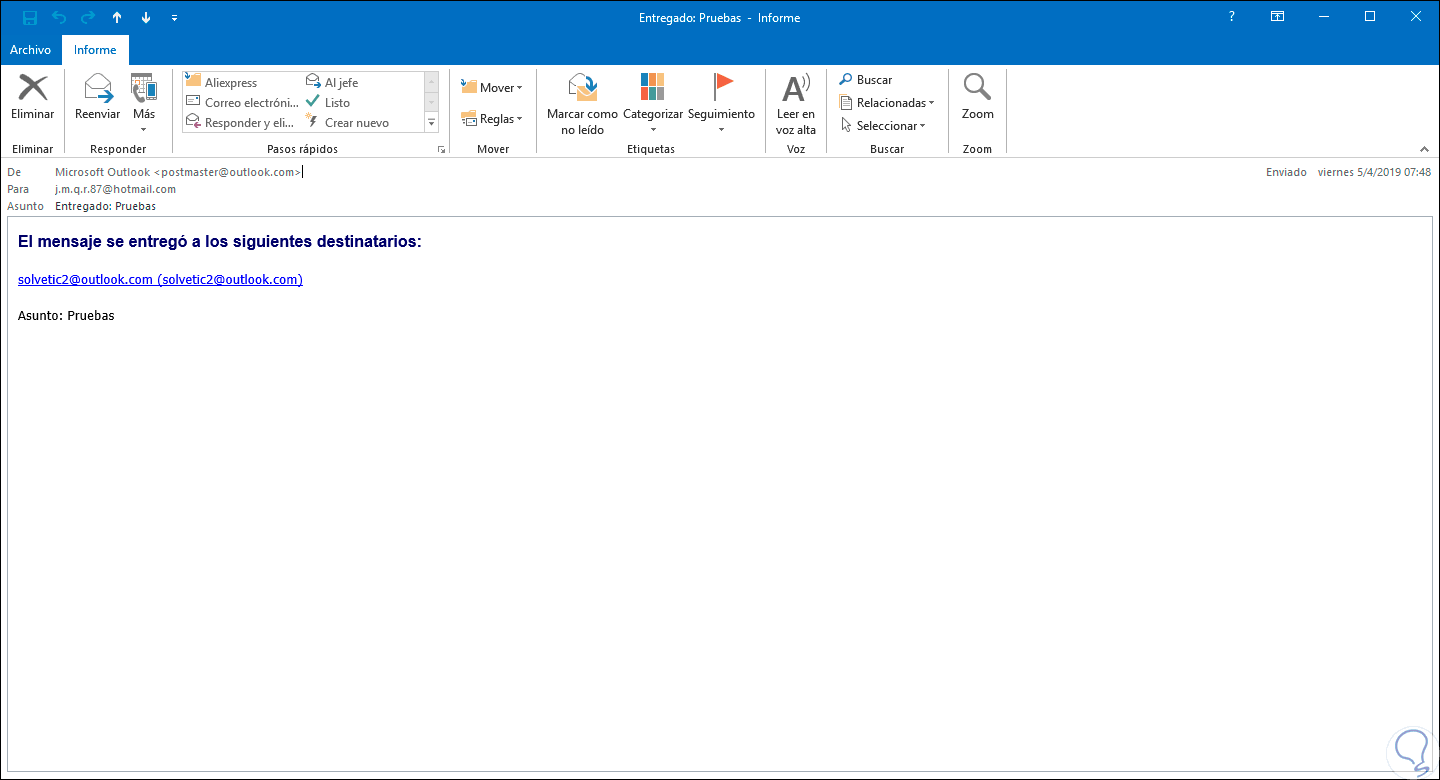
Outlook na webu a Asistent podpory problémů v jednom uživateli
Použití Outlook na webu izolovat, zda poštovní schránka na serveru funguje správněPokud tam přichází e-mail, problém je obvykle ve vašem profilu, verzi Outlooku nebo doplňkech v počítači.
Spuštění nástroje Microsoft Support and Recovery Assistant (SaRA) v postiženém počítači. Toto řešení detekuje běžné problémy s Outlookem a Microsoft 365 (licence, profil, verze, konfigurace) a provede vás jejich opravami. Pokud se problém týká Outlooku pro Mac nebo mobilního přístupu, Nastavení si můžete zkontrolovat pomocí aplikace, ale instalace průvodce vyžaduje počítač.
Nástroje Microsoft 365 pro správce
Microsoft 365 Má řadu užitečných nástrojů pro problém s nedoručenými e-maily v Outlooku, když je adresa správná:
- Stav služby Microsoft 365V centru pro správu v části Stav služby zkontrolujte, zda Exchange Online vykazuje nějaké zhoršení kvality nebo problémy. Pokud se vyskytnou problémy, může být dodání zpožděno a technici již pracují.
- Řešení problémů s doručováním poštyV administrátorském centru spusťte Diagnostiku. Řešení problémů s doručováním e-mailů. Zadejte adresy odesílatele a příjemce a spusťte testy, abyste našli navrhované příčiny a řešení.
- Sledování zpráv v centru pro správu Exchange. Umožňuje sledovat zprávu při jejím přenosu přes Exchange Online. odpovídat na dotazy uživatelů, ladit tok pošty nebo ověřovat změny zásad. Jak jej otevřít, pokud jste správce: Přihlaste se k Microsoft 365, vyberte Správce, přejděte do Exchange a v části Tok pošty vyberte Sledování zpráv.
- Spustit následnou kontrolu omezenou na příslušného uživatele a obdobíVe výchozím nastavení hledá 48 hodin. Nastavte rozsah dat, přidejte odesílatele a příjemce a stiskněte HledatVe výsledcích uvidíte stav (například Doručeno). Vyberte zprávu pro zobrazení podrobností a postupujte podle pokynů k opravě.Pro další vyhledávání použijte možnost Vymazat a znovu definovat kritéria.
Často kladené otázky k následným krokůmZobrazení dat může trvat 10 minut až hodinu; pokud se zobrazí chyba časového limitu, zjednodušte kritéria. Pokud odeslání zprávy trvá dlouho, mezi příčiny patří neodpovídající cíl, velmi dlouhé zprávy, latence služby nebo blokující filtry.

Outlook.com: Když nemůžete odesílat
Někdy je příčinou nedoručeného e-mailu v Outlooku zkuste přiložit soubory větší než 25 MBŘešením pro tyto případy je redukce nebo sdílení přes cloud.
Další možnosti jsou:
- Dneexistující adresa příjemce.
- Poštovní schránka příjemce je plná.
- Problémy se serverem cíl.
- Antispamové filtry které označí vaši zprávu jako spam.
Pokud používáte podpis, zkuste ho odstranit, pokud se zobrazí chyba. a přeposílat. Požádejte příjemce, aby vás přidal do seznamu bezpečných odesílatelů, a ujistěte se, že jste kontakt uložili do svého adresáře. Pokud se při připojování k serveru příjemce zobrazí chyba, aktualizujte svou adresu nebo alias v nastavení Outlook.com.
Pokud naplánujete zprávu s "Nedoručovat dříve" a není odeslán v plánovaném čase, je to obvykle způsobeno Režim mezipaměti Exchange protože Outlook v té době nebyl otevřený. V režimu mezipaměti Outlook používá místní soubor OST a umisťuje zprávu do místní složky Pošta k odeslání. Server ji nemůže odeslat bez spuštěné synchronizace Outlooku.
Pokud vidíte státy jako Offline nebo práce offline, vraťte se do online režimu, jak je popsáno výše, a zkuste zprávu odeslat znovu. Pokud je zpráva stále ve složce Pošta k odeslání, otevřete ji, zkontrolujte naplánovaný čas a odešlete ji znovu.
Kódy NDR a typické příčiny v Exchange Online a Outlooku
Ten/Ta/To Oznámení o nedoručení Tyto kódy jsou velmi užitečné v situacích, kdy se e-maily v Outlooku nedají doručit. Obsahují číselné kódy, které označují příčinu chyby (což nám pomáhá najít vhodné řešení). Níže je uveden souhrn kódů 4.xx a 5.xx spolu s jejich významem a nejčastějšími akcemi:
- 432 4.3.2 STOREDRV.Deliver; překročen limit vláken kontejneruPoštovní schránka příjemce omezuje příjem, protože příliš rychle přichází příliš mnoho pošty; jedná se o opatření na ochranu databáze. Počkejte a zkuste to znovu.
- 4.4.7 Platnost zprávy vypršelaPlatnost zprávy ve frontě vypršela po neúspěšných pokusech. Obvykle je to způsobeno problémem s přijímacím serverem, časovými limity nebo limity záhlaví. Zkontrolujte adresu a konfiguraci cílového serveru, v případě potřeby snižte počet příjemců a odešlete zprávu znovu.
- 4.4.8 MX hostitelé domény neprošli validací MTA-STSCílový hostitel MX neodpovídá zásadám MTA-STS domény. Zkontrolujte zásady cílové domény.
- 4.4.316 Spojení odmítnuto Nelze se připojit k externímu serveru; téměř vždy se jedná o problém s příjemcem nebo jeho sítí. K identifikaci odpovědné strany použijte IP adresu zprávy.
- 450 4.4.317 Nelze se připojit ke vzdálenému serveru Během navazování TLS protokolu handshake chybí celý řetězec certifikátů; Exchange Online nemůže ověřit. Upravte certifikáty na vzdáleném serveru.
- 4.5.3 Příliš mnoho příjemcůVíce než 200 příjemců SMTP obálek ze stejné domény. Rozdělte odesílání do menších dávek.
- 4.7.5 Vzdálený certifikát neprošel ověřením MTA-STSCertifikát cílového serveru se nepřipojuje k důvěryhodné certifikační autoritě nebo názvy neodpovídají zásadám STS.
- 4.7.26 Přístup odepřen, zpráva odeslaná přes IPv6 musí projít SPF nebo DKIMChybí podpis. Nakonfigurujte SPF nebo DKIM pro IPv6.
- 4.7.321 starttls-není-podporovánoPo úspěšném absolvování DNSSEC server nereaguje správně na STARTTLS nebo selže handshake. Zkontrolujte konfiguraci cílového serveru.
- 4.7.322 certifikát vypršelPlatnost certifikátu cílového serveru vypršela; obnovte prosím certifikát X.509.
- 4.7.323 tlsa-neplatnýOvěření DANE selhalo; neshoda TLSA, špatná konfigurace nebo útok. Zkontrolujte DANE a TLSA.
- 4.7.324 dnssec-neplatnýCíl indikuje DNSSEC, ale nelze jej ověřit jako autentický. Zkontrolujte DNSSEC.
- 4.7.325 neshoda hostitele certifikátuCN nebo SAN certifikátu neodpovídá doméně nebo hostiteli MX. Upravte certifikát nebo MX podle DANE.
- 4.7.500-699 Přístup odepřenZjištěna podezřelá aktivita; dočasné omezení během vyhodnocování.
- 4.7.850-899 Přístup odepřen: podezřelá aktivita na IP adrese; dočasné blokování.
- Obecná chyba 5.0.350 například „Záhlaví x-dg-ref je příliš dlouhé“ nebo „Požadovaná akce nebyla provedena: zjištěno porušení zásad (AS345)“. Zkontrolujte formát RTF a vnořené přílohy.
- 5.1.0 Odesílatel odmítnutNesprávně formátovaná nebo nerozpoznatelná adresa příjemce; běžné při odpovídání na soubory .msg uložené s legacyExchangeDN. Opravte adresu a odešlete znovu.
- 5.1.1 Špatná adresa cílové poštovní schránkyChybně napsaný nebo chybějící e-mail příjemce, zastaralá mezipaměť příjemce nebo neplatné starší DN. Vymažte mezipaměť automatického dokončování a odešlete novou zprávu.
- 5.1.8 Přístup odepřen, chybný odchozí odesílatelÚčet zablokován kvůli rozesílání spamu; obvykle kompromitován. Obnovte přihlašovací údaje a vyčistěte zařízení.
- 5.1.10 Příjemce nenalezenSMTP adresu příjemce nelze nalézt; ověřte ji a opravte.
- 5.1.20 Více od bez odesílateleVíce adres v poli Od bez zadání odesílatele. Upraví záhlaví podle RFC.
- Dosažen denní limit příjemců 5.1.90: překračuje limity odesílání; může znamenat kompromitaci.
- 5.2.2 Překročení kvóty pro odevzdání: : Byl překročen limit frekvence příjemce nebo zprávy.
- 5.2.121 Překročen hodinový limit příjemce od odesílatele: snižuje hodinovou sazbu pro daného příjemce.
- 5.2.122 překročen hodinový limit příjmu: příjemce dosáhl svého časového limitu.
- 5.3.190 Místní žurnálování do Microsoft 365 není podporováno, pokud je archivace žurnálu zakázaná.: Povolí žurnálování nebo změní cíl žurnálu.
- 5.4.1 Přístup k relé odepřenServer nepřijímá poštu pro danou doménu; chyba serveru nebo konfigurace DNS.
- 5.4.1 Adresa příjemce odmítnuta: Přístup odepřenNeexistující příjemce; používá blokování na okraji adresáře k odmítnutí neplatných příjemců.
- 5.4.6 nebo 5.4.14 Detekována smyčka směrování: Smyčka pošty podle konfigurace. Zkontrolujte automatické přeposílání a pravidla u zdroje a cíle.
- 5.4.8 Hostitelé MX neprošli ověřením MTA-STSHostitel MX neodpovídá zásadám STS domény.
- 5.4.300 Platnost zprávy vypršelaOdeslání e-mailu trvalo příliš dlouho nebo zprávu o nedoručení nebylo možné vrátit odesílateli.
- 5.5.0 550 5.5.0 Požadovaná akce nebyla provedena: poštovní schránka není k dispoziciDomény hotmail.com nebo outlook.com nebyly nalezeny ve vyhledávání SMTP; podobné jako v 5.1.10.
- 5.6.11 Neplatné znakyKlient přidal neplatné znaky písma na celý řádek; opravte prosím formátování.
- 5.7.1 Dodání nebylo autorizovánoOdesílatel není oprávněn odeslat zprávu tomuto příjemci nebo skupině. Požádejte o povolení nebo upravte pravidla přenosu.
- 5.7.1 Nelze přenášetOdesílající systém se pokouší o neoprávněné předávání nebo příjemce neakceptuje zadané domény. Toto je také typické u pokusů o spam. Upravte oprávnění MX nebo předávání.
- 5.7.1 Klient nebyl ověřenPřijímající server vyžaduje před odesláním ověření; nakonfigurujte ověření.
- 5.7.5 Vzdálený certifikát selhal MTA-STSProblém s certifikátem cílového serveru podle MTA-STS.
- 5.7.12 Odesílatel nebyl ověřen organizacíPříjemce odmítá externí e-maily; toto nastavení může změnit pouze administrátor.
- 5.7.23 Porušení SPFSelhání SPF podle zásad cílové domény.
- 5.7.25 IPv6 bez reverzního DNSOdesílající IPv6 adresa vyžaduje PTR.
- 5.7.57 Klient není ověřen pro anonymní odesílání během odesílání EMAIL FROMNesprávně nakonfigurovaná zařízení nebo aplikace vůči smtp.office365.com.
- 5.7.64 TenantAttribution; Přístup k relé byl odepřenVstupní konektor je po změnách provedených v místní síti špatně zarovnaný.
- 5.7.124 Odesílatel není v seznamu povolených odesílatelůOdesílatel není na seznamu povolených adres distribuční skupiny.
- 5.7.133 Odesílatel nebyl ověřen pro skupinuSkupina je nastavena tak, aby odmítala cizí uživatele; upravte oprávnění nebo se zeptejte vlastníka.
- 5.7.134 Odesílatel nebyl ověřen pro poštovní schránku: poštovní schránka nastavena na odmítání externích zpráv.
- 5.7.13 nebo 5.7.135 Odesílatel nebyl ověřen pro veřejnou složku: : veřejná složka blokuje externí soubory.
- 5.7.136 Odesílatel nebyl ověřen pro uživatele poštyUživatel pošty odmítá externí.
- 5.7.232 Testovací klient překročil limit externích příjemců za 24 hodin.Odesílání externím stranám je blokováno, dokud hodnota neklesne pod prahovou hodnotu.
- 5.7.233 Nájemce překročil limit externích příjemcůpostupná regulace v 24hodinovém okně.
- 5.7.321 starttls-není-podporováno: STARTTLS není podporován nebo selhalo navázání spojení po DNSSEC.
- 5.7.322 certifikát vypršelPlatnost certifikátu na cílovém serveru vypršela.
- 5.7.323 tlsa-neplatnýOvěření DANE selhalo z několika možných důvodů (včetně budoucího data zahájení).
- 5.7.324 dnssec-neplatnýCílová doména vrátila neplatné záznamy DNSSEC.
- 5.7.325 neshoda hostitele certifikátuCN nebo SAN neodpovídá doméně MX nebo hostiteli podle DANE.
Varování NDR obsahují číselné kódy, které označují příčinu selhání.Dále, Souhrn kódů 4.xx a 5.xx s jejich významem a akcemi nejběžnější:
Potvrzení o doručení a přečtení: jak fungují a jak je aktivovat
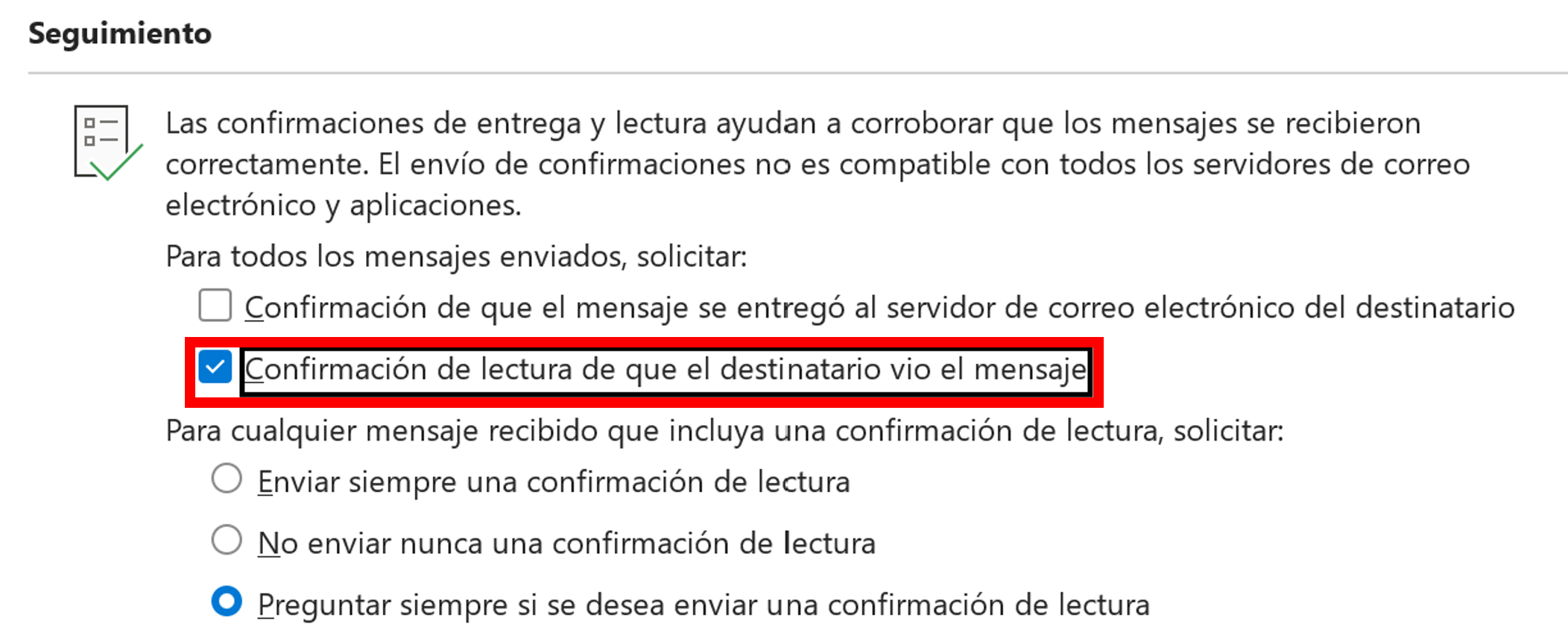
Ten/Ta/To potvrzení o doručení Potvrzení o přečtení dokazuje, že zpráva dorazila do schránky a že byla otevřena. Důležitý detail: příjemce může odmítnout odesílání potvrzení o přečtení a někteří klienti je nepodporují. To znamená, že k jejich odesílání nemůžete nikoho donutit.
- Nový Outlook ve WindowsPři psaní vyberte kartu Možnosti a v části Sledování vyberte možnost Požádat o potvrzení o doručení nebo Požádat o potvrzení o přečtení. Pokud tuto možnost nevidíte, otevřete Další možnosti na pravé straně pásu karet a vyberte ji.
- Klasický Outlook ve WindowsV novém e-mailu přejděte na kartu Možnosti > Sledování, vyberte požadované potvrzovací pole a odešlete jej. Pokud píšete v podokně čtení, přejděte na kartu Zpráva > skupinu Štítky > otevřete Vlastnosti a vyberte příslušné možnosti hlasování a sledování.
- Outlook na webuPři psaní, karta Možnosti > Sledování, aAktivujte potvrzení o doručení nebo přečtení. Pokud se nezobrazují v Možnostech, použijte Další možnosti na konci pásu karet.
- Outlook.comPotvrzení o přečtení si nemůžete vyžádat přímo na webu Outlook.com, ale můžete si je vyžádat při odesílání z Outlooku pro Windows pomocí účtu Outlook.com. V Outlook.com si můžete v Nastavení > Potvrzení o přečtení zvolit, jak na žádosti o přečtení reagovat.
Každý problém s nedoručením má užitečnou nápovědu v nástrojích NDR nebo Microsoft 365.; s uspořádaným přehledem adresy Outlooku, stavu služby, diagnostiky, sledování zpráv, zásad proti spamu, limitů a místních nastavení. lze obnovit spolehlivý a předvídatelný tok pošty.

Redaktor specializovaný na problematiku technologií a internetu s více než desetiletými zkušenostmi v různých digitálních médiích. Pracoval jsem jako editor a tvůrce obsahu pro e-commerce, komunikaci, online marketing a reklamní společnosti. Psal jsem také na weby o ekonomice, financích a dalších odvětvích. Moje práce je zároveň mou vášní. Nyní prostřednictvím mých článků v Tecnobits, snažím se prozkoumat všechny novinky a nové možnosti, které nám svět technologií každý den nabízí, abychom zlepšili náš život.