- Nastavení iCloudu a optimalizované úložiště jsou obvykle hlavními viníky toho, že se obrázky nepřenášejí.
- Stabilita fyzického připojení a oprávnění důvěryhodnosti zařízení jsou klíčovými kroky pro přístup k datům.
- V aplikaci Fotografie ve Windows a v systému souborů existují specifická nastavení, která mohou import blokovat.

Není nic frustrujícího, než když připojíte zařízení k počítači, uvidíte, že počítač telefon rozpozná, ale pak se vám při pokusu o přenos obrázků zobrazí chybová zpráva, nebo ještě hůř, proces se úplně zamrzne. Je to poměrně častý problém, který se často stává právě tehdy, když chceme... uvolnit místo v paměti nebo si před použitím nového mobilního telefonu vytvořte zálohu.
Naštěstí tato závada obvykle není vážná a neznamená, že vaše fotografie byly smazány. Obecně se jedná o konflikty oprávnění, cloudové konfigurace nebo drobné komunikační závady mezi ekosystémy Apple a Microsoft. Níže vám krok za krokem ukážeme, co můžete udělat pro vyřešení tohoto problému a opětovné získání kontroly nad svými soubory.
Proč k tomuto problému dochází?
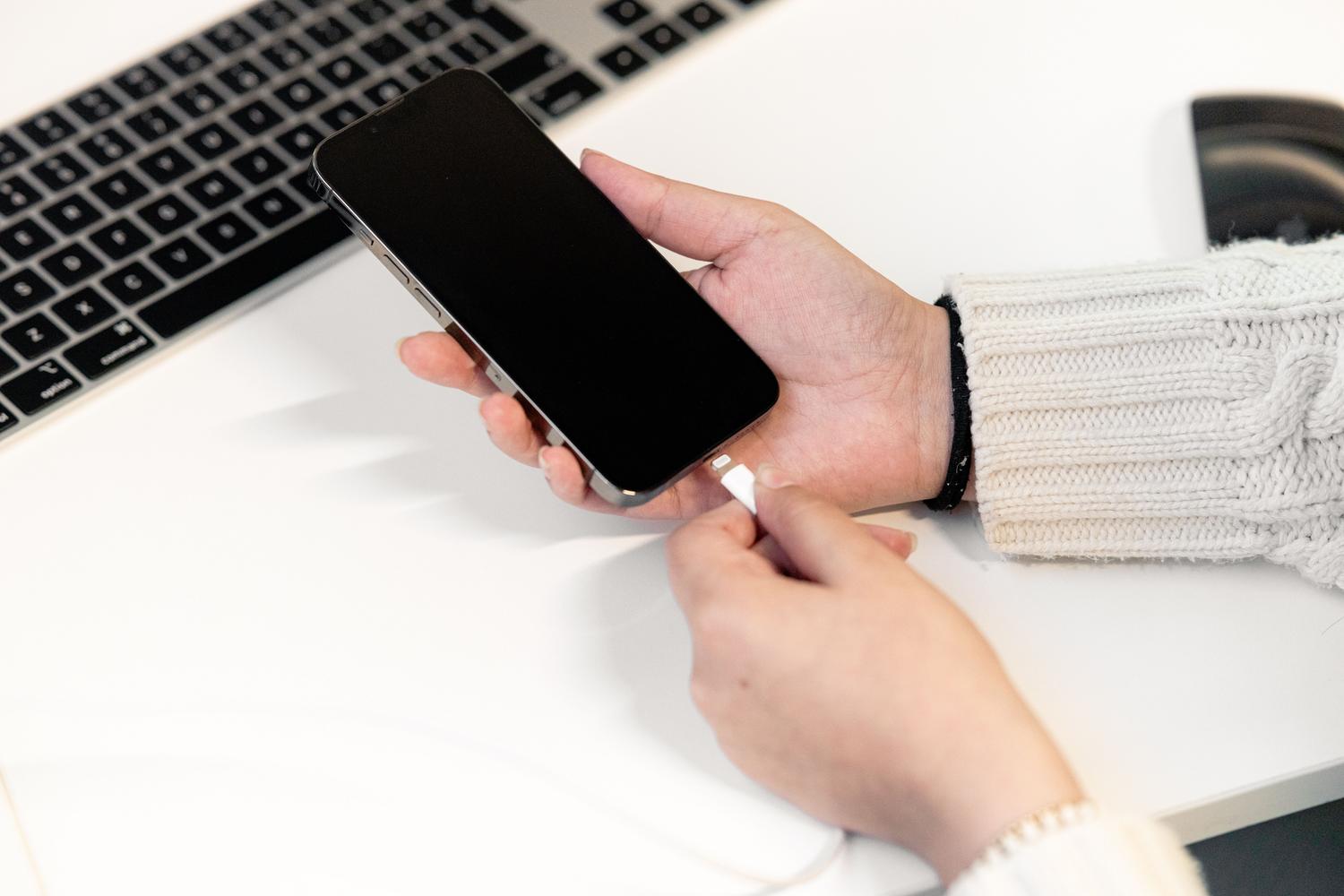
Než začneme, je důležité pochopit, co se děje za obrazovkami. Problém často spočívá v tom, že… možnost optimalizace úložiště v iCloudu. To znamená, že iPhone neukládá skutečnou fotografii, ale její malou verzi, aby se ušetřilo místo, a původní obrázek je v cloudu, takže Windows nenajde nic, co by mohl fyzicky zkopírovat.
Dalším častým důvodem je objem dat, která se snažíte přesunoutPokud se pokusíte přenést tisíce fotografií najednou, může dojít k chybě aplikace Průzkumník Windows nebo aplikace Fotografie. Mezi další faktory, které mohou tento problém ovlivnit, patří: vadné USB kabely (zejména pokud nejsou originální), zastaralé ovladače nebo iPhone během přenosu přešel do režimu spánku, což přerušilo tok dat.
Rychlé tipy a základní nastavení
Někdy je řešení to nejjednodušší a my ho přehlédneme. První věcí je ujistit se, že telefon být neustále odemčenýPokud se obrazovka vypne nebo je zařízení z bezpečnostních důvodů uzamčeno, systém Windows okamžitě ztratí přístup ke složce Obrázky.
Další klíčové nastavení najdete v nastavení vašeho iPhonu. Přejděte do Nastavení > Fotografie a úplně dole v části „Přenos do Macu nebo PC“ vyberte možnost „Zachovat originály“Díky tomu se telefon nebude pokoušet za chodu převádět soubory do formátu kompatibilního s Windows, což je proces, který často vede k chybám „něco se pokazilo“.
- Restartujte obě zařízení: Zní to jako klišé, ale restartování počítače a iPhonu vymaže dočasnou paměť a dokončí čekající aktualizace, které by mohly blokovat USB port.
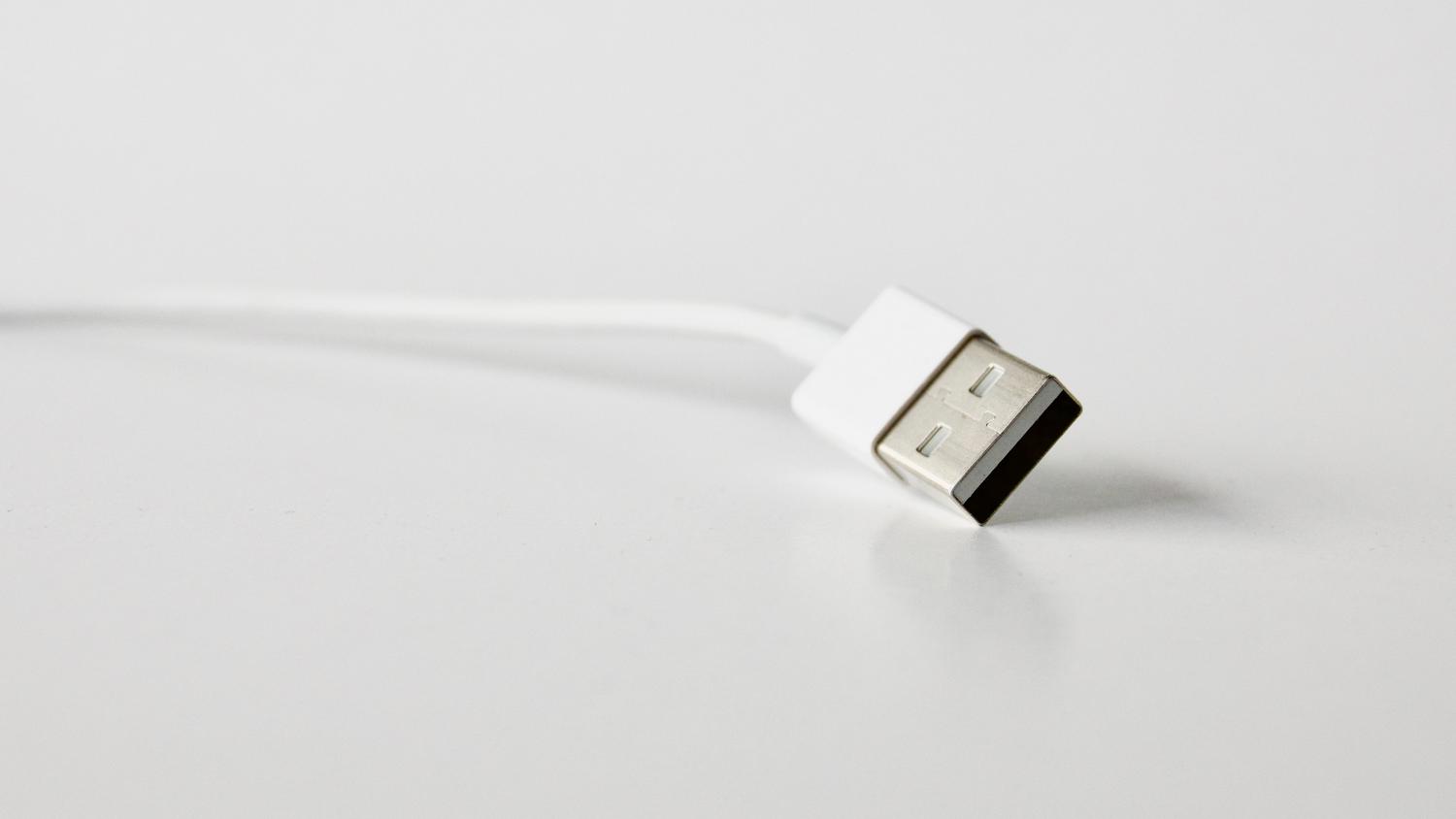
- Zkontrolujte kabel: Zkuste použít originální kabel Apple. Mnoho levných kabelů nabíjí pouze baterii, ale Nepřenášejí data. stabilním způsobem.
- Důvěřuj počítači: Pokud se po připojení kabelu nezobrazí výzva „Důvěřovat tomuto počítači“, přejděte do Nastavení > Obecné > Přenos nebo reset > Obnovit polohu a soukromí a znovu připojte zařízení.
Pokročilá řešení ve Windows
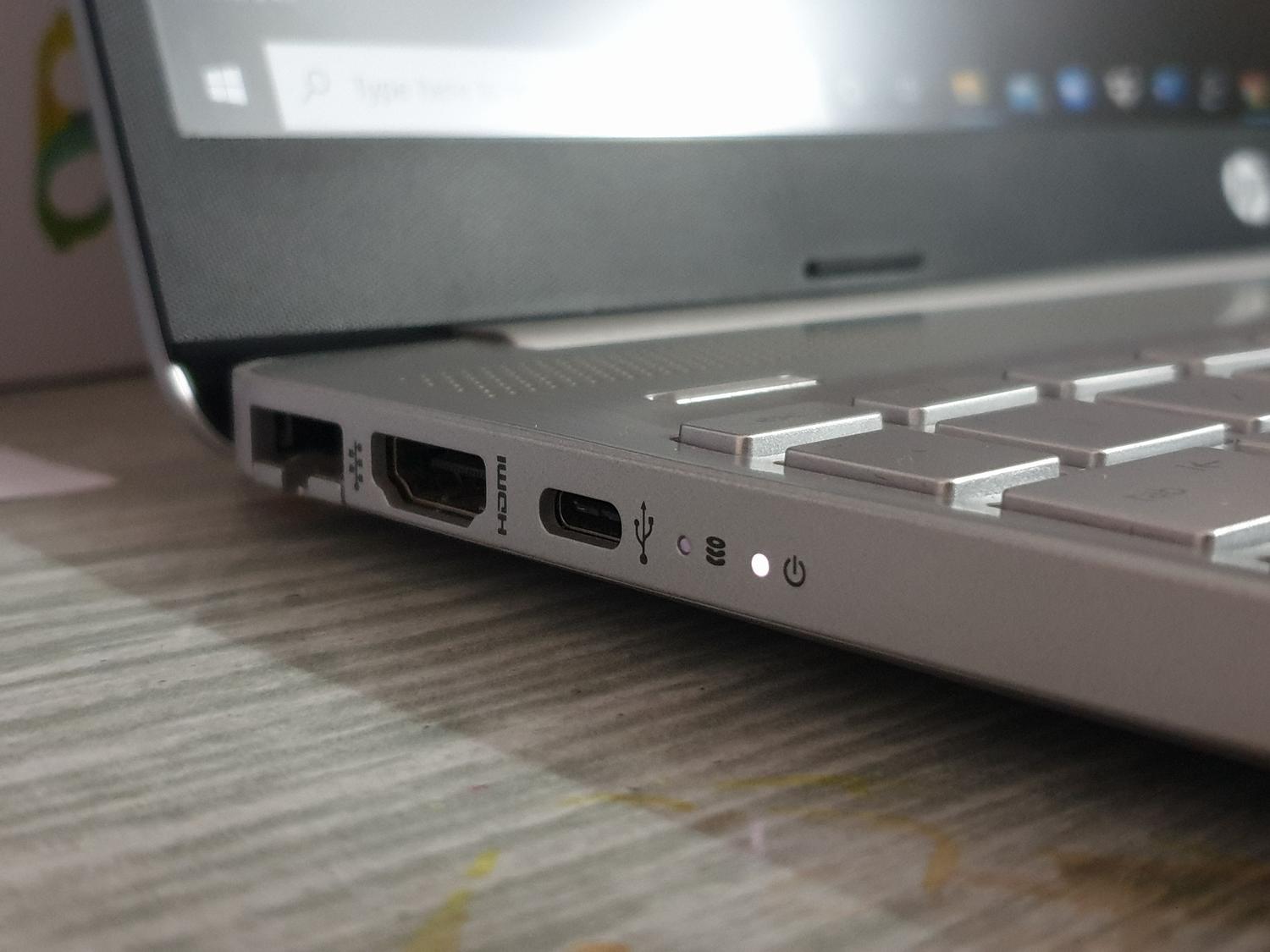
Pokud výše uvedené nefunguje, problém může být v softwaru vašeho počítače. Běžný problém se vyskytuje s hardwarovou akcelerací v aplikaci Microsoft Photos. Chcete-li to vyřešit, přejděte do nastavení aplikace a zakáže zrychlené kódování videa hardwarem, protože to způsobuje nekompatibilitu s formáty Apple.
Je také nezbytné zkontrolovat oprávnění složky, kam chcete obrázky ukládat. Klikněte pravým tlačítkem myši na složku „Obrázky“, přejděte na Vlastnosti > Zabezpečení a ujistěte se, že váš uživatelský účet má potřebná oprávnění. plná kontrola nad složkouPokud systém nemá oprávnění k zápisu souborů do daného adresáře, import bude trvale selhávat.
V technicky náročnějších případech může mít potíže podpora společnosti Apple. Můžete otevřít dialogové okno Spustit (Windows + R), zadat services.msc a vyhledejte „Podpora mobilních zařízení Apple“. Klikněte pravým tlačítkem myši, vyberte Vlastnosti a ujistěte se, že je nastaven typ spouštění na "Automatický"Pokud se zastavil, restartujte ho.
Opravy a údržba systému
Pokud máte podezření na poškozené soubory ve vašem systému Windows, můžete použít příkazový řádek. Otevřete CMD jako správce a spusťte příkazy. DISM.exe /Online /Cleanup-image /Restorehealth následovaný SFC /scannowTyto procesy analyzují systém a opravují všechny poškozené komponenty, které by mohly rušit čtení externích zařízení.
Nezapomeňte vše aktualizovat. Verze zastaralý iOS nebo neopravený Windows Problémy se zabezpečením mohou způsobit chyby v komunikaci. Přejděte do nastavení obou zařízení a vynuťte vyhledávání aktualizací, abyste zajistili optimalizaci ovladačů USB.
Alternativy pro bezchybný přenos
Když tradiční metoda „kopírování a vkládání“ selže, existují nástroje třetích stran, které spravují připojení robustněji. Programy jako MobileTrans, Coolmuster iOS Assistant nebo FoneTool Umožňují selektivní správu fotografií a zabraňují tak pádům systému při pokusu o přesun velkých složek.
Tyto nástroje jsou obvykle efektivnější, protože Nejsou striktně závislé na aplikaci Windows PhotosMísto toho si s iPhonem vytvářejí vlastní komunikační most. Umožňují zobrazit náhled obrázků před exportem a nabízejí možnost vytvořit kompletní zálohy jediným kliknutím, čímž eliminují stres z chyb při importu.
Chcete-li tento problém vyřešit, jednoduše zajistěte dobré připojení k internetu, upravte nastavení iCloudu tak, aby se fotografie ukládaly do vašeho zařízení, a optimalizujte oprávnění systému Windows. Pokud nastavení „Zachovat originály“ a restartování služeb nefungují, je často definitivním řešením pro vymazání paměti iPhonu bez ztráty fotografií použití specializovaného softwaru nebo oprava systémových souborů pomocí příkazů. Nyní víte, proč se váš iPhone zobrazuje ve Windows, ale nekopíruje fotografie: co zkontrolovat.

Již od mala byl nadšený pro techniku. Miluji být aktuální v oboru a především o něm komunikovat. Proto se už řadu let věnuji komunikaci na technologických a videoherních webech. Najdete mě, jak píšu o Androidu, Windows, MacOS, iOS, Nintendo nebo o jakémkoli jiném souvisejícím tématu, které vás napadne.