
Toto je jedna z nejčastějších chyb, se kterými se uživatelé systému Windows čas od času setkávají: "Ethernet nemá platnou konfiguraci IP adresy". Problém samozřejmě souvisí s připojením pomocí ethernetového kabelu.
Význam chyby je jasný: počítač nemůže získat a IP adresa platné v naší síti, takže Není možné se připojit k internetu. V tomto článku analyzujeme domy, které způsobují tento problém, a zhodnotíme nejúčinnější řešení, jak jej vyřešit.
Než se pustíme do podrobností, stručné vysvětlení toho, jak tato připojení fungují: Všechna zařízení v síti musí mít platnou adresu IP (Internet Protocol) pro přístup k internetu a také aby bylo možné navázat komunikaci s jinými zařízeními.
Aby to neselhalo, je nutné, aby router resp DHCP server funguje správně a že síťová konfigurace našeho počítače není poškozená nebo špatně nakonfigurovaná. Dále samozřejmě použitý hardware (kabel, síťový port atd.) musí být v dobrém stavu.
Příčiny chyby „Ethernet nemá platnou konfiguraci IP“.
Ten/Ta/To nejčastější důvody které mohou vést k chybě „Ethernet nemá platnou konfiguraci IP“, jsou následující:
- Vadný nebo poškozený ethernetový kabel (také špatný port), může způsobit přerušení připojení
- Nesprávná konfigurace IP: Počítač nemůže získat automatickou IP adresu ze směrovače.
- Konflikty v síti, když ostatní zařízení v síti používají stejnou IP adresu.
- Zastaralé nebo poškozené ovladače.
- Problémy s routerem v důsledku nesprávné konfigurace nebo dočasných chyb.
Řešení problému
Chcete-li se uspokojivě zbavit chyby „Ethernet nemá platnou konfiguraci IP“, musíte nejprve identifikovat zdroj problému, abyste věděli, jaké řešení je třeba použít. Ale někdy to není tak jednoduché, takže je nejlepší vyzkoušet každý z následujících řešení, ve stejném pořadí, v jakém je uvádíme:
Restartujte počítač a router

Klasický zdroj, který nám navzdory všemu slouží při mnoha příležitostech k tomu, abychom se dostali z nejrůznějších problémů. Pro restart obou zařízení provedeme následující:
- Pro začátek, Vypneme počítač a odpojíme router ze zásuvky.
- Pak jsme čekali asi 2 nebo 3 minuty.
- Po této době se vracíme do zapojte router na proud a spustíme to.
- Když je router v provozu, zapneme počítač a ověříme, že spojení bylo možné vytvořit.
Kontrola stavu ethernetového kabelu
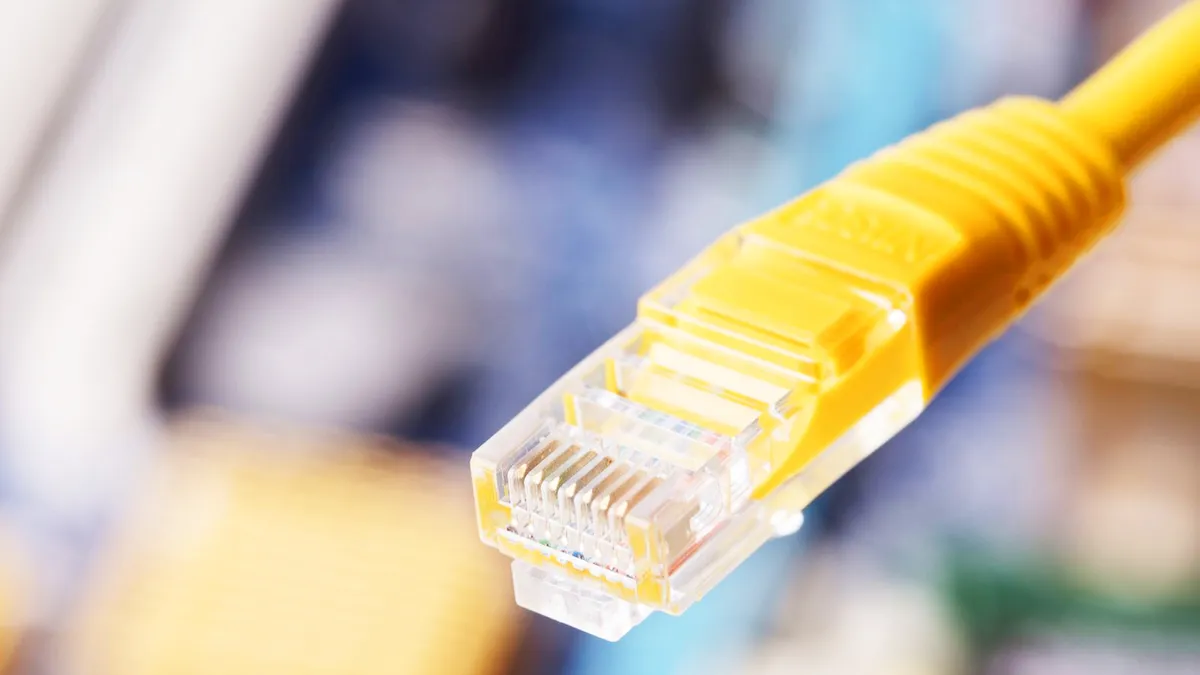
Pokud problém přetrvává i po restartu, zkontrolujte, zda jsou ethernetový kabel i připojovací porty v dobrém stavu.
Je důležité podrobně zkontrolovat ethernetový kabel lokalizovat možné poškození. Chcete-li být bezpečnější, je vhodné zkuste to s jiným kabelemnebo dokonce připojit počítač k jiné síti abychom vyloučili, že jde o problém s naším zařízením.
Pokud je vše v pořádku a nadále se nám zobrazuje chyba „Ethernet nemá platnou konfiguraci IP“, musíme přejít k dalšímu řešení.
Získání nové IP adresy
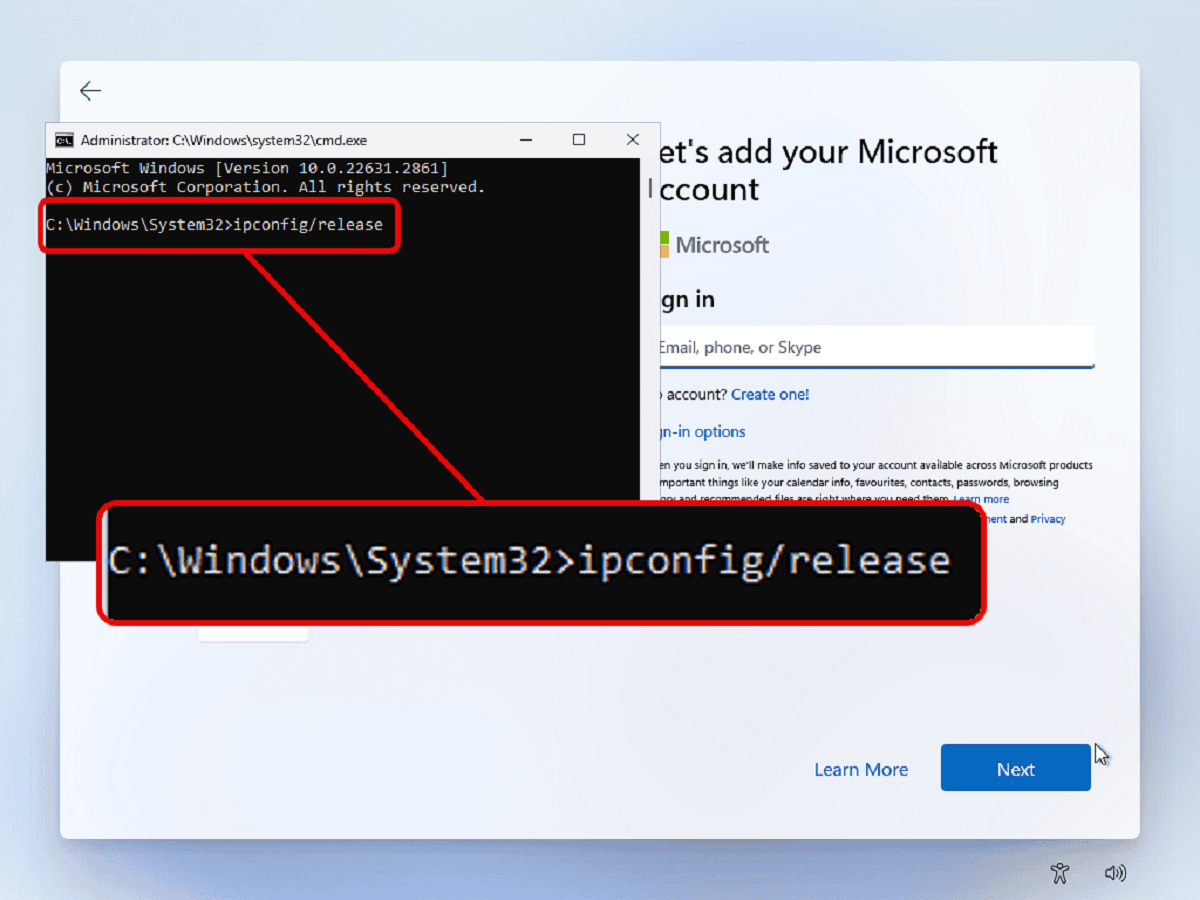
V tomto okamžiku musíme použít příkazovou konzoli Windows. Prostřednictvím určitého příkazu lze počítač donutit získat novou IP adresu. Postupujte takto:
- Nejprve použijeme klávesovou zkratku Windows + R otevřete dialogové okno „Spustit“.
- Tam jsme psali příkaz a my tlačíme Ctrl + Shift + Enter otevřete příkazovou konzoli jako správce.
- Poté musíte zadat následující příkazy a po každém z nich stisknout Enter:
- ipconfig /release
- ipconfig /obnovit
- Jakmile je toto hotovo, zavřeme konzoli a pokusíme se znovu připojit k internetu.
Tím počítač uvolní aktuální IP adresu, aby si vyžádal novou od routeru.
Ruční konfigurace IP
Pokud server nepřiřadí platnou IP adresu automaticky, budeme to muset udělat sami. Následující kroky:
- Na hlavním panelu Klikneme na ikonu sítě.
- Vybrali jsme "Otevřít nastavení sítě a internetu."
- V sekci „Stav“ vybereme možnost "Změnit možnosti adaptéru."
- Dále klikneme pravým tlačítkem na Ethernet a vybereme "Vlastnosti".
- Jedeme tam. „Internetový protokol verze 4 (TCP/IPv4)“ a znovu klikneme na "Vlastnosti".
- V možnosti "Použijte následující IP adresu" Zavádíme následující hodnoty:
- IP adresa: 192.168.1.100
- Maska podsítě: 255.255.255.0
- Výchozí brána: 192.168.1.1
- En "Preferovaný server DNS", zadáme server Google DNS: 8.8.8.8
- Nakonec klikneme na OK a znovu zkontrolujeme připojení.
Resetování nastavení sítě

Někdy je zpráva „Ethernet nemá platnou konfiguraci IP“ způsobena poškozenými konfiguracemi. V těchto případech může být řešením reset sítě (tj. obnovení výchozích nastavení):
- Nejprve otevřeme Konfigurace systému Windows pomocí Windows + I.
- Pak my Síť a internet.
- Tam jsme vybrali "Stát".
- Klikneme na možnost "Obnovení sítě".
- Na závěr, Restartujeme počítač.
Aktualizace síťových ovladačů
Jak jsme již uvedli dříve, pokud jsou ovladače zastaralé nebo poškozené, můžeme se setkat s chybou „Ethernet nemá platnou konfiguraci IP“. Chcete-li je aktualizovat, musíte udělat toto:
- K výběru použijeme zkratku Windows + X Správce zařízení.
- Poté kategorii rozšíříme Síťové adaptéry.
- Nyní klikneme pravým tlačítkem na ethernetový adaptér a vybereme "Aktualizovat ovladač."
- Zvolili jsme možnost "Automaticky vyhledat ovladače" a náš počítač se postará o zbytek.
Obnova systému
Toto je nejvhodnější řešení v případě, že jste zjistili, že problém „Ethernet nemá platnou konfiguraci IP“ se začal objevovat po aktualizaci softwaru nebo instalaci. Myšlenka je obnovit systém do předchozího bodu*:
jak se to dělá? Do vyhledávacího řádku Windows píšeme "Obnovení systému" a stiskněte Enter. Poté jednoduše podle pokynů vyberte předchozí bod obnovení a nechte systém Windows obnovit nastavení systému.
(*) Je zřejmé, že nám to pomůže pouze v případě, že jsme dříve založili a bod obnovy.
To je vše pro náš seznam možných řešení chyby „Ethernet nemá platnou konfiguraci IP“. Pokud problém přetrvává i po vyzkoušení všech, je pravděpodobné, že jsme postaveni před situaci, že je poškozený hardware nebo jsou pokročilé konfigurace sítě či konflikty v operačním systému, které jsou mimo naši kontrolu. V těchto případech potřebujeme vyhledat specializovanou externí pomoc.
Index

Redaktor specializovaný na problematiku technologií a internetu s více než desetiletými zkušenostmi v různých digitálních médiích. Pracoval jsem jako editor a tvůrce obsahu pro e-commerce, komunikaci, online marketing a reklamní společnosti. Psal jsem také na weby o ekonomice, financích a dalších odvětvích. Moje práce je zároveň mou vášní. Nyní prostřednictvím mých článků v Tecnobits, snažím se prozkoumat všechny novinky a nové možnosti, které nám svět technologií každý den nabízí, abychom zlepšili náš život.