
Stejný tým, který stojí za distribucí Linuxová mincovna je také zodpovědný za Hypnotix, hráč Open source IPTV. Je jasné, že je k dispozici na Linuxu, ale Mnoho uživatelů se ptá, zda v současné době existuje verze Hypnotix pro Windows. Tomuto a dalším problémům se věnujeme v tomto článku.
V první řadě si musíme připomenout, že IPTV (Internet Protocol Television) je technologie, která nám umožňuje užívat si televizní vysílání přes internet, skvělá alternativa k tradičním metodám, jako je kabelová nebo satelitní televize. V tomto smyslu se nám Hypnotix představuje s designem speciálně navrženým pro přístup k těmto službám.
K čemu je Hypnotix?
V podstatě se jedná o IPTV přehrávač, přes který můžete sledovat televizní kanály streamování přes internet. Uživatelé mohou přidávat své vlastní seznamy skladeb prostřednictvím intuitivní a snadno použitelné rozhraní. To znamená, že jeho používání zvládne každý, aniž by k tomu potřeboval rozsáhlé technické znalosti.
Tento hráč organizované podle kategorií, která mimo jiné klasifikuje televizní kanály, filmy a seriály podle typu obsahu, žánru a země. Vše na pár kliknutí.
Jedním z nejzajímavějších aspektů Hypnotix je možnost přidat více seznamů Přehrávání M3U, což znamená možnost přizpůsobit přehrávač vkusu a potřebám každého člověka. Tímto způsobem jej lze použít ke sledování streamované televize a přístupu k obsahu na vyžádání.
Hypnotix pro Windows
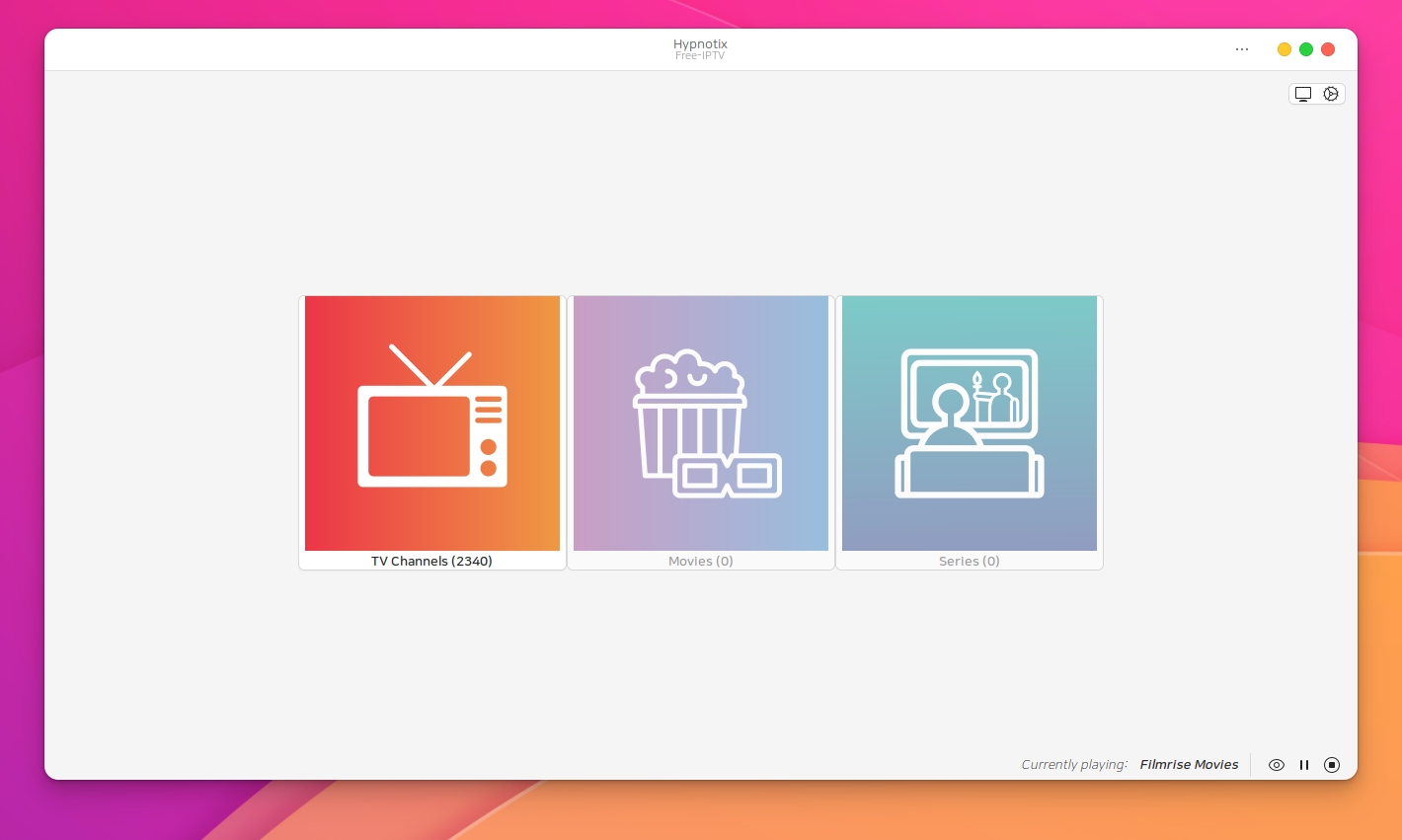
Zatímco Hypnotix je kompatibilní s několika distribucemi Linuxu, byl ve skutečnosti primárně vyvinut pro Linux Mint. Je také možné jej nainstalovat na jiné distribuce založené na Debian/Ubuntu.
Ale co operační systém Microsoftu? Pravdou je, že právě teď Neexistuje žádná oficiální verze Hypnotix pro Windows. Existuje však plán B, který stojí za to zkusit implementovat: provoz tohoto přehrávače prostřednictvím virtualizace.
Řešením je instalace virtuálního stroje s Linux Mint nebo kompatibilní distribucí. Může využít nějaký typ softwaru, jako je VirtualBox nebo VMware vytvořit virtuální stroj ve kterém nainstalovat a spustit Hypnotix v systému Windows. Postup by byl následující:
- Nejprve musíte nainstalovat VirtualBox, VMware nebo jakýkoli jiný typ emulační software na našem PC.
- Pak musíme stáhněte si soubor ISO Linux Mint.
- Dále nakonfigurujeme nový virtuální stroj a nainstalujeme Linux Mint.
- Konečně, jakmile jste v Linux Mint, je to nyní možné nainstalovat Hypnotix a normálně ho používat.
Nainstalujte Hypnotix krok za krokem

Proces instalace tohoto programu na distribuci Linuxu je poměrně jednoduchý. Záleží na tom, jaký virtuální stroj máme ve Windows nainstalovaný., musíte postupovat podle jedné nebo druhé metody:
V Linux Mintu
Hypnotix je předinstalovaný na Linux Mint 20.1 a novější. Pokud máme starší verzi nebo chceme nainstalovat nejnovější verzi přehrávače, musíme provést následující:
- Pro začátek otevřeme terminál v Linux Mintu pomocí kombinace kláves Ctrl+Alt+T.
- Po Aktualizovali jsme repozitáře s příkazem Aktualizace příkazu sudo apt
- Konečně, nainstalujeme Hypnotix s příkazem sudo apt nainstalovat hypnotix
Jakmile je toto hotovo, stačí vyhledat Hypnotix v nabídce aplikací a spustit jej kliknutím na jeho ikonu.
V dalším vývoji Linuxu
Existují další různé distribuce pro pokračování v instalaci. Metoda je v zásadě stejná, jako jsme si vysvětlili dříve, i když pro každou z nich je nutné použít specifický příkaz. Toto jsou nejpozoruhodnější:
- AUR (Arch Linux): yay -S hypnotix
- Flatpak: flatpak nainstalujte flathub com.linyxmint.hypnotix
Nastavte a používejte Hypnotix
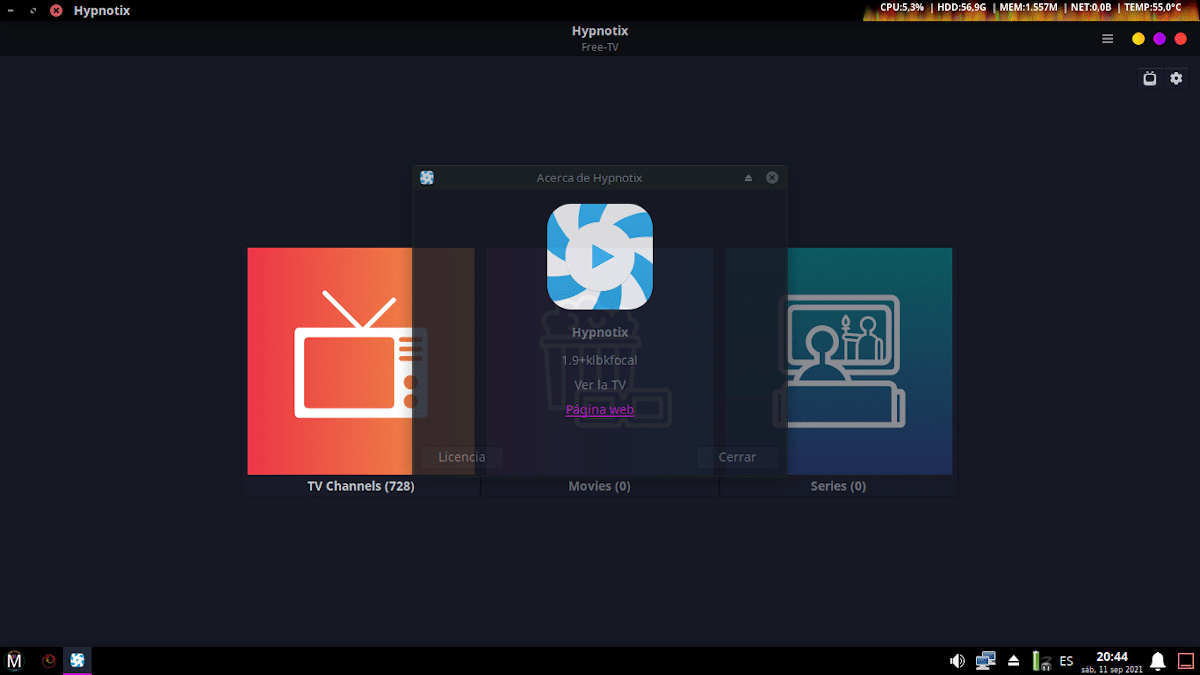
Díky jednoduchosti rozhraní je konfigurace Hypnotix docela snadná. Přístup k programu je velmi jednoduchý, prostě musíte jej hledat v nabídce aplikací. Pokud jsme použili virtuální stroj k tomu, abychom měli Linux Mint na našem Windows PC, najdeme ho v "Multimédia".
Chcete-li začít sledovat televizní kanály, filmy atd. je to nutné přidat seznam skladeb IPTV ve formátu M3U. Chcete-li přidat veřejný seznam, musíte provést následující kroky:
- Prohledejte seznam na internetu pomocí prohlížeče.
- Po přidáváme do Hypnotix kliknutím na ikonu konfigurace, který se nachází v pravé horní části obrazovky.
- Dále vybereme možnost "Poskytovatelé IPTV" a tam klikneme «Přidat nového dodavatele».
- Poté zadáme jméno dodavatele a lepíme URL souboru M3U v odpovídajícím poli.
- Nakonec změny uložíme.
Poté, co to uděláme, budeme moci procházet nabídkami a prohlížet všechny kanály s použitím klasifikace podle kategorií jako vodítka.
Některé seznamy IPTV nám k tomu dávají příležitost vybrat různé kvality streamování pro zlepšení vizualizace. Můžeme také odstranit neaktivní kanály a klasifikovat ty, které fungují podle EPG (Elektronický programový průvodce). Vše velmi jednoduchým a intuitivním způsobem.

Redaktor specializovaný na problematiku technologií a internetu s více než desetiletými zkušenostmi v různých digitálních médiích. Pracoval jsem jako editor a tvůrce obsahu pro e-commerce, komunikaci, online marketing a reklamní společnosti. Psal jsem také na weby o ekonomice, financích a dalších odvětvích. Moje práce je zároveň mou vášní. Nyní prostřednictvím mých článků v Tecnobits, snažím se prozkoumat všechny novinky a nové možnosti, které nám svět technologií každý den nabízí, abychom zlepšili náš život.