V tomto příspěvku vás naučíme, jak instalovat webové stránky jako aplikace ve Windows 11. S touto možností můžete přístup k obsahu webové stránky bez nutnosti otevírat prohlížeč. Dále uvidíme, co je webová aplikace a jak ji nainstalovat do Windows 11, ať už používáte Microsoft Edge nebo Google Chrome.
Instalace webových stránek jako aplikací je zvláště praktická, pokud se jedná o stránky, které často navštěvujete. Protože? Protože tím, že si web nainstalujete jako aplikaci, budete moci zadejte přímo z plochy nebo panelu nástrojů vašeho PC. Některé z těchto stránek vám ve skutečnosti umožňují procházet offline, což je skvělé. Promluvme si o tématu trochu více.
Co jsou webové stránky jako aplikace?
Než se podíváme na to, jak instalovat webové stránky jako aplikace ve Windows 11, je vhodné vědět, co rozumíme výrazem „webové stránky jako aplikace“. Co jsou webové stránky jako aplikace nebo webové aplikace? Webová aplikace Je to aplikace vytvořená pro webovou stránku, ke které máte přístup z jakéhokoli zařízení: PC nebo mobil se systémem Android nebo iPhone.
V angličtině jsou webové aplikace známé pod zkratkou: PWA, což znamená Aplicaciones Web Progresivas. V podstatě PWA Díky nim web funguje jako aplikace na vašem počítači. To znamená, že k webu můžete přistupovat z aplikací Windows, panelu nástrojů nebo plochy.
Na druhou stranu, v závislosti na vývojáři webové aplikace, toto může mít další funkce jako např:
- Oznámení
- Ikona odznaky
- Acceso al sistema de archivos
- Actualizaciones en segundo plano
- Offline provoz
Jak nainstalovat weby jako aplikace ve Windows 11?
Zatím jsme viděli, že instalace webových stránek jako aplikací je možná. Vlastně, el procedimiento es bastante sencillo, ale je to velmi užitečné. Nyní je nejjednodušším způsobem instalace webové aplikace ve Windows 11 z prohlížeče Microsoft Edge. S Google Chrome to můžete také udělat, pouze možnost Instalovat stránku jako aplikaci zatím není v některých regionech dostupná.
Con Microsoft Edge
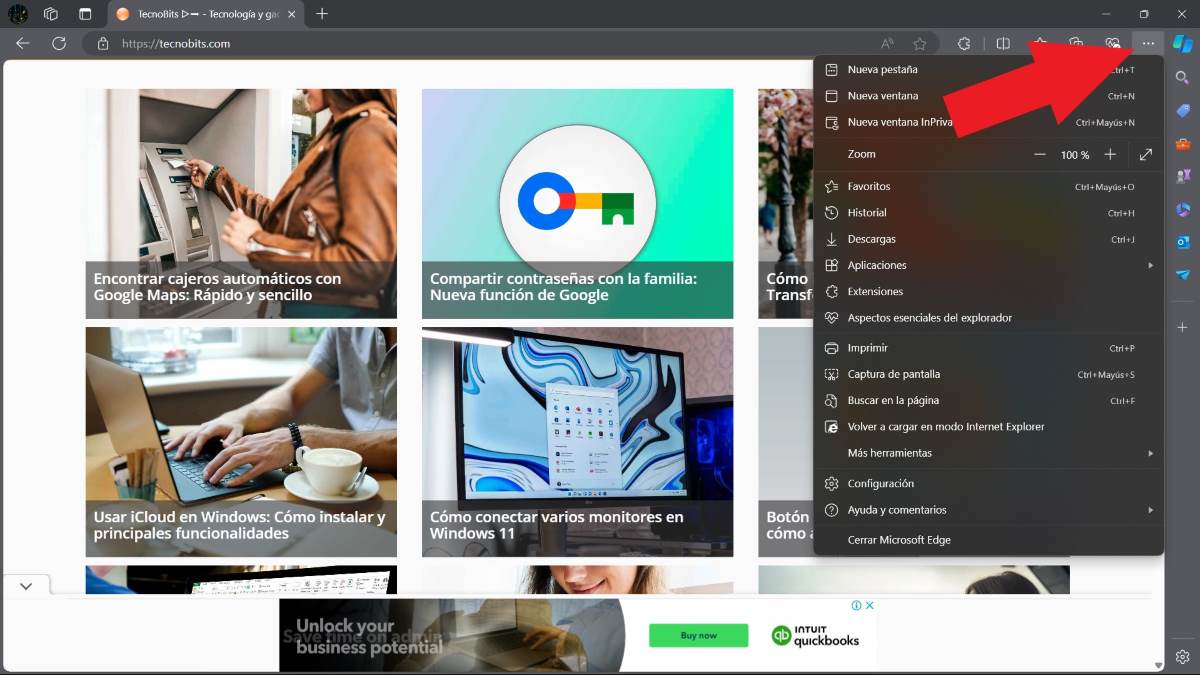
Nejprve se podívejme, jak nainstalovat weby jako aplikace v systému Windows 11 utilizando el navegador Microsoft Edge. Chcete-li toho dosáhnout, postupujte takto:
- Abre el navegador Microsoft Edge.
- Otevřete web, který chcete nainstalovat.
- Klepnutím na tři tečky v pravém horním rohu přejděte na Více (jak je vidět na obrázku výše).
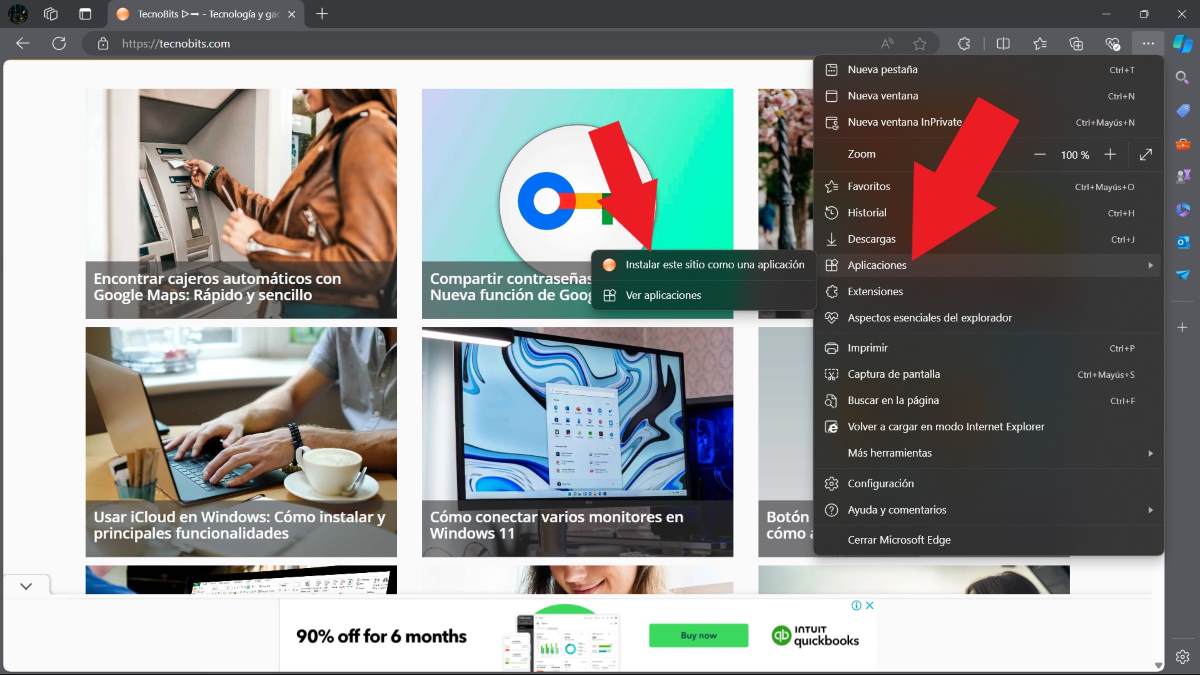
- Vyberte Aplikace – Nainstalujte tento web jako aplikaci.

- Zadejte název, který chcete aplikaci přiřadit.
- Toca en Instalar.
- Počkejte několik sekund, zaškrtněte políčka, která chcete přidat, a je to.
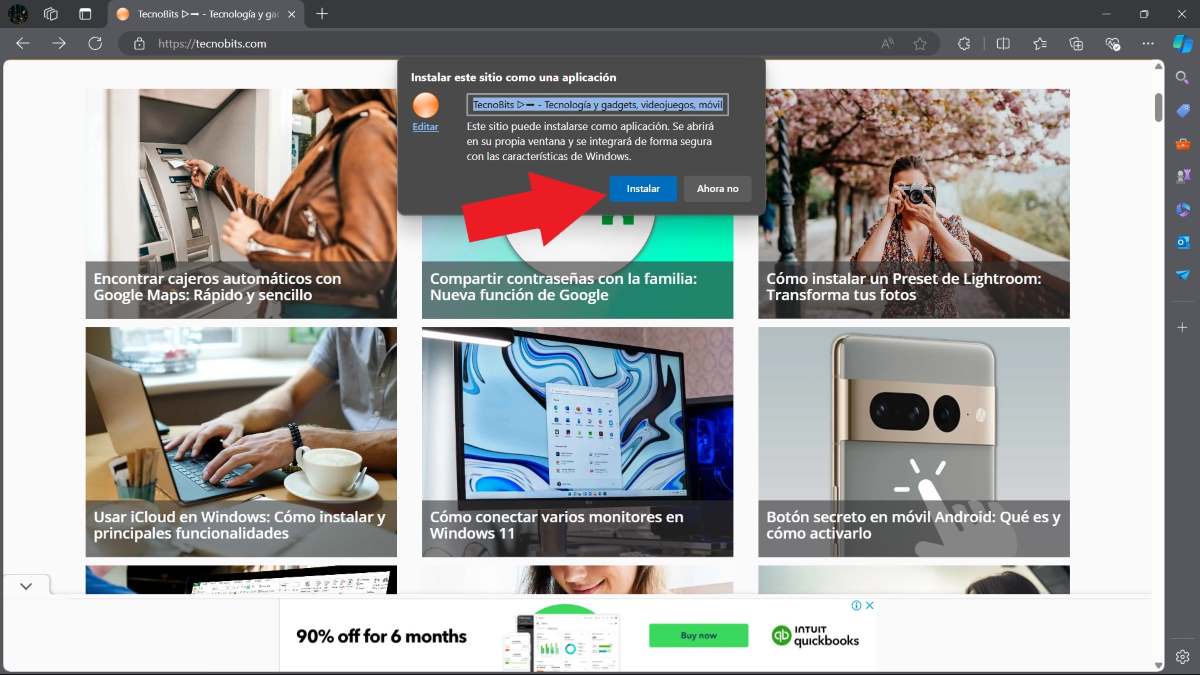
Po instalaci webové stránky jako aplikace do počítače k ní můžete přistupovat pomocí tlačítka Start systému Windows. Jakmile se navíc dostanete do aplikace, máte možnost jej přidat na hlavní panel nebo vytvořit zástupce z plochy. Tyto aplikace lze obvykle používat pouze s připojením k internetu, pokud vývojář tuto speciální funkci nepřidal.
Con Google Chrome
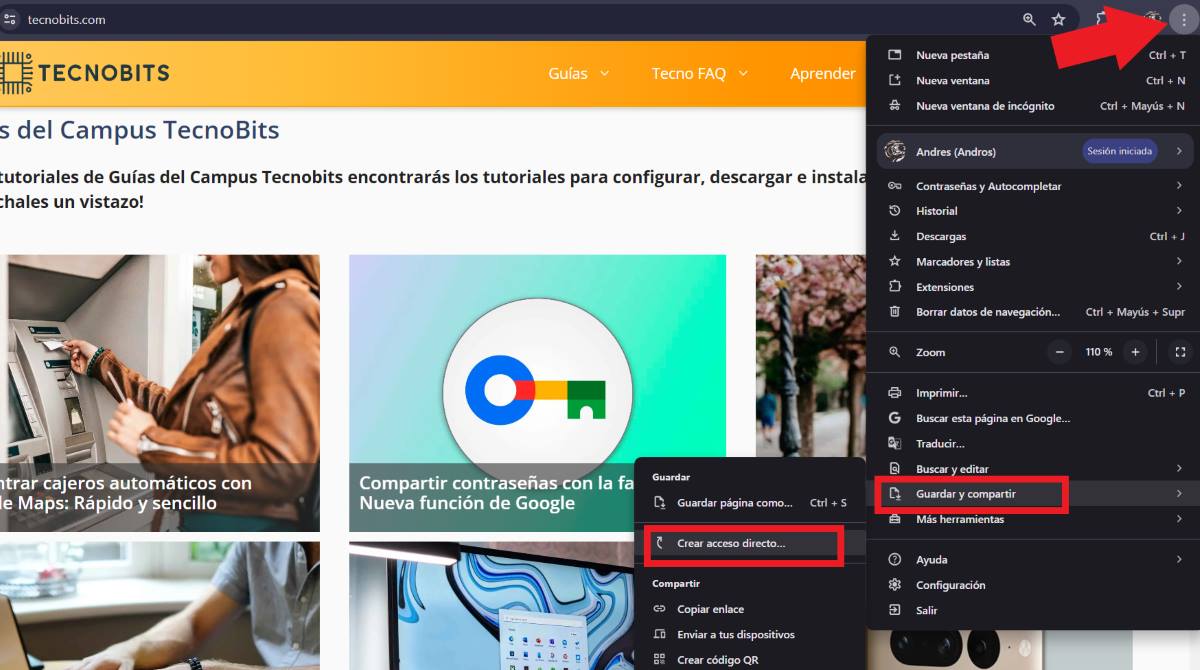
Podle některých uživatelů Google Chrome Beta (a ve skutečnosti stejná stránka nápovědy Google Chrome), je to nyní možné instalovat webové stránky jako aplikace z vyhledávače Google Chrome. Chcete-li to provést, musíte provést následující kroky:
- Na počítači zadejte Google Chrome.
- Přejděte na web, který chcete nainstalovat.
- V pravém horním rohu vyberte Více klepnutím na tři tečky.
- Nyní najděte možnost Uložit a sdílet – Instalovat stránku jako aplikaci.
- Postupujte podle pokynů na obrazovce a máte hotovo.
Nyní je možné, že při provádění postupu nikde neuvidíte možnost „Instalovat stránku jako aplikaci“. Pokud se vám to stane, Můžete použít možnost „Vytvořit zástupce“., vyberte název a klepněte na pole „Otevřít jako okno“. Docílíte tak prakticky stejného, jako byste si web nainstalovali jako aplikaci. Tímto způsobem můžete vstoupit do aplikace, aniž byste museli vstupovat do prohlížeče.
Jak odinstalovat web jako aplikaci?

Na druhé straně, Co musíte udělat, abyste odinstalovali web, který jste nainstalovali jako aplikaci? Ať už proto, že jste jej přestali používat, protože není tak praktický jako dříve, nebo pokud jen chcete vědět, jak jej odinstalovat, proces je jednoduchý a můžete to udělat také z Microsoft Edge a Google Chrome.
Zde jsou kroky k odinstalaci webové aplikace z Microsoft Edge:
- Znovu zadejte prohlížeč Microsoft Edge.
- Toca en los tres puntos de la esquina superior derecha.
- Vyberte Aplikace – Zobrazení aplikací.
- Otevře se karta s názvem Aplikace, na které klepněte na tři tečky nahoře s nápisem „Další možnosti“.
- Nyní klikněte na možnost „Spravovat aplikace“.
- Vyhledejte aplikaci, kterou chcete odinstalovat, a klikněte na Podrobnosti.
- Přejděte dolů a najdete poslední možnost, která říká „Odinstalovat“, klikněte na ni.
- Připraveno. Tím dojde k odinstalaci aplikace z webu.
Pro odinstalovat webovou aplikaci z Google Chrome, proveďte následující:
- Otevřete prohlížeč Chrome.
- Otevřete aplikaci, kterou chcete odinstalovat.
- V pravém horním rohu klepněte na tři tečky.
- Nyní vyberte odinstalovat (název aplikace) - Odebrat.
- Připraveni.
Ahora bien, en caso de que nainstalovali jste aplikaci vytvořením zástupce, musíte provést následující odinstalaci:
- Abre la aplicación instalada.
- Toca en los tres puntos de la parte superior derecha.
- Klikněte na Odinstalovat (název aplikace).
- Nakonec klepněte na Odebrat a je to.
Instalace webů jako aplikací v systému Windows 11 má mnoho výhod
Po pravdě řečeno, instalace webových stránek jako aplikací v systému Windows má mnoho výhod. Na jedné ruce, Zabírají méně místa a využívají méně počítačových zdrojů.. Na druhou stranu je možné tyto aplikace používat nejen na Windows PC, ale také na Macu, stejně jako na zařízeních Android a Apple.
Další velmi nápadnou vlastností těchto aplikací je, že nemusíte je aktualizovat ručně. Aplikace je totiž součástí webové služby, takže se vždy spustí ve své nejaktuálnější verzi. Stručně řečeno, pokud uvažujete o instalaci webových stránek jako aplikací do počítače, metody, které analyzujeme v tomto článku, vám mohou hodně pomoci.

Od mládí mě fascinuje všechno vědecké a technologické, zejména ty pokroky, které nám usnadňují a zpříjemňují život. Rád se seznamuji s nejnovějšími zprávami a trendy a sdílím své zkušenosti, názory a tipy týkající se zařízení a gadgetů, které používám. To mě před něco málo přes pěti lety vedlo k tomu, že jsem se stal webovým redaktorem a zaměřil se především na zařízení Android a operační systémy Windows. Naučil jsem se vysvětlovat složité koncepty jednoduchými slovy, aby jim moji čtenáři snadno porozuměli.