- Objevte běžné příčiny nerozpoznaných jednotek v systému Windows.
- Naučte se efektivní řešení, jako je přidělování písmen nebo aktualizace ovladačů.
- Naučte se používat specializovaný software k obnově ztracených dat.
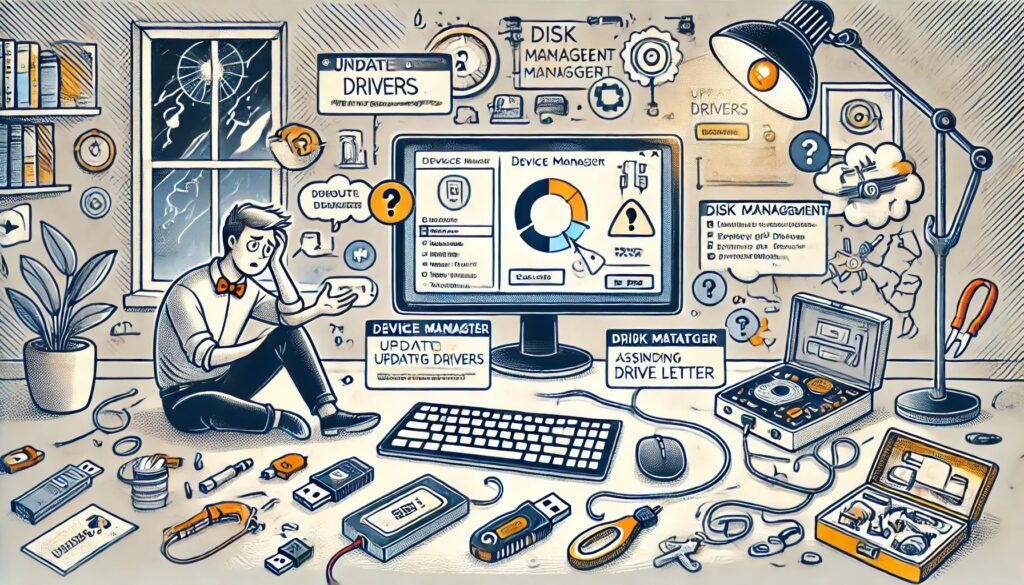
Už jste se někdy setkali s frustrující situací, kdy jste k počítači připojili pevný disk nebo USB flash disk a zjistili jste, že je systém Windows nerozpozná? Problém s nezjištěným diskem ve Windows je častější, než se zdá a může souviset s různými faktory. S tolika technickými informacemi na webu je snadné se ztratit, ale zde jsme je sestavili a strukturovali vše, co potřebujete vědět, abyste zjistili příčinu tohoto problému a vyřešit to.
Pochopení problému: Proč systém Windows nerozpoznává váš disk?

Když systém Windows nerozpozná jednotku, obvykle to má několik důvodů. Patří mezi ně fyzické problémy, chyby souborového systému, nesprávná konfigurace hardwaru nebo dokonce konflikty ovladačů. Než vyzkoušíte jakékoli řešení, Je prioritou určit, zda problém spočívá v jednotce nebo v zařízení.
- Ověřte fyzické připojení: První věc, kterou byste měli udělat, je ujistit se, že je jednotka správně připojena. Vadný kabel, poškozený port USB nebo uvolněné připojení mohou být nejzjevnější, ale často přehlížené příčiny.
- Zkontrolujte na jiném počítači: Pokud je to možné, připojte stejnou jednotku k jinému počítači. To vám může pomoci určit, zda je problém specifický pro vaše zařízení nebo zda je vadná samotná jednotka.
- Správa disků: Pomocí nástroje Správa disků systému Windows zkontrolujte, zda se tam jednotka zobrazuje. Pokud je uveden v seznamu, ale nemá přiřazené písmeno jednotky, může problém vyřešit jeho jednoduché přiřazení.
Počáteční kroky k diagnostice a odstranění problému

Před provedením pokročilejších kroků postupujte podle těchto základních kroků, abyste identifikovali a případně vyřešili problém:
- Prueba otro puerto USB: Pokud konkrétní port nefunguje, zkuste disk připojit k jinému dostupnému portu v počítači. To se hodí zejména v případě rozbočovačů USB, protože některé neposkytují dostatek energie.
- Actualiza los drivers: Zastaralé ovladače mohou bránit systému Windows v rozpoznání vašeho zařízení. Přejděte do Správce zařízení, vyberte zařízení USB a zvolte aktualizaci ovladače.
- Zkontrolujte systém souborů: Pokud disk používá systém souborů, který Windows nepodporuje, jako je ext4 nebo APFS, budete muset disk přeformátovat nebo použít software třetí strany pro přístup k datům.
Pokročilá řešení podle zjištěného problému

Pokud počáteční řešení problém nevyřeší, vyzkoušejte tyto pokročilejší možnosti.
Asignar una nueva letra de unidad
Když je jednotka viditelná ve Správě disků, ale ne v Průzkumníkovi Windows, problém se často řeší přiřazením nového písmene:
- OTEVŘENO Správa disků (Win + X > Správa disků).
- Klikněte pravým tlačítkem na problematickou jednotku a vyberte „Cambiar letra y rutas de acceso"
- Klikněte na „Přidat“ nebo „Změnit“ y vyberte nové písmeno jednotky.
Formatear la unidad
Pokud jednotka zobrazuje systém souborů RAW nebo je poškozená, může být nutné ji naformátovat. Pamatujte, že tím vymažete všechna data na disku, takže vytvoření zálohy je zásadní.
- Paprsek Klepněte pravým tlačítkem myši na jednotku ze Správy disků.
- Vyberte „Formáta zvolte NTFS jako souborový systém.
Aktualizujte nebo přeinstalujte ovladače
Problémy s ovladači mohou být kořenem toho, že systém Windows nerozpozná jednotku. Chcete-li to opravit:
- Otevřete Správce zařízení (Win + X > Správce zařízení).
- Hledejte jednotku pod „Controladoras de bus serie universal"
- Haz clic derecho y selecciona “Aktualizovat ovladačbuďOdinstalace zařízení” y luego Restartujte počítač.
Záchrana dat na problematických discích

Pokud potřebujete obnovit data z disku, který Windows nerozpozná, nástroje jako Průvodce obnovou dat EaseUS Mohou být velkou pomocí. Tento software má schopnost přistupovat k datům i na poškozených nebo zformátovaných discích.
Základní kroky s EaseUS:
- Připojte svou jednotku al ordenador e inicia el software.
- Vyberte jednotku, kterou chcete skenovat, a klikněte na „Hledat"
- Jakmile je skenování dokončeno, selecciona los archivos que deseas recuperar y guárdalos na bezpečném místě.
Tipy, jak předejít problémům s vašimi jednotkami
Některé problémy jsou nevyhnutelné, ale tyto tipy vám pomohou snížit šance, že se s nimi setkáte:
- Provádějte pravidelné zálohy: Vyhnete se tak ztrátě dat důležité pro případ, že by se něco pokazilo.
- Používejte antivirový software: Malware může poškodit systémy souborů a znepřístupnit vaše data.
- Vyhněte se náhlému odpojení jednotek: Než je odpojíte, ujistěte se, že je bezpečně vysunete.
Con estos pasos y consejos, budete schopni diagnostikovat a řešit nejběžnější problémy související s úložnými jednotkami ve Windows. Navíc budete lépe připraveni předejít budoucím komplikacím a maximalizovat životnost svých zařízení.

Jsem technologický nadšenec, který ze svých „geekovských“ zájmů udělal profesi. Strávil jsem více než 10 let svého života používáním nejmodernějších technologií a vrtáním se všemi druhy programů z čisté zvědavosti. Nyní se specializuji na počítačovou techniku a videohry. Je to proto, že již více než 5 let píšu pro různé webové stránky o technologiích a videohrách a tvořím články, které se vám snaží poskytnout informace, které potřebujete, v jazyce, který je srozumitelný všem.
Pokud máte nějaké dotazy, mé znalosti sahají od všeho, co se týká operačního systému Windows a také Androidu pro mobilní telefony. A můj závazek je vůči vám, jsem vždy ochoten strávit pár minut a pomoci vám vyřešit jakékoli otázky, které můžete mít v tomto internetovém světě.