Zamykání programů heslem ve Windows 11 je účinným opatřením k ochraně vašeho soukromí. Tato akce zabrání neoprávněným osobám v otevírání aplikací nebo spouštění programů v systému. Přiřaďte hesla určitým aplikacím Je užitečné, pokud se musíme o své vybavení dělit s ostatními.
Nyní je problém v tom Windows 11 Nemá nativní funkci pro zamykání programů heslem. za to, musíte se uchýlit k aplikacím třetích stran které nabízejí tento a další bezpečnostní nástroje. S Windows 11 můžete zablokovat spouštění určitých programů, takže je nelze otevřít. Pojďme se ponořit do všech těchto podrobností níže.
Jak zamknout programy pomocí hesla v systému Windows 11
Jak jsme již řekli, není možné zamykat programy heslem ve Windows 11 nativně. Tento operační systém, stejně jako macOS, nemá možnost chránit aplikace a programy jednotlivě. Místo toho nabízí funkci vytvořit různé uživatelské účty, každý chráněn vlastním heslem.
Pokud tedy chcete větší soukromí při používání sdíleného počítače s Windows 11, můžete si vytvořit vlastní uživatelský účet. Někdy je však praktičtější přístup ke konkrétní aplikaci zablokovat. Přidělení přístupového hesla je nejjednodušší způsob a existují programy třetích stran které k tomu můžete použít.
ExeLock
Jeden software, který si můžete nainstalovat k uzamčení programů pomocí hesla ve Windows 11, je ExeLock. Tento nástroj umožňuje Blokujte jakýkoli spustitelný soubor nebo .exe na 32bitových nebo 64bitových počítačích se systémem Windows. Pomocí něj můžete přiřadit heslo pro přístup ke hrám, programům, multimediálním přehrávačům, složkám nebo dokonce webovým stránkám.
Chcete-li vyzkoušet ExeLock, prostě musíte přejděte na jejich web a klikněte na tlačítko Stáhnout zdarma. Tímto způsobem můžete program používat na zkušební dobu a zjistit, zda je to, co hledáte. Budete muset přiřadit hlavní heslo který bude vyžadován, když budete chtít otevřít vybrané aplikace nebo soubory. Placená verze ExeLock má cenu 19,95 $ za základní edici a 39,95 $ za edici Professional.
My LockBox pro uzamčení programů pomocí hesla ve Windows 11
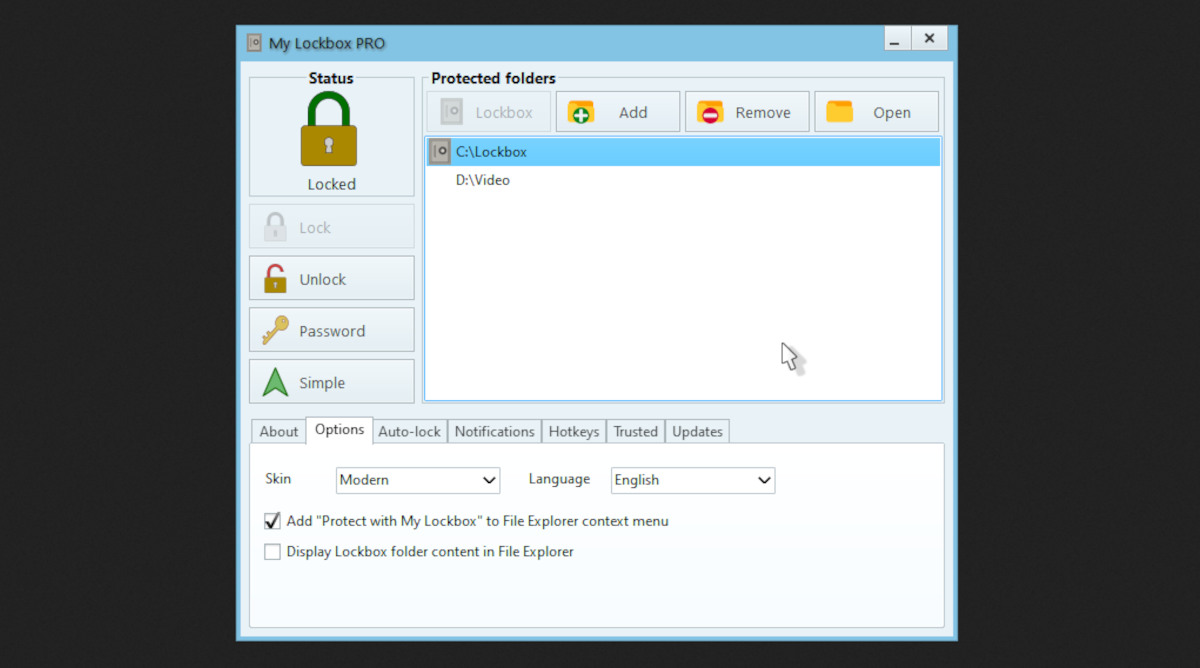
Další aplikací, kterou si můžete nainstalovat pro uzamčení programů pomocí hesla ve Windows 11, je Můj LockBox. Tento nástroj je určen pro chránit a skrýt jakoukoli složku souborů ve vašem týmu. Samozřejmostí je i funkce blokování programů uplatněním hlavního hesla.
Jednou z výhod tohoto programu je to Má velmi jednoduché a intuitivní rozhraní. Navíc můžete aktivovat ověřování pomocí biometrických funkcí zařízení nebo prostřednictvím Windows Dobrý den. Má také bezplatnou zkušební verzi a předplatné za 5,99 $ nebo 11,99 $ měsíčně s kapacitou pro více uživatelů a týmů.
Dveře pro heslo
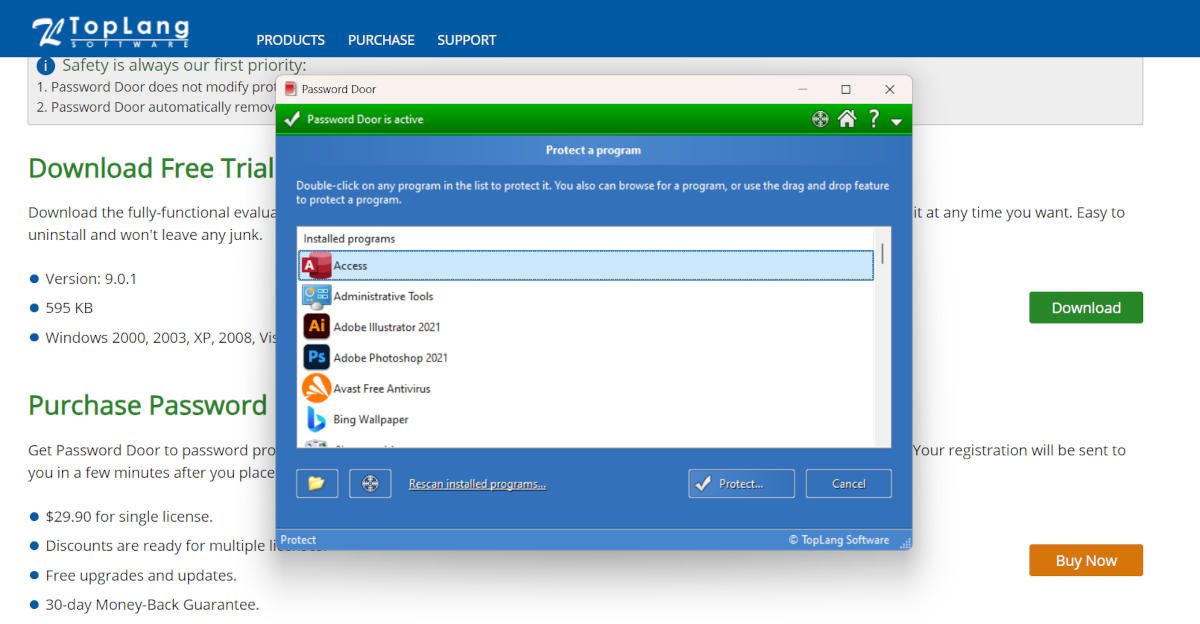
Třetí možností, jak uzamknout programy heslem ve Windows 11, je Password Door. Soubor se rychle stahuje z oficiálních stránek a instalace také probíhá hladce. Po otevření program zobrazuje seznam všech systémových aplikací, které můžete chránit heslem.
Stačí si vybrat aplikaci a kliknout na tlačítko Chránit. Můžete také vyhledat soubor nebo program v určitém umístění nebo přetáhnout jeho ikonu do hlavního okna Password Door. Další zajímavou funkcí je blokovat aplikace na určitou dobu.
Jak blokovat programy v systému Windows 11 bez instalace čehokoli
Tři výše uvedené možnosti umožňují efektivním způsobem uzamknout programy pomocí hesla ve Windows 11. Jediným problémem je, že jsou to všechno placené nástroje, které by pro někoho mohly být jen málo výhodné. Alternativa pro tyto případy by byla použijte nativní nástroj Windows 11 k blokování spouštění souborů .exe.
Tento nástroj se nazývá Upravit zásady skupinya umožňuje blokovat spouštění konkrétních programů. To znamená, že program bude dočasně deaktivován, dokud funkci nedeaktivujete. Nezahrnuje možnost přiřadit heslo a lze jej kdykoli zakázat. Toto jsou kroky pro vstup do funkce:
- Klikněte na Start, psát gpedit.exe a vyberte možnost, která se zobrazí jako výsledek.
- Na obrazovce Režisér, vyhledejte možnost v levém sloupci Uživatelské nastavení.
- Nyní klikněte na možnost Šablony pro správu a pak dovnitř Systém.
- V nabídce, která se otevře vpravo, vyhledejte možnost Nespouštějte určené aplikace Windows a dělej klikněte pravým tlačítkem o ní.
- Vyberte možnost Upravit a zaškrtněte políčko Povoleno pro aktivaci funkce.
- Nyní klikněte na tlačítko Zobrazit seznam nepovolených aplikací.
- Zobrazí se upravitelné pole, do kterého můžete psát. Zde si zapište název souboru .exe, který chcete zablokovat. Například: cmd.exe, regedit.exe, Telegram.exe atd.
- Konečně, restart počítače, aby se změny uložily.
Když se počítač restartuje a někdo se pokusí spustit zablokovaný program, neotevře se. Jediný způsob, jak jej spustit, je smazat ho ze seznamu nepovolených aplikací. Toto opatření sice nenabízí vysokou úroveň zabezpečení, ale minimálně zabraňuje třetím stranám spouštět jakékoli citlivé programy nebo funkce systému Windows.
Výhody blokování programů pomocí hesla ve Windows 11
Používání softwaru třetích stran k zamykání programů pomocí hesla ve Windows 11 má samozřejmě své výhody. Za prvé zabráníte ostatním uživatelům v otevírání nebo spouštění konkrétních programů v počítači. Další funkce a aplikace nebude nutné blokovat které jsou nainstalovány v počítači.
Za druhé, tyto nástroje k blokování programů obsahují velmi užitečné doplňkové funkce. Některé vám například umožňují zablokovat přístup k určitým webovým stránkám nebo složkám souborů. Jiné umožňují nastavit dobu používání aplikací, po které se aplikace zavře do dalšího dne.
Závěrem lze říci, že i když neexistuje žádný nativní nástroj pro zamykání programů pomocí hesla ve Windows 11, je to možné pomocí softwaru třetích stran. Pamatujte, že můžete také vytvořit různé uživatelské účty pokud trvale sdílíte své vybavení s jinými lidmi. V každém případě je nejdůležitější, abyste chránili své soukromí a uchovávali důležité soubory a programy v bezpečí.

Od útlého dětství jsem byl velmi zvědavý na vše, co souvisí s vědeckým a technologickým pokrokem, zejména na ty, které nám usnadňují a zpříjemňují život. Rád sleduji nejnovější zprávy a trendy a sdílím své zkušenosti, názory a rady ohledně vybavení a gadgetů, které používám. To mě před více než pěti lety vedlo k tomu, že jsem se stal webovým spisovatelem, primárně zaměřeným na zařízení Android a operační systémy Windows. Naučil jsem se jednoduchými slovy vysvětlit, co je složité, aby to moji čtenáři snadno pochopili.