
Už to nemůžete odkládat. Váš drahocenný tablet Samsung nereaguje jako dříve nebo dochází k poruchám. Co dělat v těchto případech? Jednoduchým a velmi efektivním řešením může být jeho formátování nebo resetování. Pokud nevíte, jak na to, v tomto příspěvku vysvětlíme, jak naformátovat tablet Samsung.
Je normální pociťovat trochu strachu, když se chystáme naformátovat jedno z našich zařízení, zvláště pokud je od značky Samsung. Poslední věc, kterou chceme, je poškodit ji nebo způsobit další problémy, které nedokážeme vyřešit. Nicméně formátování tabletu Samsung Je to vlastně jednoduchý postup které může každý uživatel provést bez větších komplikací.
Kdy je nutné formátovat tablet Samsung?
Před přezkoumáním postupu formátování tabletu Samsung je důležité vědět, kdy je to nutné udělat a proč. Tyto sady obvykle fungují skvěle hned po vybalení. Formátování není nutné, pokud nezačne mít chyby nebo jej nechcete prodat.. Některé důvody pro formátování tabletu Samsung jsou:
- Pokud se tablet spustil běžet pomaleji než obvykle, zvláště pokud jste jej používali několik let.
- Pokud máte podezření, že zařízení bylo infectado por un virus a bezpečnostní aplikace jej nedokázaly odstranit.
- Když tým prezentuje errores recurrentes, jako jsou aplikace, které se zasekávají nebo zamrzají, což se nevyřeší restartováním nebo dokonce ani po provedení postupu aktualizovat tablet samsung.
- Pokud přemýšlíte o prodat nebo darovat vašeho tabletu Samsung, jeho formátování zaručí, že budou smazána všechna vaše osobní data.
V kterémkoli z předchozích scénářů může být formátování tabletu Samsung nejjednodušší a nejúčinnější alternativou k provedení. Tento proces zahrnuje restaurar el dispositivo a su configuración de fábricaa od prvního použití odstraní veškerá osobní data, aplikace nebo soubory, které jsou na něm uložené.
Před formátováním tabletu Samsung je proto nezbytné, aby hagas una copia de seguridad důležitých dat v něm uložených. Tímto způsobem se vyhnete ztrátě informací, jako jsou fotografie, videa, dokumenty, klíče a hesla, Chaty na WhatsAppu a další aplikace pro zasílání zpráv atd.
Jak formátovat tablet Samsung? Rychlý a snadný návod
Poté, co se ujistíte, že váš tablet Samsung je třeba naformátovat, a po zálohování důležitých dat, je čas provést reset. K tomu nebudete potřebovat nic víc než tablet a pár minut vašeho času. The equipos Samsung s ním pracují sistema operativo Android, který má jednoduché funkce obnovy a formátování. Postup je intuitivní, což snižuje riziko vzniku závažných chyb, které trvale ovlivňují chod zařízení.
Vysvětlíme dva nejběžnější způsoby formátování tabletu Samsung. První je vykonán z Nastavení nebo Konfigurace systému, takže jej můžete provést pouze v případě, že se zařízení zapne a funguje normálně. Další procedura se nazývá tvrdý resetnebo nucený reset, a je užitečný, když tablet selže nebo se dokonce nezapne. Začněme.
Obnovte tovární nastavení z Nastavení systému
- Ve a la pantalla de Aplikace a zadejte Nastavení.
- Prohledejte seznam možností pro sekci Obecná administrativa.
- Až tam budete, klepněte na možnost Restablecer.
- V této části vyberte možnost Restablecer a valores predeterminados.
- Než budete pokračovat v postupu, zobrazí se varovná zpráva s uvedením všech dat, která budou trvale smazána. Zobrazí se také všechny aplikace, které budou odebrány.
- Ahora toca en Obnovit a pak v Eliminar todo.
Připraveno! Prostě musíš esperar unos minutos aby systém obnovil tovární nastavení. Jakmile počítač zareaguje, bude nutné nainstalovat dostupné aktualizace, přihlásit se a stáhnout nějaké aplikace.
Muchos de los problémy spojené se softwarem jsou opraveny při formátování tabletu Samsung tímto způsobem. Je to také účinná metoda pro eliminovat přítomnost perzistentních virů nebo jednoduše připravit vybavení pro prodej nebo dárek. Co se nyní stane, když se tablet nezapne nebo má problémy s restartováním? Řešením může být vynucený reset.
Ejecutar un tvrdý reset nebo vynutit reset
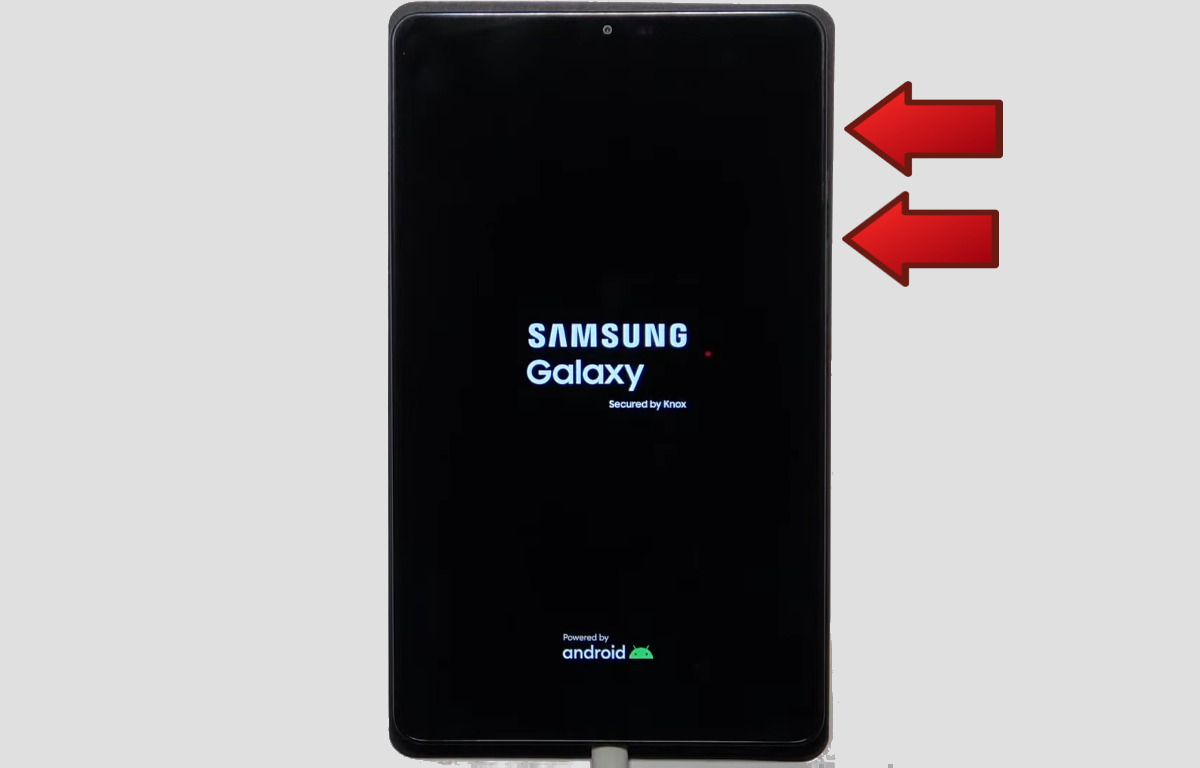
Je pravda, že tvrdý reset nebo vynucený reset je pokročilejší postup formátování tabletu Samsung. Používá se hlavně při Počítač nereaguje nebo nelze získat přístup k nastavení systému. Nicméně i méně zkušení uživatelé jej mohou bez problémů spustit, pokud budou postupovat podle kroků, které uvádíme níže.
- Pokud je to možné, vypněte tablet stisknutím a podržením tlačítka napájení.
- Spusťte režim obnovení stisknutím a podržením tlačítek obnovení. subir volumen y na ve stejnou dobu.
- Když logo de Samsung se na obrazovce objeví, uvolněte obě tlačítka a počkejte, až se objeví nabídka obnovy.
- Pomocí tlačítek pro zvýšení a snížení hlasitosti procházejte nabídku obnovy a pomocí tlačítka Napájení vyberte.
- Desplázate hasta la opción vymazání dat/obnovení továrního nastavení (vymazání dat / obnovení továrního nastavení). Obvykle se jedná o pátou možnost na seznamu.
- Tuto možnost vyberte stisknutím tlačítka Napájení a potvrďte ji stejným způsobem výběrem Vidličky (Sí).
- Nakonec počkejte na dokončení procesu a vyberte možnost Reboot system now (Restartujte systém nyní).
- Tablet se restartuje a na obrazovce se zobrazí počáteční konfigurace. Postupujte podle pokynů a nakonfigurujte jej od začátku.
Formátování tabletu Samsung touto metodou vám umožní obnovit zařízení do původní konfigurace a vyřešit různé systémové problémy. Aby nedošlo k chybám, Je důležité pečlivě sledovat každý krok a ujistit se, že zvolíte správné možnosti. Tímto způsobem během několika minut resetujete zařízení a budete je mít připravené k novému použití.
Neodkládejte tedy rozhodnutí zformátovat tablet Samsung déle. Pokud máte pocit, že je čas to udělat, použijte kteroukoli ze dvou možností, které jsme zmínili. Nezapomeňte zálohovat soubory a postupujte podle pokynů k obnově do puntíku.

Od mládí mě fascinuje všechno vědecké a technologické, zejména ty pokroky, které nám usnadňují a zpříjemňují život. Rád se seznamuji s nejnovějšími zprávami a trendy a sdílím své zkušenosti, názory a tipy týkající se zařízení a gadgetů, které používám. To mě před něco málo přes pěti lety vedlo k tomu, že jsem se stal webovým redaktorem a zaměřil se především na zařízení Android a operační systémy Windows. Naučil jsem se vysvětlovat složité koncepty jednoduchými slovy, aby jim moji čtenáři snadno porozuměli.