Calibrar la pantalla en Windows Je to důležité, protože zaručuje, že aby náš PC monitor zobrazoval barvy a svítivost přesně a co nejblíže realitě, je důležitá dobrá kalibrace. V tomto článku vysvětlujeme Jak kalibrovat obrazovku v systému Windows 10.
Tento úkol je zvláště důležitý, pokud počítač používáme pro určité úlohy, které vyžadují vysokou míru přesnosti ve vizuální reprezentaci. Například ve změně úprava fotografií nebo grafický designmimo jiné.
Pravdou je, že je to úkol, kterému téměř nikdy nevěnujeme náležitou pozornost. A přesto je to velmi důležité. Abychom vás přesvědčili, zde je krátký seznam výhody Čeho dosáhneme při kalibraci obrazovky ve Windows 10:
- Větší přesnost barev, protože s postupem času a opotřebením mohou obrazovky zobrazovat nesprávné barvy.
- Experiencia visual mejorada, zejména pro PC hry nebo sledování videí.
- Lepší kontrast a detaily, aspekty velkého významu při úpravách obrázků.
- Lepší výsledky tisku, dosažením barev a detailů blíže realitě.
- Menší namáhání očí. Špatně zkalibrovaná obrazovka může nakonec poškodit náš zrak.
Nyní, když víme důležitost a calibración correcta našeho počítače, jaký je nejlepší způsob kalibrace obrazovky v systému Windows 10? Vysvětlujeme to níže:
Nástroj pro kalibraci obrazovky Windows
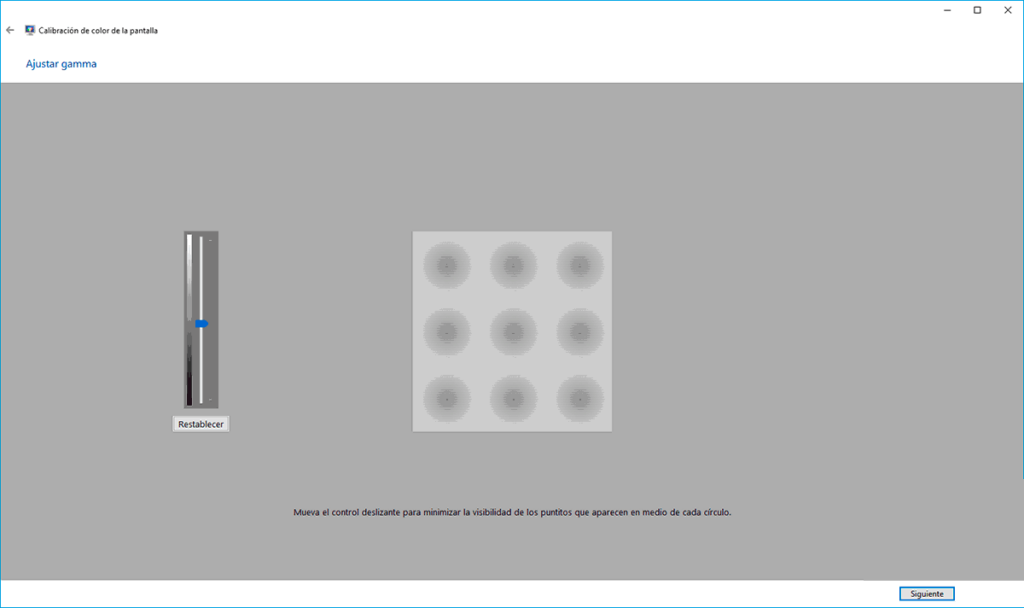
Vlastní operační systém společnosti Microsoft nám nabízí praktický kalibrační nástroj, který můžeme použít k provedení tohoto úkolu. Používá se takto:
- Chcete-li začít, v nabídce Start napíšeme "Kalibrovat barvu obrazovky" y hacemos clic en el resultado.
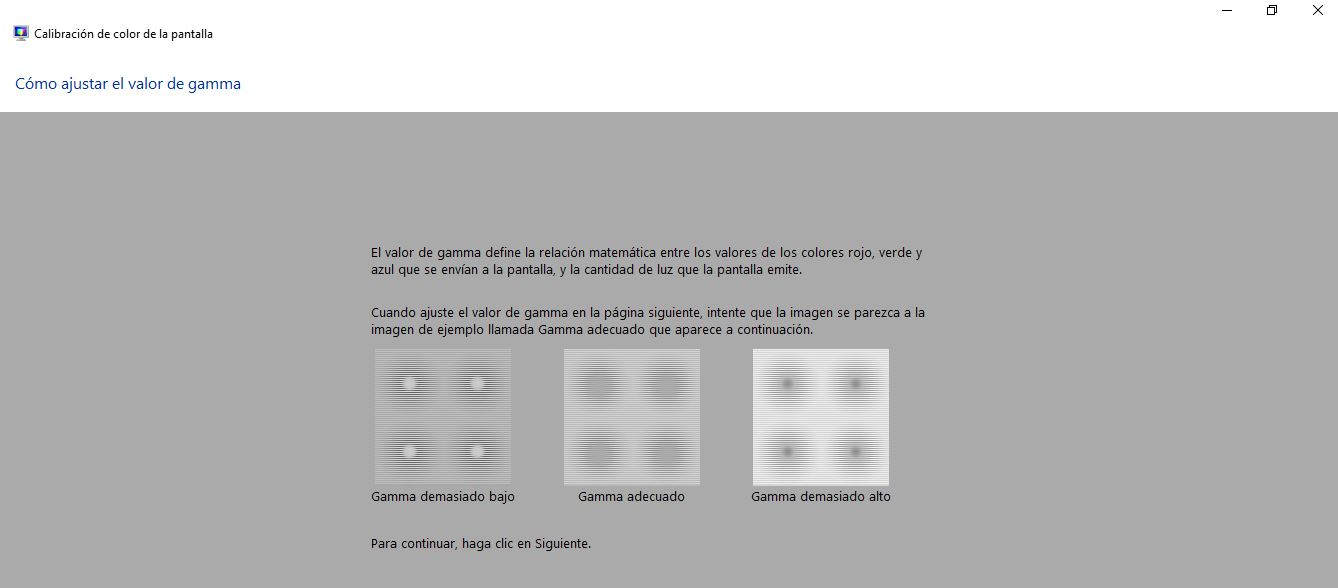
- Pak stiskneme "Následující" pro přístup k řadě obrazovek s příklady správných a nesprávných nastavení. To je důležité, abychom se naučili nástroj používat a nedělali chyby. Toto jsou nastavení, která musíme spravovat:
- Gama, nastavení, které ovlivňuje způsob zobrazení barev ve stínech a světlech.
- Contraste y brillo, aby se nejjasnější detaily nemíchaly s bílou a zachovaly si svou viditelnost.
- Balance de color, aby se tóny příliš nepřikláněly k určité barvě.
- Nakonec se všemi provedenými nastaveními stiskneme tlačítko «Guardar configuración».
Externí nástroje pro kalibraci obrazovky ve Windows 10
Ačkoli je metoda vysvětlená v předchozí části poměrně účinná, může být pro uživatele trochu nedostatečná. profesionálové na fotografování a úpravu obrázků kteří obvykle pracují s Windows 10. Raději používají jiné typy specializovanější nástroje. Estas son algunas de las mejores:
DisplayCAL
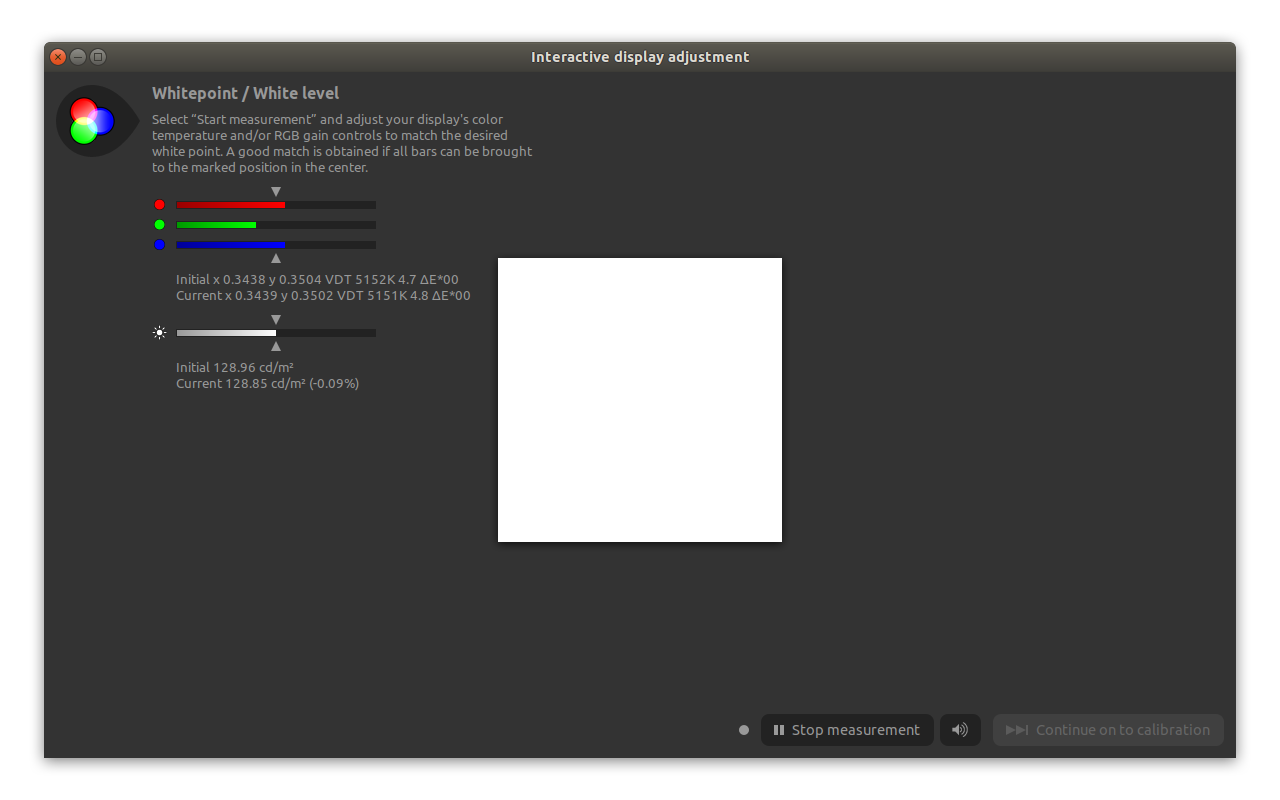
Tento open source software je navržen pro konkrétní funkci kalibrovat a profilovat barvy obrazovek a monitorů. Ti, kteří potřebují vysokou míru přesnosti při reprezentaci barev, raději používají DisplayCAL namísto použití nativního kalibračního nástroje Windows.
Pomocí tohoto nástroje budeme moci provádět chromatické úpravy a vytvořit naše vlastní ICC barevné profily (International Color Consortium), kromě provádění opravy gama a jas. Umožňuje nám také upravit přesné parametry v závislosti na typu monitoru, který používáme: LCD, LED, OLED nebo jakýkoli jiný typ obrazovky.
Jeho manipulace je vcelku jednoduchá. Navíc je k dispozici pro Windows, macOS a Linux zcela zdarma.
Odkaz: DisplayCAL
Spyder
Spyder je zařízení pro kalibraci barev vyráběné společností Datacolor, což nám umožňuje kalibrovat obrazovku ve Windows 10 během několika sekund. Je to velmi přesný nástroj a velmi snadno se používá. Níže vysvětlíme, jak jej používat.
[amazon box=”B07M6KPJ9K” image_size=”large” description_items=”0″ template=”widget”]
Důležité: Počítač musí být před zahájením procesu kalibrace zapnutý alespoň 30 minut, aby se barvy zobrazovaly konzistentně. Než začnete, je také vhodné resetovat nastavení barev monitoru. Jakmile to uděláte, postupujte takto:
- První stáhneme a nainstalujeme software odpovídající našemu zařízení Spyder.
- Pak musíš Připojte zařízení k PC přes USB port.
- Otevíráme software a postupujeme podle pokynů průvodce, vybíráme typ monitoru, který používáme, a osvětlení místnosti, ve které se nacházíme.
- V danou chvíli bude naznačeno, že musíme umístěte zařízení Spyder na obrazovku. Kalibrátor by měl být umístěn ve středu obrazovky, aniž byste se ho dotýkali.
- Zahájíme proces kalibrace, ruční nastavení některých parametrů jako je jas, kontrast a teplota barev, vždy věnujte pozornost pokynům softwaru.
- Jakmile jsou měření dokončena, software vytvoří barevný profil ICC na základě získaných výsledků. Ukáže nám také výsledky s obrázky před a po.
X-Rite i1Display Pro
Podobně jako Spyder, i když stále rychlejší a přesnější (a dražší). i1Dispay Pro od X-Rite Jedná se o pokročilé zařízení pro kalibraci barev široce používané profesionály v oblasti grafického designu a fotografie.
[amazon box=”B07M6KPJ9K” image_size=”large” description_items=”0″ template=”widget”]
Používá se k provádění všech druhů úprav a také ke kalibraci nejrůznějších typů obrazovek. Je schopen měřit okolní světelné podmínky pro získání výsledků věrnějších realitě, ale především Vyniká svou rychlostí a přesností.

Redaktor specializovaný na problematiku technologií a internetu s více než desetiletými zkušenostmi v různých digitálních médiích. Pracoval jsem jako editor a tvůrce obsahu pro e-commerce, komunikaci, online marketing a reklamní společnosti. Psal jsem také na weby o ekonomice, financích a dalších odvětvích. Moje práce je zároveň mou vášní. Nyní prostřednictvím mých článků v Tecnobits, snažím se prozkoumat všechny novinky a nové možnosti, které nám svět technologií každý den nabízí, abychom zlepšili náš život.