
Ti z nás, kteří začínají používat operační systémy založené na Linuxu, mají na mysli mnoho otázek. Po letech strávených ponořenými do Windows je normální cítit se trochu ztraceně, i když provádíte jednoduché akce. V tomto příspěvku budeme mluvit o jak naformátovat USB disk v Ubuntu, z grafického rozhraní a pomocí Terminálu.
Naformátujte jednotku USB ve Windows 10 a 11 je jednoduchý proces. A i když se to nemusí zdát, dělá to také v Ubuntu nebo jiných distribucích Linuxu. Stačí použít správnou aplikaci nebo zadat správné příkazy. A výsledek je stejný: disk bude čistý a připravený k ukládání souborů a použití v Linuxu nebo Windows.
Naformátujte jednotku USB v Ubuntu
Potřebujete naformátujte USB disk v Ubuntu? Tato distribuce Linuxu je jednou z nejpoužívanějších stoupenců svobodného softwaru. Kromě toho, že se velmi snadno používá, vyniká také tím, že dostává časté aktualizace a má robustní zálohu. Další výhodou je, že má velké množství aplikací, které se snadno stahují a instalují.
Nyní chcete naformátovat jednotku USB pomocí počítače Ubuntu. Chcete-li to provést, máte několik možností, z nichž nejjednodušší je použití nativní nástroj Disky. Na druhou stranu, pokud máte nějaké dovednosti s používáním příkazů, k formátování můžete použít terminál. Třetí způsob je stáhnout aplikaci Určeno pro formátování disků. Jdeme na to.
Pomocí aplikace Disky
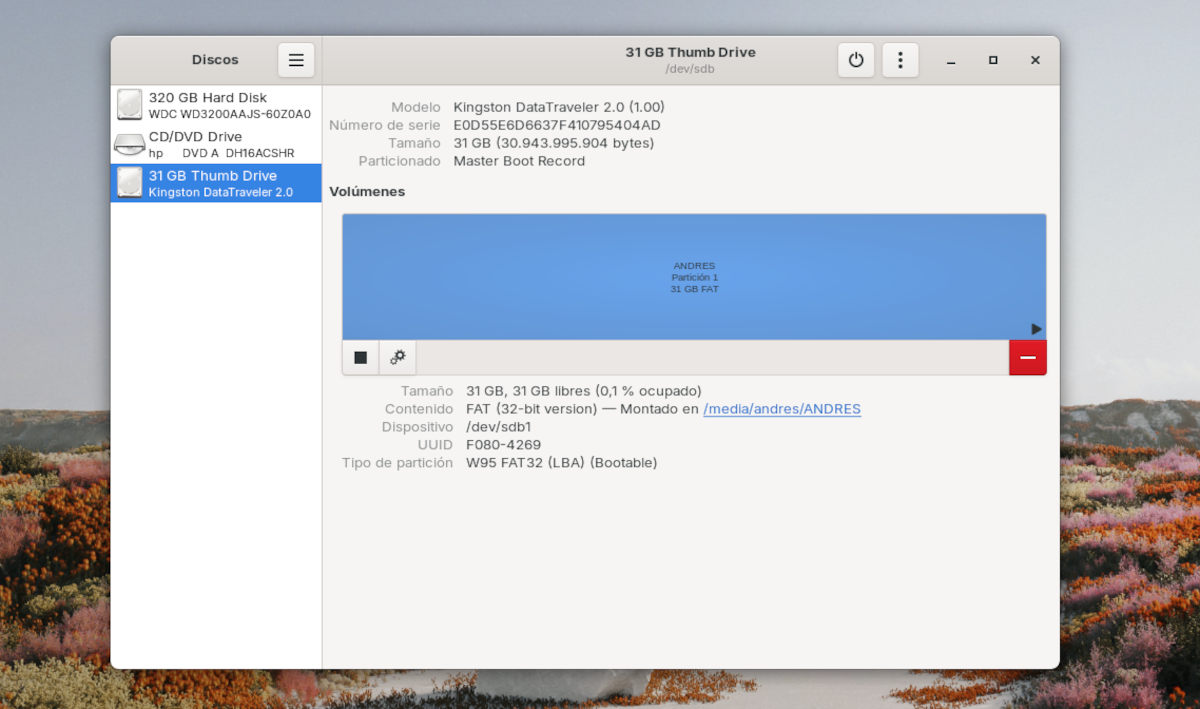
Nejjednodušší způsob, jak naformátovat jednotku USB v Ubuntu, je pomocí nástroje nebo aplikace Disky. Tato aplikace je obvykle předinstalovaná na většině distribucí Linuxu. Funguje velmi podobně jako jeho ekvivalent pro Windows, nástroj Počítač., protože vám umožňuje přístup ke všem úložným jednotkám připojeným k počítači.
Chcete-li najít aplikaci Disky v Ubuntu, stačí otevřete nabídku aplikací a zadejte Disky. Vyberte tento nástroj a otevře se okno, kde uvidíte všechny disky a jednotky, které jsou připojeny k počítači. Pokud jste nepřipojili jednotku USB, která má být formátována, udělejte to tak, aby se objevila v seznamu v levém sloupci.
Vyberte typ formátu jednotky USB
Další, Vyberte jednotku USB, kterou chcete naformátovat. Uvidíte, že v pravé části okna se zobrazí všechny informace o disku: model, sériové číslo, velikost, obsazené místo, typ diskového oddílu atd. Uvidíte také tlačítko ve tvaru ozubeného kola, které umožňuje přístup k dalším možnostem oddílů. Stisknutím vyvoláte plovoucí nabídku.
V plovoucí nabídce vyberte Možnost formátování oddílu. Otevře se nové okno s možnostmi formátování jednotky USB v Ubuntu. Jednotkě můžete přiřadit nový název a zvolit typ formátu:
- Interní disk pro použití pouze se systémy Linux (Ext4)
- Pro použití s Windows (NFTS)
- Pro použití se všemi systémy a zařízeními (FAT)
- Jiné: Označuje pokročilé možnosti vlastního formátování.
Obecně, Formát FAT je preferován kvůli jeho kompatibilitě s Linuxem, Windows a dalšími zařízeními. Můžete si vybrat tento typ formátu a kliknout na Další. V dalším okně se zobrazí varování, že všechna data na disku budou vymazána. Pokud souhlasíte, klikněte na Formát a za pár sekund bude hotovo.
Z velitelského terminálu
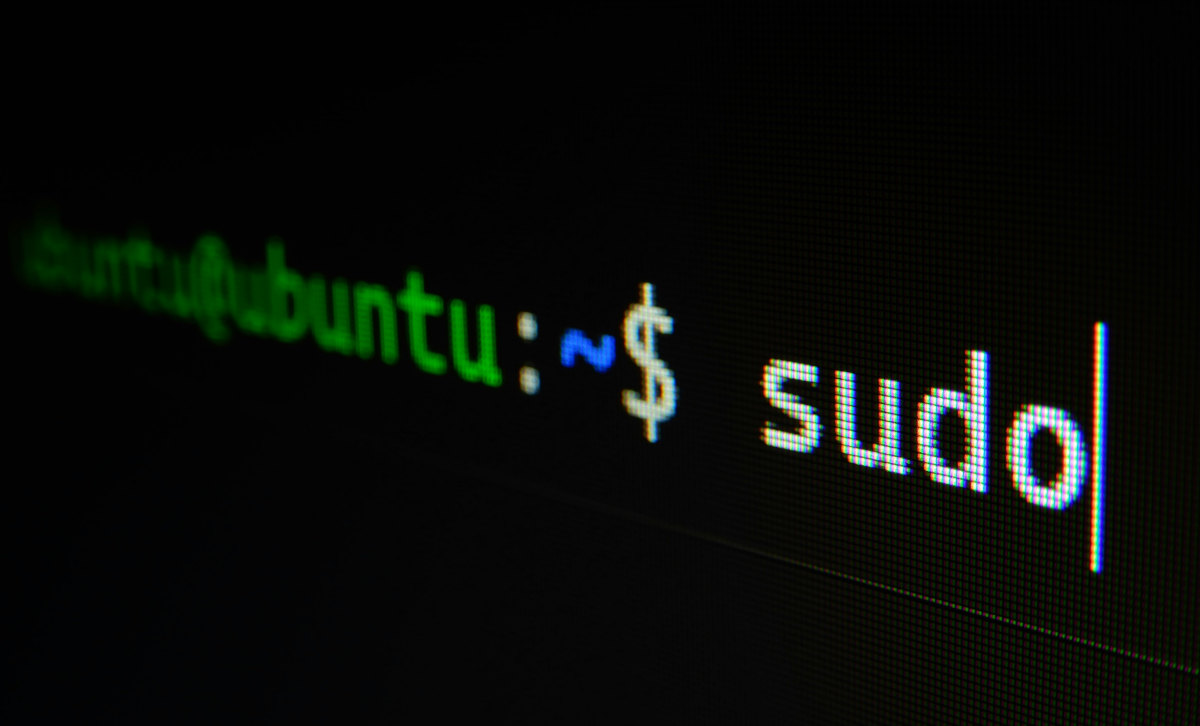
Další metodou formátování jednotky USB v Ubuntu je přes příkazový terminál. Jak již pravděpodobně víte, tento nástroj umožňuje interakci se systémem prostřednictvím písemných příkazů. V linuxových distribucích se používá velmi často, takže je dobré s ním otestovat svůj výkon provedením jednoduchého úkolu. Formátování USB disku je dobré cvičení.
Chcete-li otevřít příkazový terminál, stačí stisknout klávesy Alt + Ctrl + T, nebo hledejte terminál v nabídce aplikací, pokud používáte Gnome. Jakmile je terminál otevřený, zadejte příkaz df pro zobrazení seznamu médií a disků připojených k počítači. Pro identifikaci USB disku v seznamu se můžete řídit jeho názvem nebo kapacitou úložiště.
Odpojte a naformátujte jednotku USB
Dalším krokem je odpojení jednotky USB, abyste ji mohli naformátovat. Příkaz, který musíte zadat pro odpojení, je $sudo umount/dev/sdb1. Nezapomeňte vyměnit sdb1 podle štítku, který USB disk obdrží v příkazovém terminálu.
V tomto bodě, Nyní můžete naformátovat jednotku USB v Ubuntu pomocí příkazu mkfs. Spolu s tímto příkazem musíte uvést parametr pro typ formátu. Jak jsme uvedli výše, obvykle se doporučuje typ souboru NFTS nebo FAT, protože jsou kompatibilní s různými zařízeními. V závislosti na tom, který si vyberete, jej můžete napsat takto, vždy nahraďte sdb1 štítkem disku:
- sudo mkfs.ntfs /dev/sdb1 pro souborový systém NTFS.
- sudo mkfs.vfat /dev/sdb1 pro souborový systém vFAT.
- sudo mkfs.ext4 /dev/sdb1 pro souborový systém EXT4.
Po provedení příkazu začne proces formátování a může chvíli trvat. Až bude hotovo, můžete bezpečně vysuňte disk pomocí příkazu sudo eject /dev/sdb. Tímto způsobem budete mít naformátovaný USB disk z příkazového terminálu v Ubuntu.
Naformátujte jednotku USB v Ubuntu pomocí GParted
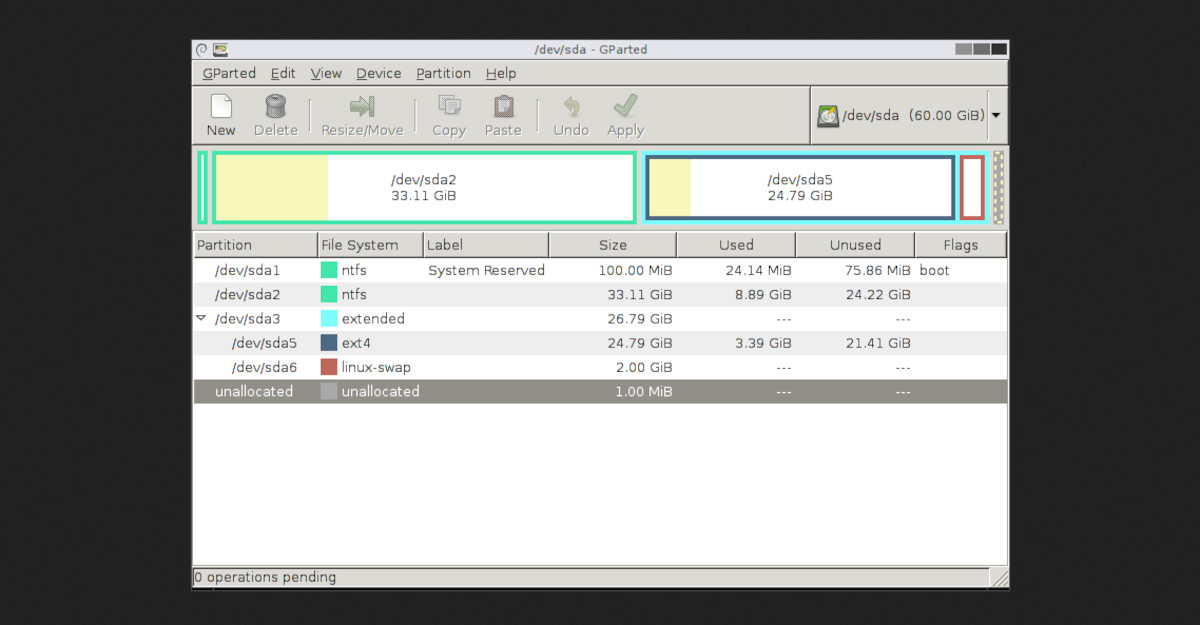
Třetím způsobem formátování jednotky USB v Ubuntu je prostřednictvím aplikace GPartedPro stáhněte si to, můžete spustit příkaz sudo apt-get install gparted v příkazovém terminálu. Nebo jej můžete také vyhledat v obchodě se softwarem, který používáte na svém počítači Ubuntu.
Po instalaci GParted jej najděte v šuplíku aplikace a otevřete jej. Tento nástroj je velmi intuitivní a snadno se používá. Vpravo uvidíte rozbalovací kartu, kde můžete vybrat jednotku USB, kterou chcete naformátovat. Jakmile se objeví v seznamu, klikněte pravým tlačítkem na jednotku a vyberte možnost Odpojit.
Jakmile aplikace disk odpojí, je čas jej naformátovat. za to, Klikněte pravým tlačítkem na jednotku a vyberte Formátovat jako. Vyberte systém souborů, který chcete na jednotce USB použít, a klikněte na Formát. Jednou z výhod této aplikace je, že nabízí různé možnosti souborového systému pro formátování jednotky USB v Ubuntu.

Od mládí mě fascinuje všechno vědecké a technologické, zejména ty pokroky, které nám usnadňují a zpříjemňují život. Rád se seznamuji s nejnovějšími zprávami a trendy a sdílím své zkušenosti, názory a tipy týkající se zařízení a gadgetů, které používám. To mě před něco málo přes pěti lety vedlo k tomu, že jsem se stal webovým redaktorem a zaměřil se především na zařízení Android a operační systémy Windows. Naučil jsem se vysvětlovat složité koncepty jednoduchými slovy, aby jim moji čtenáři snadno porozuměli.