
Jak najít všechny ovladače, které v mém PC chybí? Vědět, které ovladače vám chybí, je nezbytné, pokud jste naformátovali počítač nebo pokud chcete jednoduše zkontrolovat stav ovladačů. Ovladače jsou nezbytnou součástí pro správné fungování vašeho počítače. a normálně. Proto je jejich udržování v aktuálním stavu opravdu důležité. Dnes se podíváme, jak na to.
"Jak najdu všechny chybějící ovladače na mém PC?". Chcete-li toho dosáhnout, existují různé metody. A ačkoli se to může zdát obtížné, pravdou je, že nemusíte být odborníkem, abyste věděli, které ovladače ve vašem počítači chybí. Zde vám ukážeme, jak to provést ze Správce zařízení pomocí systému Windows aktualizovat s aplikací značky a s aplikacemi třetích stran.
Jak najít ovladače, které na mém PC chybí?

"Mohu najít všechny ovladače, které v mém počítači chybí, bez tolika potíží?". Ano. A pravdou je, že to musíte udělat. především pokud jste nedávno formátovali počítač nebo pokud si všimnete, že některá z jeho součástí nefunguje normálně. I když je pravda, že většina ovladačů se instaluje automaticky, je možné, že chyba zabránila jejich správné instalaci nebo aktualizaci.
"Pokud na svém počítači najdu všechny chybějící ovladače, budou chyby opraveny?". Je to velmi pravděpodobné. Ovladače jsou zodpovědné za to, že váš operační systém získá pokyny nezbytné k vytvoření součásti (Bluetooth, houkačky, video přehrávač, snímač otisků prstůatd.) funguje správně.
Uvidíme hned jak najít chybějící ovladače v počítači přes:
- Správce zařízení
- S Windows Update
- Z aplikace Správa na vašem PC
- S aplikací třetí strany
Ze Správce zařízení

Chcete-li najít všechny ovladače, které ve vašem počítači chybí, můžete použít Správce zařízení. Tento nástroj vám nejen umožňuje najít ovladače, ale také vám je umožňuje aktualizovat. Chcete-li toho dosáhnout, postupujte takto:
- Otevřete Průzkumník souborů z vašeho PC.
- Nyní klikněte na opačnou možnost Tento tým.
- Otevře se vyskakovací nabídka s různými možnostmi. Vyberte si v Řídit (Pokud možnost Spravovat najednou nevidíte, možná budete muset klepnout na Zobrazit další možnosti, abyste ji viděli).
- Otevře se okno Týmové řízení. Zde uvidíte všechny informace o součástech vašeho PC. Nízký Systémové nástroje, klikněte na možnost Správce zařízení.
- Uprostřed obrazovky se otevře seznam se všemi zařízeními, která jsou připojena k vašemu počítači. Bude tam, kde budete muset hledat a vykřičník uvnitř žlutého trojúhelníku který vám řekne, že nefunguje tak, jak má.
- potěšení klikněte pravým tlačítkem na ovladači a stiskněte Aktualizovat ovladač, aby systém Windows zkontroloval nejnovější verzi a aktualizoval ji.
Připraveno. Tímto způsobem můžete najít všechny chybějící ovladače na vašem PC pomocí Správce zařízení.
S Windows Update
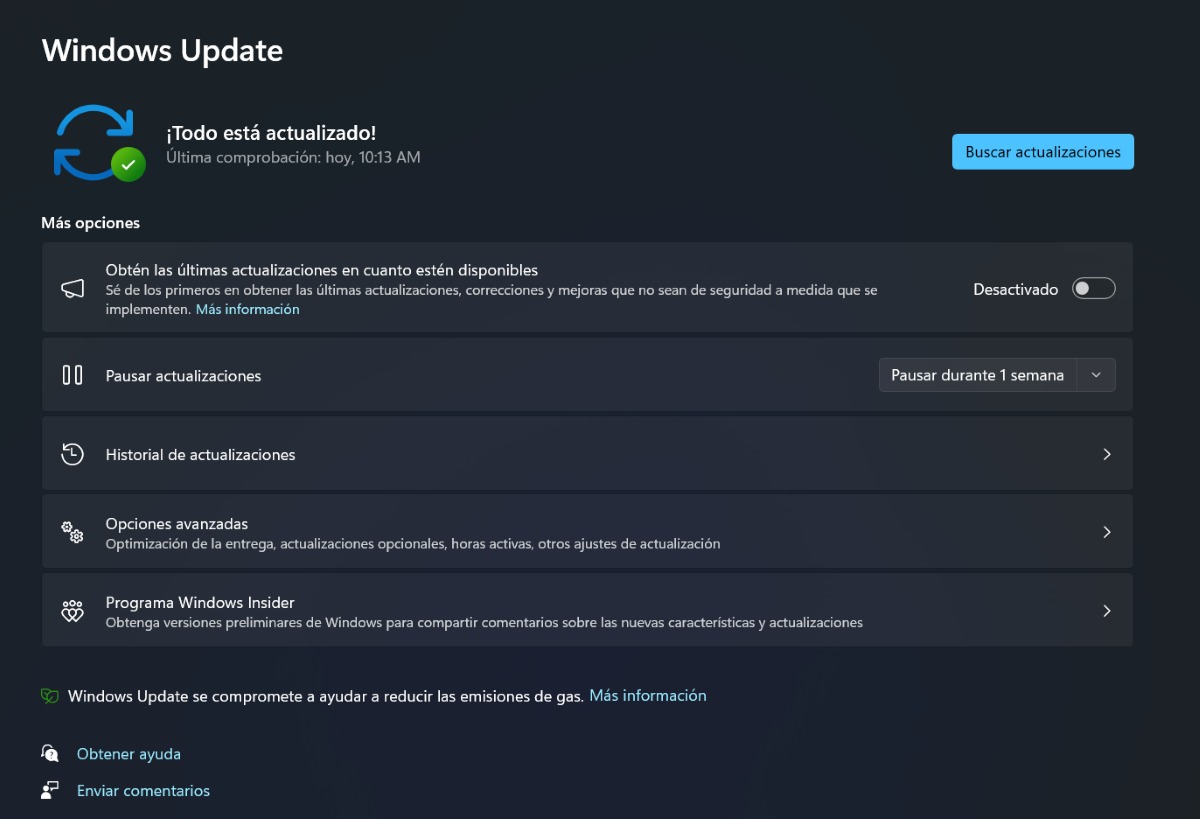
Nyní, pokud se chcete ujistit, že najdete všechny ovladače, které v počítači chybí, můžete také použít Windows Update. Tento nástroj je zodpovědný za aktualizaci vašeho počítače. A pokud jde o nejdůležitější ovladače, postará se o jejich získání a instalaci. Chcete-li zjistit, zda máte nevyřízené aktualizace, postupujte takto:
- Zadejte Konfigurace systému Windows stisknutím kláves W + I.
- Přejít na sekci Windows Update, která je poslední na seznamu.
- Obvykle uvidíte, že je napsáno „Vše je aktuální“, ale pro kontrolu klepněte Zkontrolujte aktualizace.
- Poté zkontrolujte, zda čekající aktualizace obsahují název součásti nebo příslušenství ve vašem počítači. Pokud nějaké existují, klepněte na aktualizovat a je to.
Na druhou stranu Windows Update má také sekci pro aktualizaci dalších ovladačů nebo řadičů, které se mohou zdát méně důležité. Tato sekce je známá jako Volitelné aktualizace. Můžete k němu získat přístup takto:
- Zadejte do Windows Update.
- Klikněte na Pokročilý.
- Najděte vchod Volitelné aktualizace.
- Pokud existuje nějaká aktualizace ovladače, vyberte ji a klikněte Stáhněte a nainstalujte.
- Připraveno. Tímto způsobem můžete také najít všechny ovladače, které ve vašem počítači chybí.
Z aplikace PC Brand Management
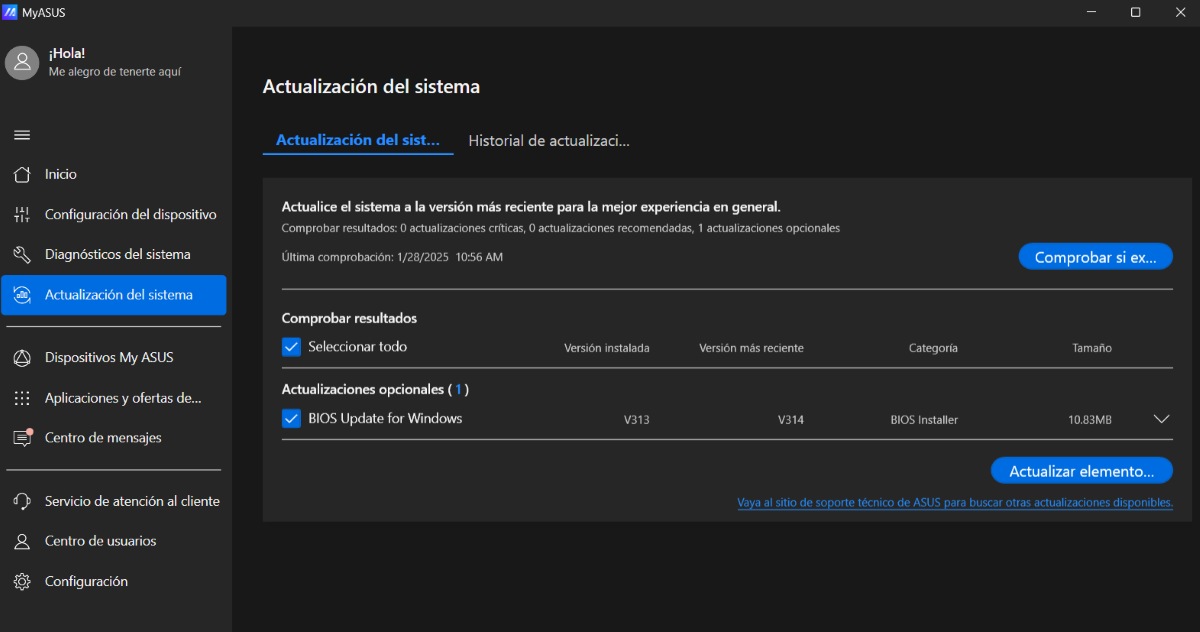
Dalším nástrojem k nalezení všech ovladačů, které v počítači chybí, je ten, který je součástí dodávky značka výrobce. Tyto aplikace také slouží k aktualizaci nebo udržování všech ovladačů aktuální. Například v ASUS, Aplikace, která je k dispozici, je MyASUS a odtud můžete aktualizovat systém a ovladače.
Chcete-li jej použít, stačí kliknout na sekci Aktualizace systému. Poté zkontrolujte, zda jsou k dispozici nějaké aktualizace, a proveďte je. Může vás požádat o restartování počítače za účelem instalace čekající aktualizace. Povolte to a připojte počítač k napájení (pokud se jedná o notebook), abyste zabránili jeho vypnutí a zrušení aktualizace.
Pomocí aplikace třetí strany

Poslední možností, jak najít všechny chybějící ovladače v počítači, je použití aplikace třetí strany. Tyto aplikace jsou navrženy tak, aby zjistit chyby nebo selhání v ovladačích systému Windows. A přestože existují placené verze, které nabízejí velmi rozsáhlé služby, i ty bezplatné plní svou funkci dobře.
Některé z aplikace třetích stran které můžete použít k nalezení všech ovladačů, které v počítači chybí, jsou:
Ovladač řidiče
Tato jednoduchá aplikace vám pomůže najít a aktualizovat ovladače, které jsou na vašem PC zastaralé. Tato aplikace je navržena výhradně pro Windows. Při instalaci zvolte přizpůsobení instalačního programu, abyste se vyhnuli stahování jiných aplikací, které nechcete.
Řidičský cloud
Další aplikací třetí strany, která vám může pomoci najít všechny ovladače, které v počítači chybí, je Řidičský cloud. tuto aplikaci je zodpovědný za kontrolu hardwaru (komponenty nebo příslušenství vašeho PC) a umožňuje vám vybrat si aktualizované ovladače z webu.
Snappy Driver Installer
Tento instalační program regulátorů má tu zvláštnost, že umožňuje aktualizovat ovladače bez připojení k internetu. Chcete-li to provést, budete si muset stáhnout informace o ovladačích, které mají aktualizaci. Poté si můžete vybrat ty, které chcete nainstalovat.

Od útlého dětství jsem byl velmi zvědavý na vše, co souvisí s vědeckým a technologickým pokrokem, zejména na ty, které nám usnadňují a zpříjemňují život. Rád sleduji nejnovější zprávy a trendy a sdílím své zkušenosti, názory a rady ohledně vybavení a gadgetů, které používám. To mě před více než pěti lety vedlo k tomu, že jsem se stal webovým spisovatelem, primárně zaměřeným na zařízení Android a operační systémy Windows. Naučil jsem se jednoduchými slovy vysvětlit, co je složité, aby to moji čtenáři snadno pochopili.