
Pokud chcete, aby znát výkon vašeho počítače pro hraní, měli byste vědět, jak nastavit FPS ve videohře ve Windows 11. Tímto způsobem budete vědět, zda váš počítač pracuje na maximální kapacitu nebo zda má problémy se spuštěním konkrétního titulu. Tyto informace jsou také užitečné, pokud potřebujete porovnat výkon dvou nebo více herních počítačů s Windows 11.
No, Existuje několik způsobů, jak zobrazit FPS ve videohře v systému Windows 11. Samotný Microsoft nabízí nativní nástroj k provádění tohoto typu měření a dalších souvisejících. Herní platformy, jako je Steam, mají také možnost zobrazit FPS během hry. Všechny podrobnosti níže.
Způsoby nastavení FPS ve videohře v systému Windows 11

V dalších příspěvcích jsme to podrobně vysvětlili jaké jsou FPS nebo snímky za sekundu, stejně jako jeho význam při konzumaci audiovizuálního obsahu. Ve světě her tato metrika úzce souvisí s GPU počítačů a konzolí. V zásadě se odkazuje na počet aktualizací obrazu za sekundu, které je počítač schopen zpracovat.
Standardem pro videohry je však 60 snímků za sekundu některé konzole a grafické karty dokážou zpracovat 120, 240 a dokonce 300 FPS. Typ procesoru, velikost paměti RAM, úložná jednotka a další hardwarové a softwarové prvky určují dostupné množství FPS.
Samozřejmě vysoká obnovovací frekvence za sekundu poskytuje plynulejší a realističtější obraz, což zlepšuje herní zážitek. Na druhou stranu, když je množství FPS nízké, pohyby ve hře jsou trhané, obrázky se trhají a zábava klesá. Jak tedy můžete nastavit FPS ve videohře ve Windows 11 a změřit tak výkon vašeho počítače? Jdeme na to.
Pomocí nástroje Xbox Game Bar
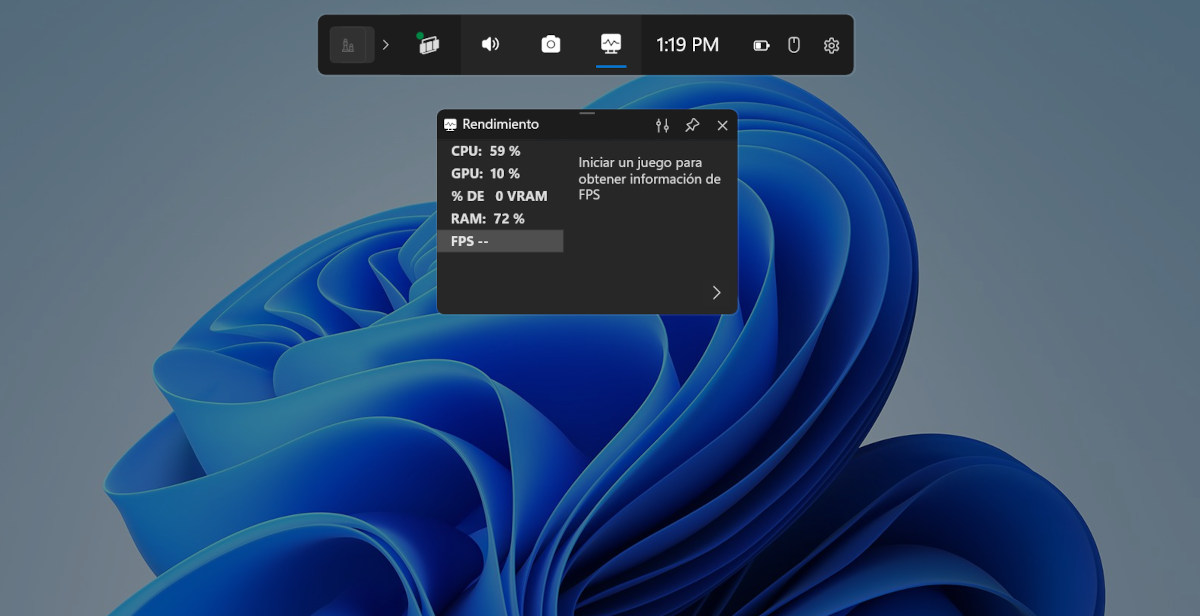
Nejjednodušší způsob, jak zobrazit FPS ve videohře v systému Windows 11, je pomocí nástroje Xbox Game Bar Je integrován do Windows 10 a 11, takže pro použití nemusíte nic dalšího instalovat. Je to jako přizpůsobitelné ovládací centrum, které vám umožní přístup k různým funkcím, aniž byste museli opustit hru.
S Xbox Game Bar můžete například pořizovat snímky obrazovky a videoklipy svých her. Nástroj také obsahuje hlasový chat, pomocí kterého můžete během hraní komunikovat se svými přáteli. Kromě toho má a výkonnostní widget zobrazující v reálném čase využití zdrojů, které počítač využívá: CPU, GPU, RAM a FPS.
Jak aktivovat Xbox Game Bar a zobrazit FPS videohry ve Windows 11? Nejlepší způsob, jak funkci vyvolat, je pomocí klávesové zkratky Windows + G. Poté stačí kliknout na tlačítko Výkon, které se zobrazí v plovoucím okně, abyste viděli indikátory a spotřebu zdrojů. Nakonec je vybrána možnost FPS a můžete vidět počet snímků za sekundu, které hra běží.
Podívejte se na FPS ve videohře ve Windows 11 na Steamu
Dalším způsobem, jak nastavit FPS ve videohře v systému Windows 11, je prostřednictvím platformy Steam. Je zřejmé, že tato možnost funguje pouze pro videohry spuštěné z uvedené platformy. Je to ale jednoduché řešení pro ty, kteří jej používají z počítačů s Windows 10 a 11.
Aplikace Steam je nabitá funkcemi a možnostmi speciálně navrženými pro optimalizaci výkonu během her. Jedním z nich je Počítadlo FPS, ke kterému lze snadno přistupovat z nastavení. Kroky jsou popsány níže:
- Otevřete aplikaci Steam na počítači se systémem Windows 11.
- Klikněte na ikona páry který je vlevo nahoře.
- Ze seznamu možností vyberte Parametry.
- Otevře se nové okno. V postranní nabídce klikněte na možnost Ve hře.
- Posouvejte možnosti dolů, dokud nenajdete možnost Počítadlo FPS ve hře.
- Aktivujte přepínač možností a je to. Takto nastavíte počítadlo FPS ve videohře na Windows ze Steamu.
S GeForce Experience (grafická karta NVIDIA)
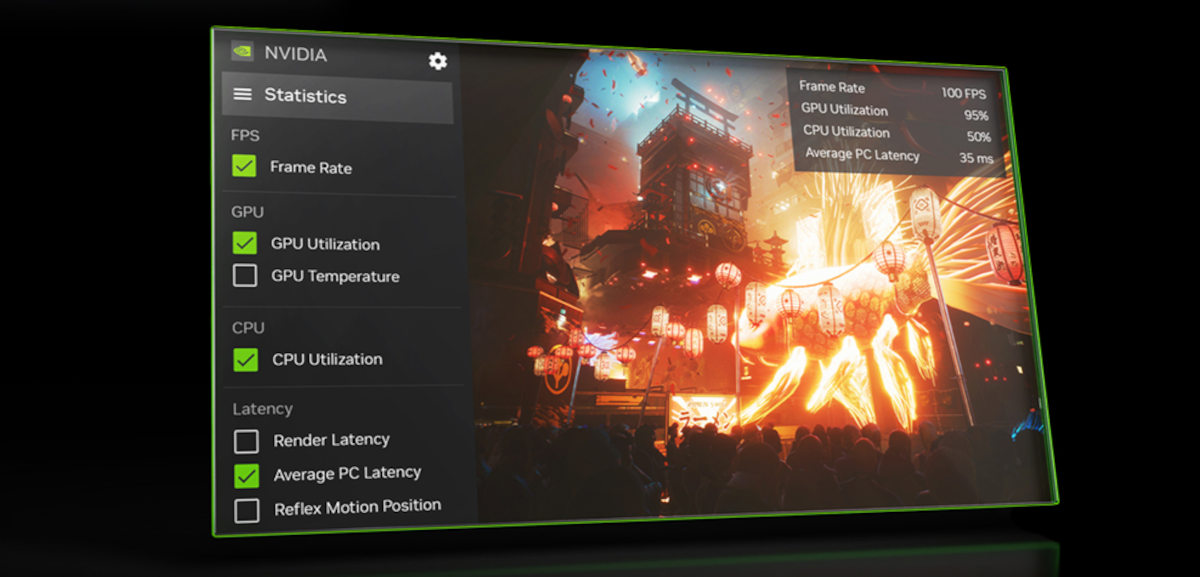
Pokud vlastníte grafickou kartu NVIDIA (GTX a RTX), můžete využít optimalizačních funkcí, které nabízí nástroj GeForce Experience. I když to není podstatné, stáhněte si tuto aplikaci Může výrazně zlepšit váš herní zážitek. Mezi další možnosti, GeForce Experience vám umožňuje vidět FPS ve videohře ve Windows 11. Jak jej aktivovat?
- Stáhněte a nainstalujte aplikace GeForce Experience pro vaši grafickou kartu NVIDIA.
- Otevřete aplikaci a klikněte na symbol konfigurace (ozubené kolo) umístěné v oblasti vpravo nahoře.
- Na kartě Všeobecné, hledat možnost Překryvná vrstva ve hře a aktivujte spínač.
- Jakmile je toto hotovo, je možné vyvolat překryvnou nabídku aplikace pomocí Klávesy Alt + Z pro zobrazení parametrů výkonu během hraní.
- V nabídce překrytí klikněte na možnost Výkon.
- Nyní klikněte na tlačítko konfigurace (ozubené kolo), které uvidíte v dolní oblasti vedle FPS.
- Otevře se další okno, kde si můžete vybrat, jaké informace o výkonu chcete vidět a na jaké pozici se budou během hry objevovat.
- Vyberte možnost FPS a pozici, kde chcete, aby byl počet vidět.
- Pokaždé, když spustíte hru, můžete stisknout tlačítko Klávesy Alt + R aby aplikace zobrazovala FPS ve videohře v systému Windows 11.
S Adrenalin Edition (grafická karta AMD)
Konečně je možné vidět FPS ve videohře ve Windows 11, pokud máte nainstalovanou grafickou kartu AMD. Značka má také aplikaci, která vám umožní maximálně využít její GPU. Toto je software Adrenalin Edition, který můžete stáhnout z jeho oficiálních webových stránek. Po instalaci otevřete aplikaci a postupujte podle těchto jednoduchých kroků, abyste viděli počet snímků za sekundu:
- Klikněte na možnost Výkon a přejděte na položku Překrytí.
- Nyní aktivujte možnost Aktivujte překryvnou vrstvu metrik posunutím spínače.
- Nakonec stiskněte kombinaci kláves Alt + Shift + F pro zobrazení počítadla FPS během hry.
Závěrem lze říci, že vidět FPS ve videohře ve Windows 11 je velmi jednoduché. Pro optimalizaci videoher můžete použít nativní aplikaci Microsoftu nebo použít aplikaci nabízenou výrobcem nainstalovaného GPU. Ať tak či onak, ujistěte se správně nastavit všechny parametry užít si plynulý a pohlcující zážitek.

Od útlého dětství jsem byl velmi zvědavý na vše, co souvisí s vědeckým a technologickým pokrokem, zejména na ty, které nám usnadňují a zpříjemňují život. Rád sleduji nejnovější zprávy a trendy a sdílím své zkušenosti, názory a rady ohledně vybavení a gadgetů, které používám. To mě před více než pěti lety vedlo k tomu, že jsem se stal webovým spisovatelem, primárně zaměřeným na zařízení Android a operační systémy Windows. Naučil jsem se jednoduchými slovy vysvětlit, co je složité, aby to moji čtenáři snadno pochopili.