
Přestože widgety ztratily ve Windows na popularitě kvůli špatnému výkonu a chybám v předchozích verzích operačního systému Billa Gatese, nyní se znovu objevily lépe než kdy předtím. A ve Windows 10 tyto malé programy byly optimalizovány, aby vám pomohly zlepšit vaši produktivitu při vašich rutinních úkolech a nezpůsobují selhání výkonu.
Pokud vás tedy tyto programy na vašem počítači zajímají, pokračujte ve čtení, protože Podívejme se, co jsou widgety a jak je můžeme přidat na plochu ve Windows 10.
Co jsou widgety pro plochu ve Windows 10?
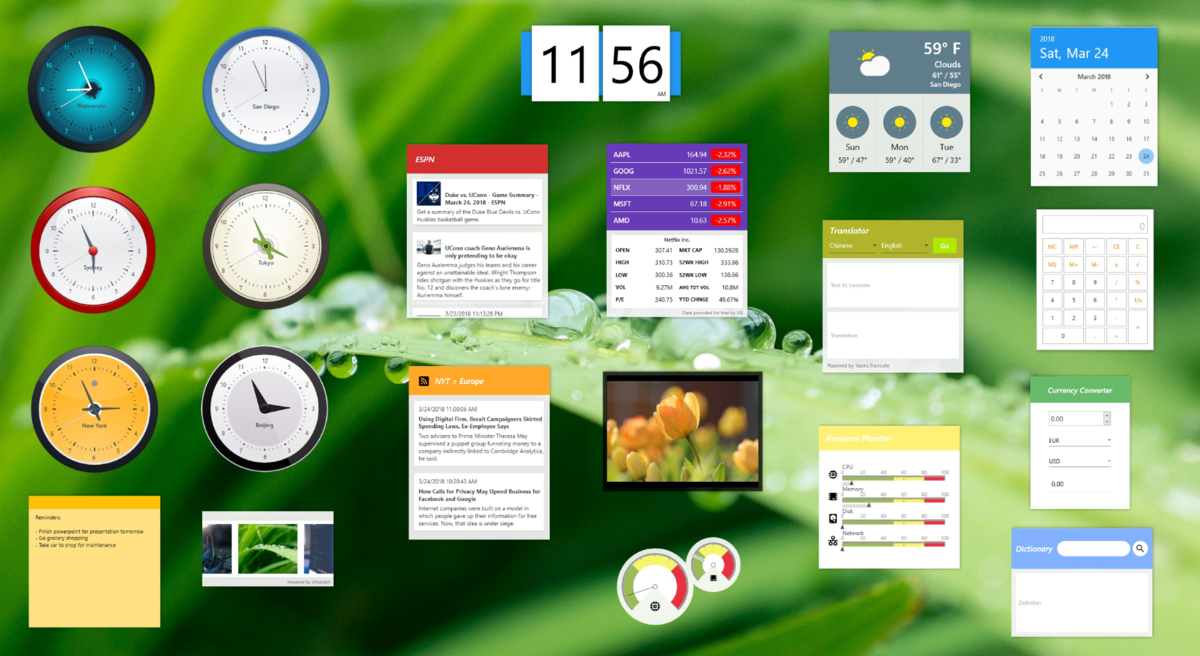
Než vám ukážu, jak přidat widgety na plochu Windows 10, chci objasnit, co tyto widgety jsou, protože je to termín, který se používá stále méně. navzdory tomu, Na našich zařízeních jsou stále velmi přítomné, a to jak na Windows, tak na Androidu popř dokonce i na iOSa jsou stále lepší a lepší.
No Widgety jsou programy nebo aplikace pro rychlé spuštění, které můžeme mít přímo na ploše Windows. zlepšit naši produktivitu nebo mít různé zkratky k užitečným nástrojům. Pro představu, hodiny, které máme v mobilu nebo kalendář, který máme na ploše počítače, jsou widgety.
A v podstatě, pokud si představíme, že náš desktop, místo aby byl digitální, byl fyzický, byl by to tak jak mít nástroje na dosah ruky, které můžete kdykoli použít. Jako kovář, který má kladivo vždy na dosah. Rozdíl je v tom, že nástroje, které máme v počítači, jsou poněkud sofistikovanější.
Jak vidíte, widgety jsou nástroje, které můžeme mít rychle a jsou začleněny do plochy našeho počítače, ale nemusí být tak jednoduché (a užitečné) jako hodiny nebo kalkulačka. Některé z nejpoužívanější a nejběžnější widgety k vidění jsou následující.
- Hudební přehrávač: Ovládejte svou oblíbenou hudbu, aniž byste museli otevírat celou aplikaci. Skladby můžete jednoduše pozastavit, přehrát a změnit.
- Kalendář: Abyste měli vždy na paměti, jaký je den a vaše další schůzky.
- Předpověď počasí: Chcete-li vědět, zda si musíte vzít deštník nebo sluneční brýle.
- zpravodajský kanál: Zůstaňte v obraze s nejnovějšími zprávami z vašich oblíbených zdrojů přímo na ploše.
- Rychlé poznámky: Perfektní nástroj pro nastavení připomenutí, rutin nebo seznamů úkolů.
- Monitorování systému: Pro ty nejpodivnější, kteří chtějí vždy vědět výkon vašeho PC. Velmi užitečné, pokud máte herní počítač.
- Zdroj sociálních médií: Sledujte nejnovější příspěvky z různých sociálních sítí okamžitě a přímo z vaší plochy.
Pokud tedy chcete mít tyto a další widgety po ruce, můžete je přidat na plochu Windows 10 velmi jednoduchým způsobem. Uděláme to s aplikací Spouštěč widgetů, Říkám ti.
Jak přidat widgety na plochu pomocí spouštěče widgetů
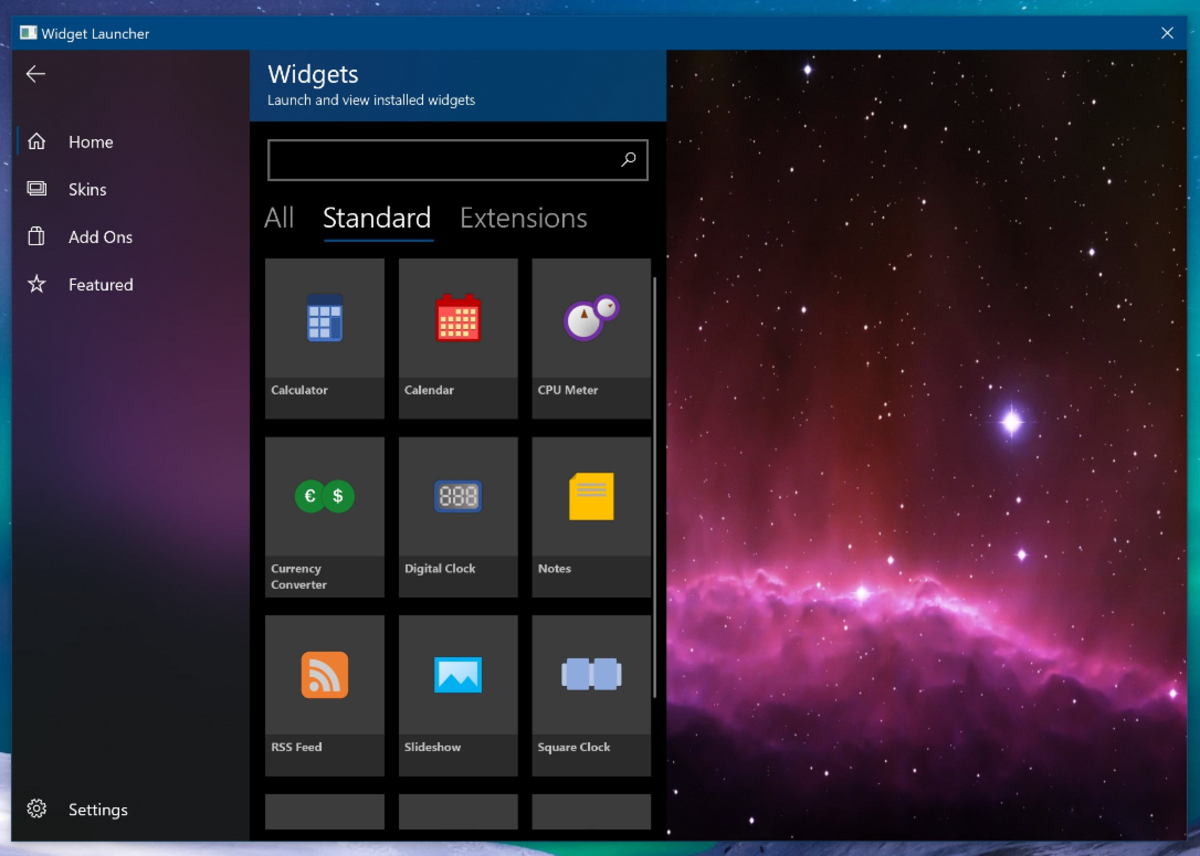
No, když už víme, co to je, podívejme se jak můžete přidat tyto widgety na plochu ve Windows 10 pomocí aplikace s názvem Widget Launcher (dříve známé jako HD Widgety). Je to velmi jednoduché, uvidíme.
První věcí je stáhnout si aplikaci Widget Launcher z obchodu Microsoft Store Chcete-li to provést, otevřete Microsoft Store a Do vyhledávače napište Widget Launcher. Klikněte a přejděte na stránku aplikací Klepněte na „Získat“. Začne stahování a vy budete muset několik sekund počkat, než se tato aplikace nainstaluje. Po instalaci můžete kliknout na "Otevřít" kam se předtím říkalo dostat.
Jakmile bude aplikace Widget Launcher nainstalována a otevřena, budeme muset Chcete-li přidat nové widgety na plochu, postupujte podle následujících kroků.
- S otevřenou aplikací budeme muset klepnout na záložka nabídky na levé straně Co to říká "Domov".
- Zde uvidíte všechny widgety, které si musíte přidat na plochu. Nejprve klepněte na ten, který chcete integrovat do počítače.
- Když se dotknete, uvidíte, že se objeví jednoduchá konfigurační nabídka, kde si můžete vybrat barvu widgetu a jeho průhlednost. Když jste spokojeni se svým designem Klikněte na „Spustit widget“.
- Uvidíte to na obrazovce widget se zobrazí vlevo nahoře v otázce
je to tak snadné přidat widgety na plochu ve Windows 10. Ale mějte na paměti, že aplikace Widget Launcher musí být spuštěna neustále, pokud chceme mít tyto nástroje. Pokud Windget Launcher zavřeme, ztratíme všechny widgety na obrazovce, dokud se aplikace znovu neotevře.
Taky je dobře, že to víš každý widget lze konfigurovat mimo rozvržení protože pokud například přidáme widget zdroje sociálních médií, budeme muset uvést adresu URL příslušného zdroje. Chcete-li nakonfigurovat tento nebo jakýkoli jiný widget, musíte se podívat do okna samotného widgetu, protože má a tlačítko s ikonou ozubeného kola, což je tlačítko „Nastavení“.. Pomocí tohoto tlačítka můžete nakonfigurovat více možností.
A pokud chcete Velikost můžete přizpůsobit klepnutím na body, které má widget v pravém dolním rohu. Stejně tak widget můžete přesunout na požadované místo uvnitř vaší plochy a zvyšte průhlednost, abyste jasně viděli jak obrazovku, tak samotný widget.
Takže už víte, Toto je nejlepší způsob, jak přidat widgety na plochu Windows 10. Zdálo se vám to jednoduché? Jaké widgety máte zájem začlenit? Četl jsem vás v komentářích.

Jsem technologický nadšenec, který ze svých „geekovských“ zájmů udělal profesi. Strávil jsem více než 10 let svého života používáním nejmodernějších technologií a vrtáním se všemi druhy programů z čisté zvědavosti. Nyní se specializuji na počítačovou techniku a videohry. Je to proto, že již více než 5 let píšu pro různé webové stránky o technologiích a videohrách a tvořím články, které se vám snaží poskytnout informace, které potřebujete, v jazyce, který je srozumitelný všem.
Pokud máte nějaké dotazy, mé znalosti sahají od všeho, co se týká operačního systému Windows a také Androidu pro mobilní telefony. A můj závazek je vůči vám, jsem vždy ochoten strávit pár minut a pomoci vám vyřešit jakékoli otázky, které můžete mít v tomto internetovém světě.