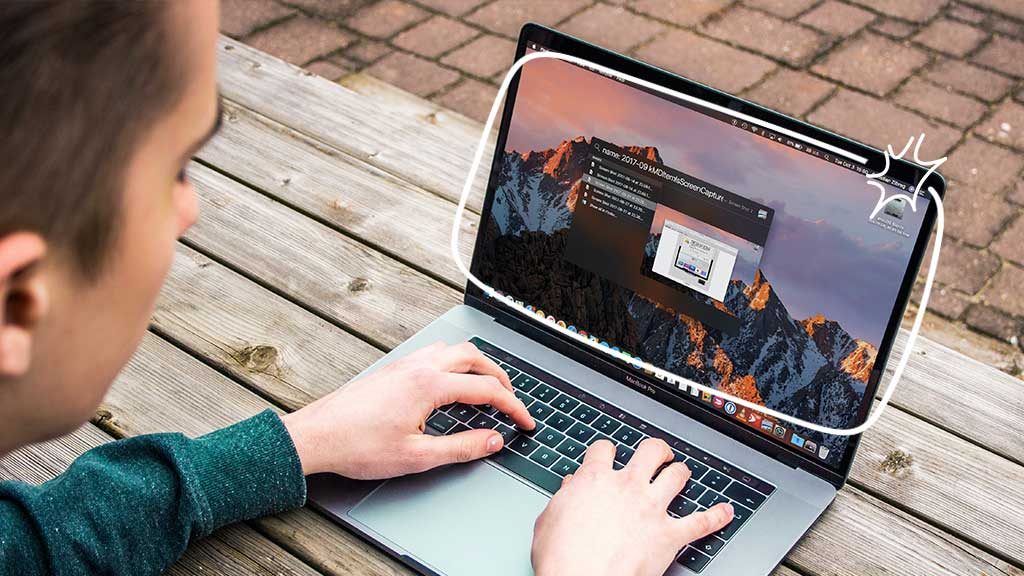
Pořizování snímků obrazovky na vašem počítači je základní dovedností která vám umožní rychle a efektivně zachytit a sdílet vizuální informace. Ať už potřebujete uložit důležitý obrázek, zdokumentovat technický problém nebo jednoduše sdílet něco zajímavého, co jste našli online, je nezbytné vědět, jak pořizovat snímky obrazovky.
Metody pořizování snímků obrazovky ve Windows
En Operační systémy Windows, existuje několik způsobů, jak pořídit snímky obrazovky:
- tlačítko «PrtScr» (Print Screen).: Stisknutím tohoto tlačítka zachytíte celou obrazovku a uložíte ji do schránky. Poté můžete obrázek vložit do editoru obrázků jako Adobe Photoshop o Paint.NET jej upravit nebo uložit.
- Kombinace kláves „Windows + PrtScr“.: Tato kombinace zachytí celou obrazovku a automaticky ji uloží jako soubor PNG do složky „Screenshots“ v „Pictures“.
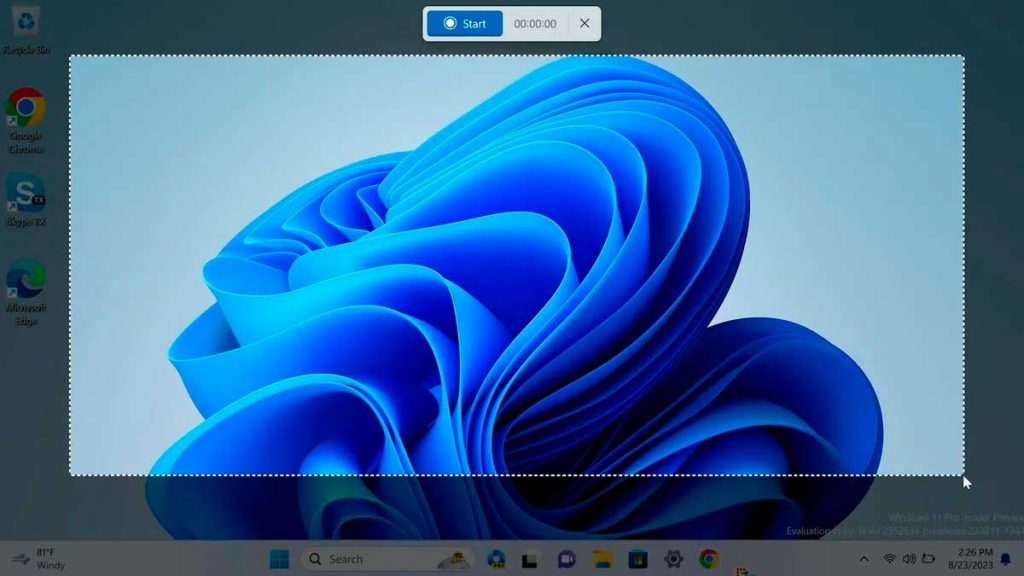
- Nástroj „vystřihování“.: Od Windows 10 existuje nástroj s názvem „Snipping“, který umožňuje pořizovat snímky obrazovky všestrannějším způsobem. Dostanete se k němu vyhledáním „Vystřižení“ v nabídce Start nebo stisknutím kláves „Windows + Shift + S“. Pomocí „Výstřižky“ můžete vybrat konkrétní oblasti, okna nebo celou obrazovku, kterou chcete zachytit.
Zachyťte obrazovky na macOS
Na počítačích Mac existuje také několik způsobů, jak pořídit snímky obrazovky:
- Kombinace kláves „Command + Shift + 3“.: Zachytí celou obrazovku a uloží obrázek na plochu jako soubor PNG.
- Kombinace kláves „Command + Shift + 4“.: Umožňuje vybrat konkrétní oblast obrazovky, kterou chcete zachytit. Po stisknutí těchto kláves kliknutím a tažením vyberte požadovanou oblast. Snímek bude uložen na plochu.
- Kombinace kláves «Command + Shift + 4 + mezerník»: Zachycení konkrétního okna. Po stisknutí těchto kláves klikněte na okno, které chcete zachytit, a snímek se uloží na plochu.
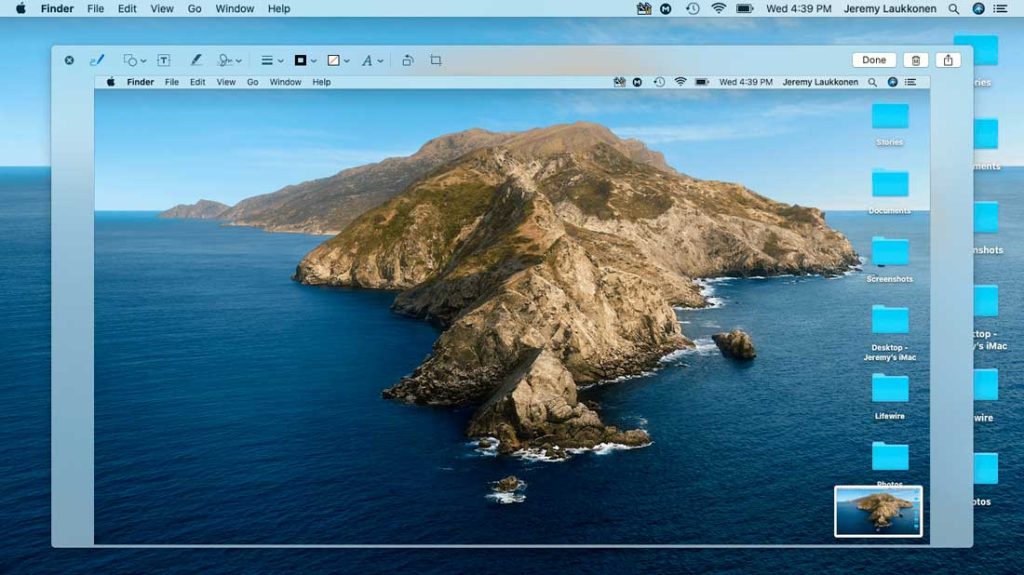
- Nástroj „Zachytit“.: macOS má vyhrazený nástroj s názvem „Capture“, který nabízí další možnosti pro pořizování snímků obrazovky. Můžete se k němu dostat přes "Aplikace" > "Nástroje" > "Zachycení" nebo pomocí zkratky "Command + Shift + 5". Pomocí „Capture“ si můžete vybrat mezi zachycením celé obrazovky, okna nebo vlastní části a také nahráváním obrazovky na video.
Upravujte a sdílejte své snímky obrazovky
Jakmile pořídíte snímky obrazovky, můžete je upravovat pomocí různých nástrojů a aplikací. Mezi oblíbené editory obrázků patří:
| Editor obrázků | Platforma | Odkaz |
|---|---|---|
| Adobe Photoshop | Windows, macOS | https://www.adobe.com/products/photoshop.html |
| GIMP | Windows, macOS, Linux | https://www.gimp.org/ |
| Paint.NET | Okna | https://www.getpaint.net/ |
| Pixelmator | macOS | https://www.pixelmator.com/ |
Tyto editory vám umožňují oříznout, změnit velikost, přidat text, šipky nebo tvary a aplikovat na snímky obrazovky různé efekty pro zvýraznění důležitých informací.
Sdílení snímků obrazovky je také snadné. Můžete je připojit k e-mailům, nahrát je do služeb cloudového úložiště jako Dropbox o Disk Googlenebo je sdílejte přímo na platformách pro zasílání zpráv a sociálních sítích.
Vyhrazené aplikace pro snímky obrazovky
Kromě nástrojů integrovaných do operačních systémů existují aplikace specializované na snímky obrazovky které nabízejí pokročilé funkce. Některé z nejoblíbenějších jsou:
- Greenshot (Windows): Bezplatná aplikace s otevřeným zdrojovým kódem, která umožňuje rychle a snadno pořizovat snímky obrazovky se základními možnostmi úprav.
- Snagit (Windows, macOS): Výkonný a snadno použitelný nástroj, který nabízí snímky obrazovky, nahrávání videa, pokročilé úpravy a možnosti sdílení.
- Světelný záběr (Windows, macOS): Jednoduchá aplikace, která umožňuje rychle pořizovat snímky obrazovky a nahrávat je do cloudu pro snadné sdílení.
Tyto aplikace mohou být užitečné, pokud potřebujete pokročilejší funkce nebo efektivnější pracovní postup pořizovat a spravovat snímky obrazovky.
Osvojte si umění pořizování snímků obrazovky na vašem počítači vám ušetří čas a umožní vám efektivně komunikovat vizuální informace. Experimentujte s různými metodami a nástroji k dispozici, abyste našli přístup, který nejlépe vyhovuje vašim potřebám. S trochou praxe, budete pořizovat snímky obrazovky jako profesionál v krátké době.

Jsem Sebastián Vidal, počítačový inženýr s nadšením pro technologie a DIY. Navíc jsem tvůrcem tecnobits.com, kde sdílím tutoriály, aby byly technologie přístupnější a srozumitelnější pro každého.